Vous pouvez répondre au questionnaire sur votre appareil mobile.
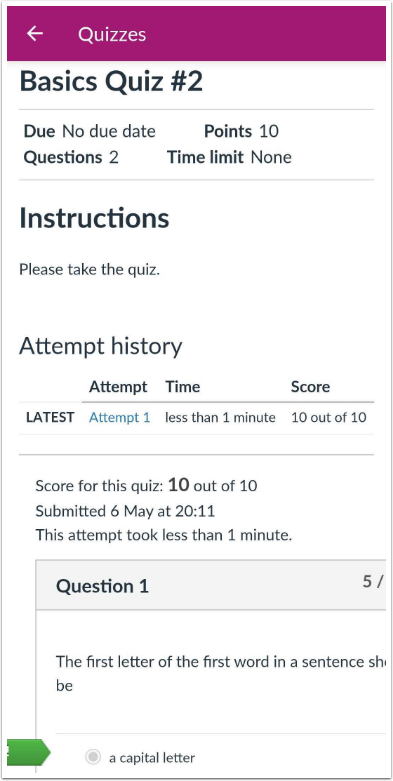
Une fois que vous aurez terminé, vous pourrez peut-être consulter les résultats de votre quiz dans la version navigateur de Canvas.
Si vous ne trouvez pas votre questionnaire sur la page Questionnaires, votre enseignant a peut-être attribué une nouvelle évaluation Questionnaire .
Les images de cette leçon sont présentées pour un écran de téléphone, mais sauf indication contraire, les étapes sont identiques sur les écrans de tablettes.
Remarque : Le menu de navigation du cours correspond à la version navigateur de votre cours Canvas. Si l’option « Quiz » n’est pas disponible dans le menu de navigation du cours, elle sera également masquée dans l’application.
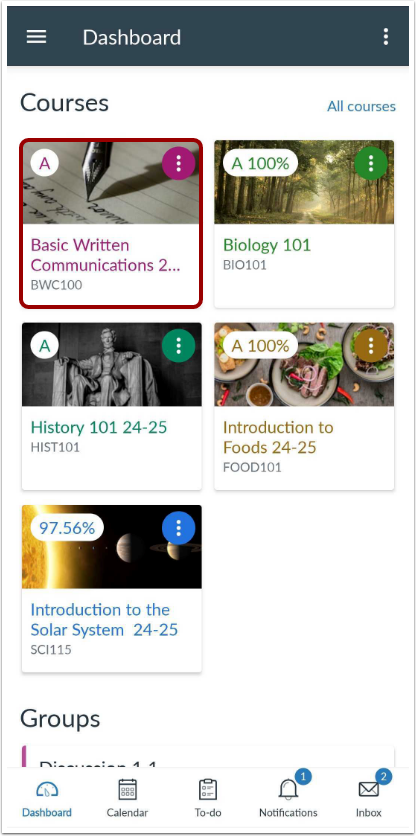
Cours ouvert
Dans le tableau de bord, appuyez sur le nom du cours que vous souhaitez consulter.
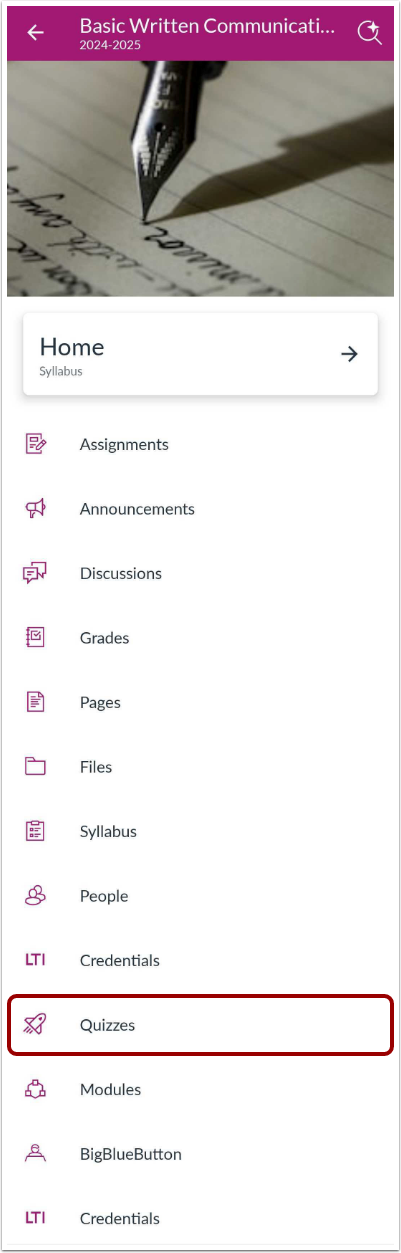
Quiz ouverts
Cliquez sur le lien « Quiz » .
Remarque : Vous devrez peut-être faire glisser votre écran pour afficher les quiz dans le menu de navigation du cours.
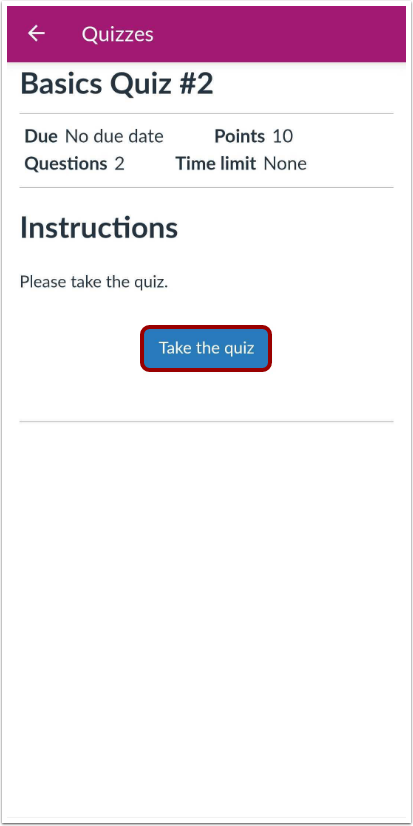
Quiz ouvert
Pour ouvrir un quiz, appuyez sur le nom du quiz.
Répondre au questionnaire
Appuyez sur le bouton « Répondre au quiz » .
Si vous souhaitez reprendre un quiz que vous avez commencé précédemment, appuyez sur le bouton Reprendre le quiz .
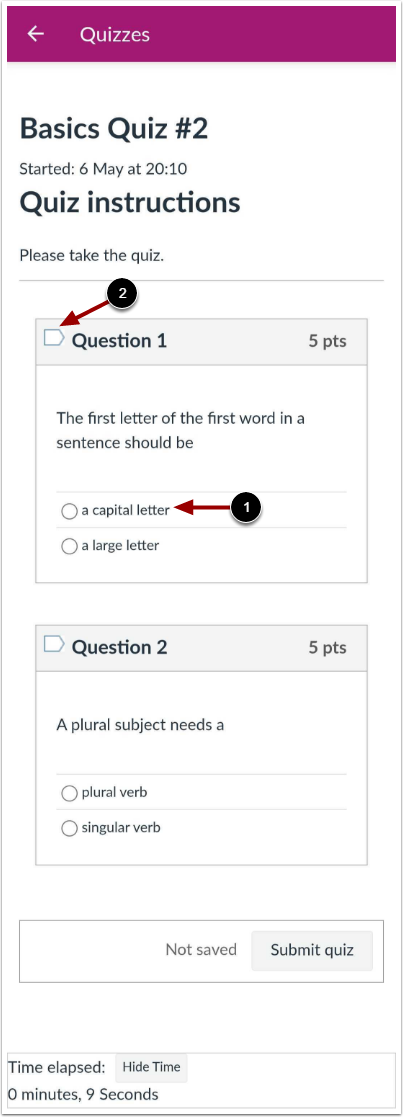
Questions du quiz complet
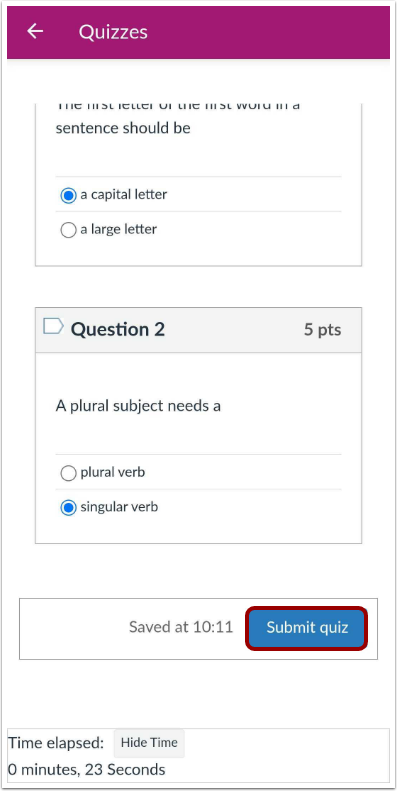
Pour compléter la question, appuyez sur le choix de réponse [1], entrez une réponse dans la zone de texte ou téléchargez un fichier (selon le type de question).
Pour signaler une question, appuyez sur l'icône de drapeau correspondante [2]. Pour la désélectionner, appuyez de nouveau sur le drapeau.
Si votre quiz est un quiz chronométré, vous pouvez masquer/afficher le chronomètre en appuyant sur le lien masquer/afficher.
Soumettre le questionnaire
Lorsque vous aurez terminé votre questionnaire, appuyez sur le bouton « Soumettre le questionnaire » .
Confirmer la soumission
Consultez votre réponse au questionnaire. Si votre professeur l'autorise, vous pourrez peut-être repasser le questionnaire ou consulter vos résultats .