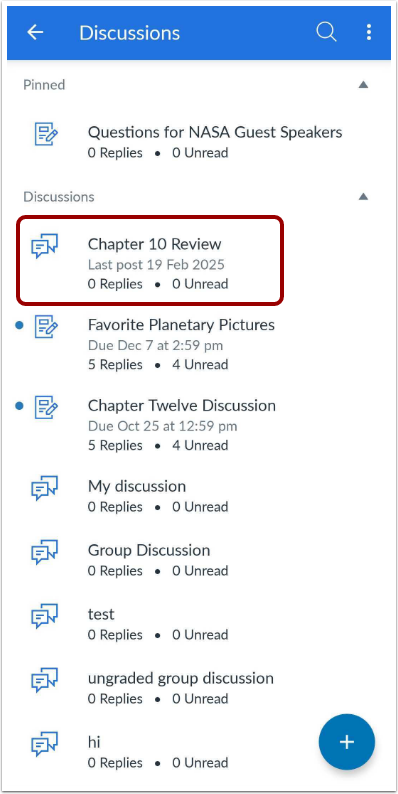
Si l'enseignant l'autorise, les étudiants peuvent créer de nouvelles discussions. Cependant, les discussions étudiantes sont toujours publiées immédiatement dans le cours. Si vous ne pouvez pas créer de discussion, cela signifie que votre enseignant a restreint cette fonctionnalité.
Les images de cette leçon sont présentées pour un écran de téléphone, mais sauf indication contraire, les étapes sont identiques sur les écrans de tablettes.
Cours ouvert
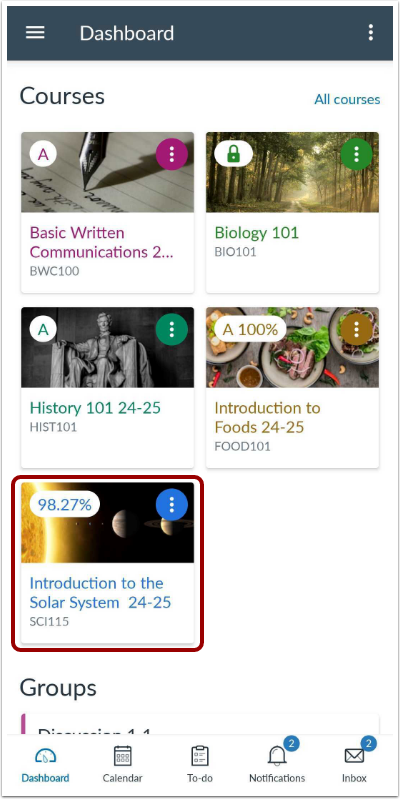
Dans le tableau de bord, appuyez sur le nom du cours que vous souhaitez consulter.
Discussions ouvertes
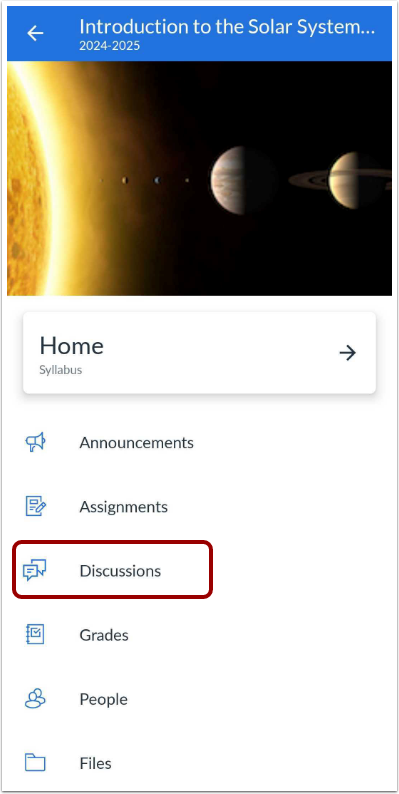
Cliquez sur le lien Discussions .
Ajouter une discussion
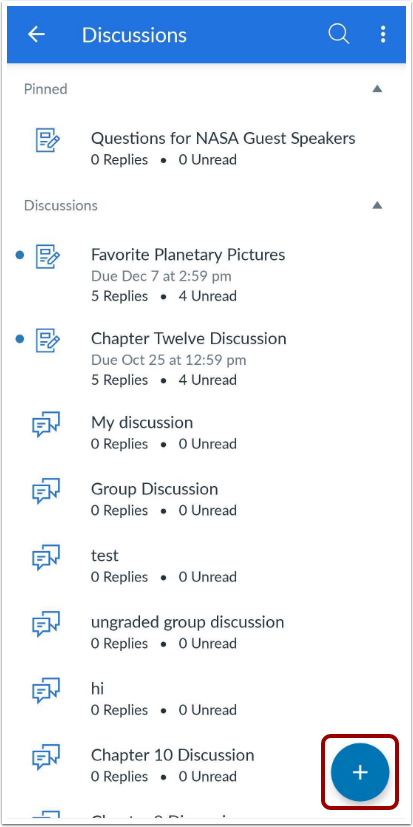
Appuyez sur l'icône Ajouter .
Créer une discussion
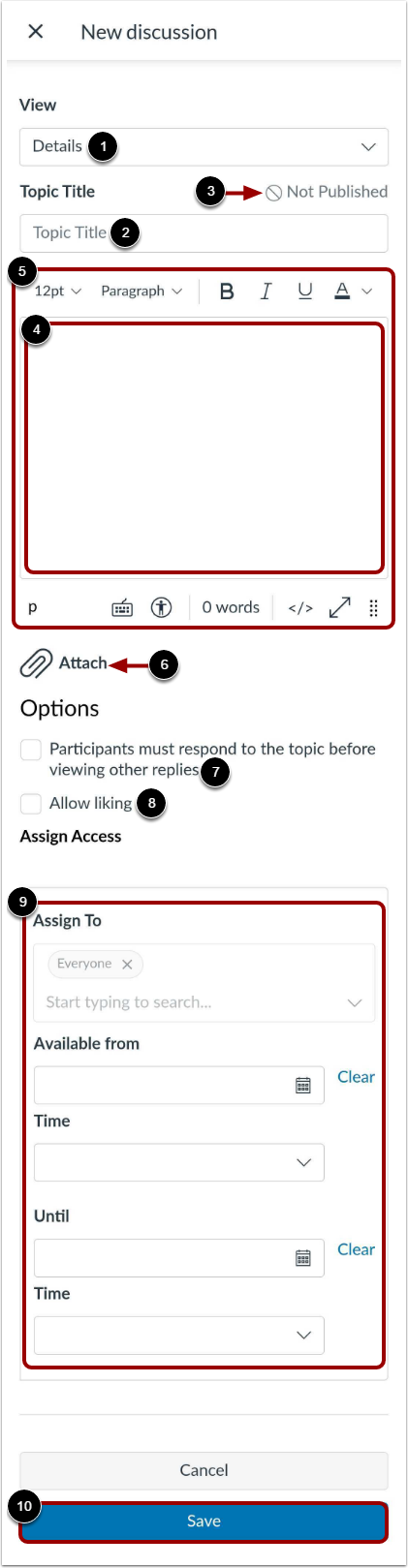
Sélectionnez une vue de discussion dans le menu déroulant Vue [1].Créez un titre pour votre discussion dans le champ Titre [2].
Remarque : Les discussions non publiées auront un indicateur Non publié [3].
Saisissez les détails de votre discussion dans le champ Description [4]. Pour mettre en forme votre texte de description, utilisez les icônes de l’éditeur de contenu enrichi [5].
Pour ajouter des pièces jointes, appuyez sur le lien Joindre [6].
Pour exiger que les autres étudiants publient avant de voir les réponses, appuyez sur le bouton Les participants doivent répondre au sujet avant de voir les autres réponses [7].
Pour activer la liaison, appuyez sur le bouton Autoriser les mentions « J’aime » [8].
Vous pouvez également définir des dates de disponibilité [9].
Lorsque vous avez terminé, appuyez sur l’icône Enregistrer [10].
Voir la nouvelle discussion
Consultez votre nouvelle discussion.