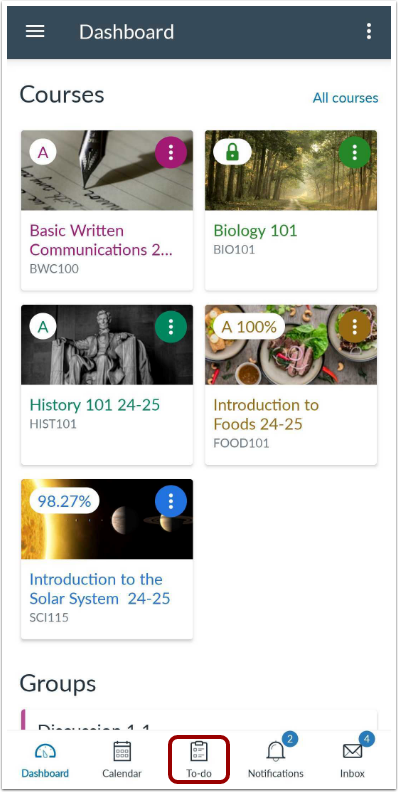
La liste des tâches affiche les éléments à réaliser pour chaque cours, vous permettant ainsi de gérer facilement les tâches de tous vos cours.
Les images de cette leçon sont présentées pour un écran de téléphone, mais sauf indication contraire, les étapes sont identiques sur les écrans de tablettes.
Vous pouvez également consulter la liste des tâches à faire en ajoutant un widget Canvas à votre appareil Android .
Remarques :
Ouvrir la liste des tâches
Dans la barre de navigation, appuyez sur l'icône « À faire » .
Afficher la liste des tâches
La liste des tâches vous permet de visualiser rapidement les devoirs, les quiz et les discussions notés à venir que vous n'avez pas encore terminés. Chaque élément est associé à une couleur en fonction du cours et affiche une icône correspondant à son type d'activité : discussion, quiz ou devoir.
Remarque : Les utilisateurs qui utilisent l’application Canvas avec un rôle d’enseignant verront des notifications de tâches à accomplir concernant la notation des devoirs.
Afficher l'élément de la liste des tâches
Pour afficher une tâche, appuyez sur son nom. L'application vous redirigera vers la page correspondante à l'article.
Marquer l'élément comme terminé
Pour marquer un élément de la liste de tâches comme terminé, vous pouvez soit faire glisser l'élément vers la gauche [1], soit appuyer sur la case à cocher Marquer comme terminé [2].
Filtrer la liste des tâches
Pour filtrer votre liste de tâches, appuyez sur l’icône Filtre [1].
Vous pouvez filtrer les éléments de votre liste de tâches en fonction des éléments visibles [2]. Vous pouvez choisir de :
- Afficher les tâches personnelles [3]
- Afficher les événements du calendrier [4]
- Spectacle terminé [5]
- Cours favoris uniquement [6]
Pour filtrer les éléments de votre liste de tâches en fonction d'une période spécifique, vous pouvez appuyer sur l'un des Afficher les tâches à partir de [7] et les boutons radio Afficher les tâches jusqu'à [8].
Pour enregistrer vos modifications, cliquez sur le lien Terminé [9].