Canvas vous permet d'ajouter des annotations aux fichiers PDF lors de la soumission de devoirs.
Cette leçon présente des images pour un écran de téléphone ; cependant, sauf indication contraire, les étapes sont les mêmes pour les tablettes.
Remarques :
- Si cette option est activée dans la version navigateur de Canvas, vous verrez des animations de célébration lorsque vous soumettrez un devoir à temps dans l'application Canvas.
- Si vous devez modifier vos annotations PDF, cliquez sur le lien du fichier dans la description du devoir et soumettez-le à nouveau.
- Les annotations PDF sont enregistrées automatiquement.
- Si votre professeur inclut un fichier dans les modules, vous pouvez utiliser les mêmes annotations PDF que pour soumettre un devoir au format PDF.
Cours ouvert
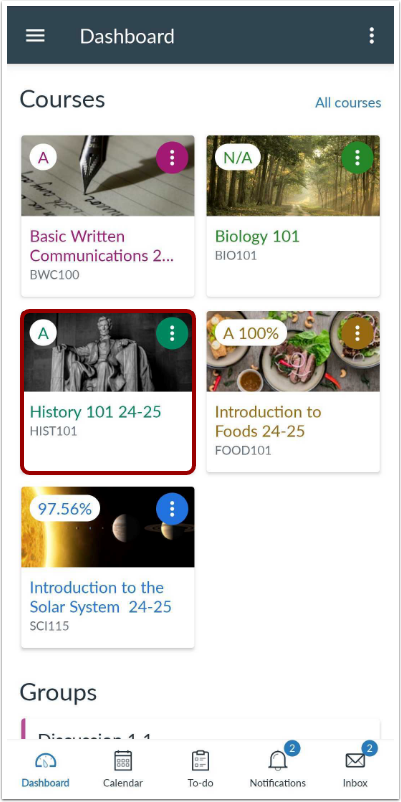
Dans le tableau de bord, appuyez sur le nom du cours que vous souhaitez consulter.
Missions ouvertes
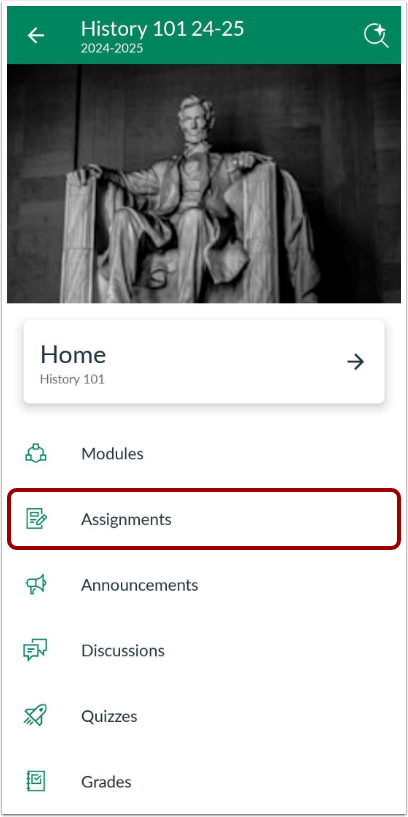
Cliquez sur le lien « Devoirs » .
Remarque : Vous devrez peut-être faire glisser votre écran pour afficher les devoirs dans le menu.
Devoir ouvert
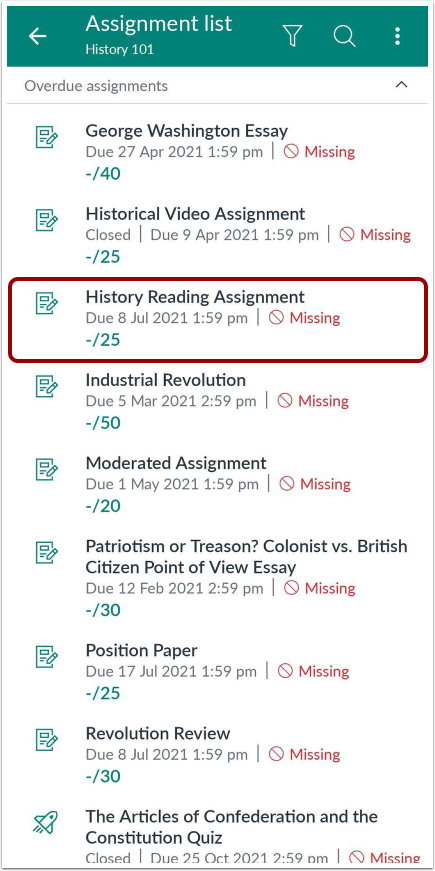
Appuyez sur le devoir que vous souhaitez ouvrir.
Ouvrir le lien
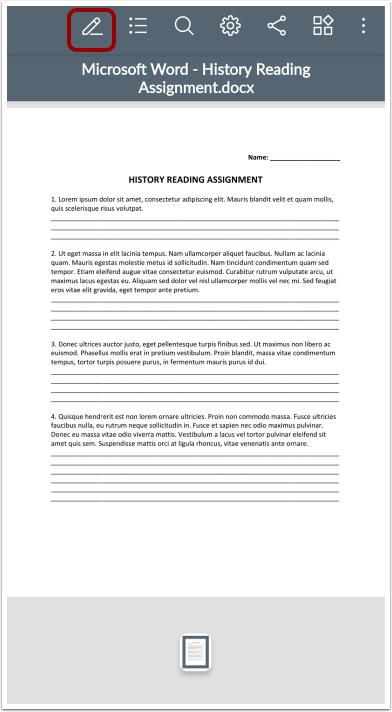
Cliquez sur le lien du fichier dans le champ Description du devoir.
Modifier le PDF
Appuyez sur l'icône Modifier .
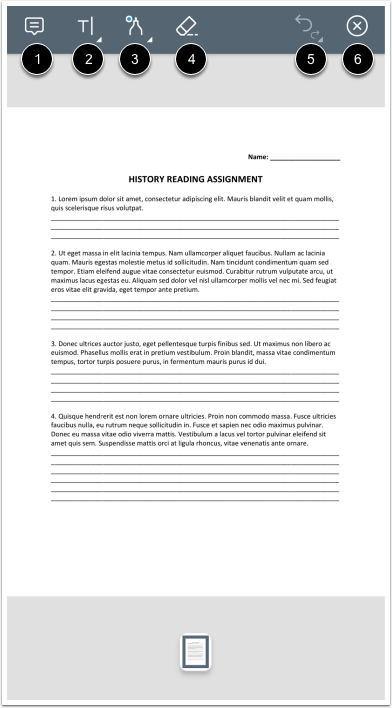
Dans la barre d'outils, vous pouvez gérer vos annotations.
Pour ajouter une note ou un commentaire, appuyez et maintenez l’icône Commentaire [1].
Pour mettre en forme du texte ou ajouter une note, appuyez et maintenez l’icône de mise en forme du texte [2].
Pour ajouter des dessins, appuyez et maintenez l'icône Dessin [3].
Pour effacer une annotation, appuyez et maintenez l’icône Gomme [4].
Pour annuler ou rétablir les annotations, appuyez sur les icônes Annuler ou Rétablir [5].
Pour revenir à l’écran précédent, appuyez sur l’icône Fermer [6].
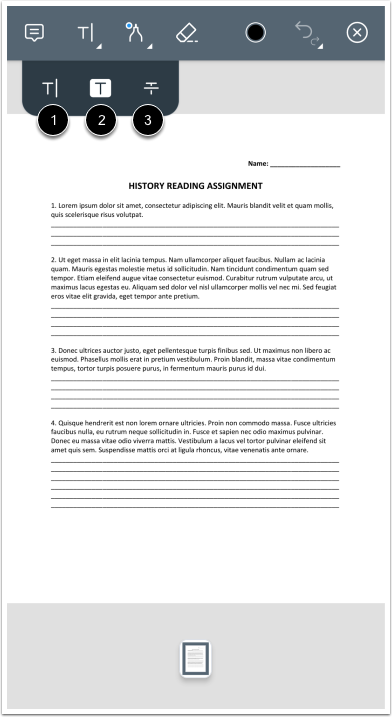
Utiliser les options de mise en forme du texte
L'option Format du texte vous permet de saisir du texte [1], de surligner [2] et de barrer du texte [3].
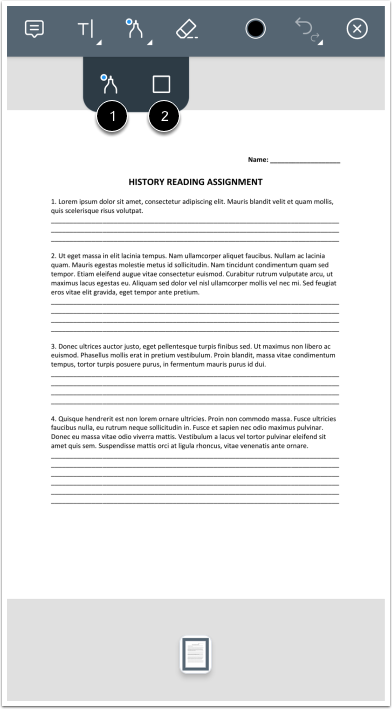
Utiliser les options de dessin
L’option Encre vous permet de dessiner sur le document [1]. L’option Rectangle vous permet d’ajouter un rectangle à une section du document [2].
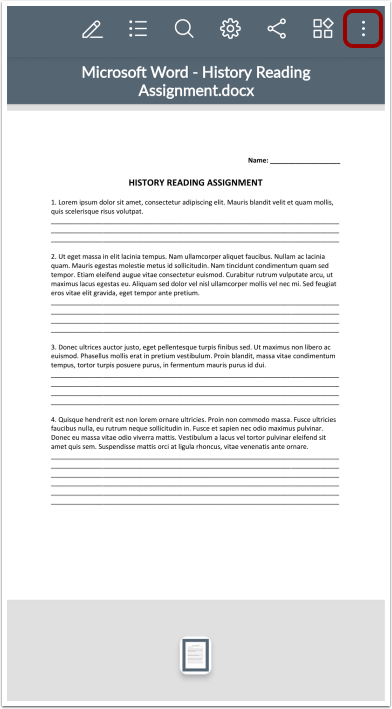
Options ouvertes
Une fois que vous avez terminé d'ajouter des annotations, appuyez sur l'icône Options .
Soumettre le devoir
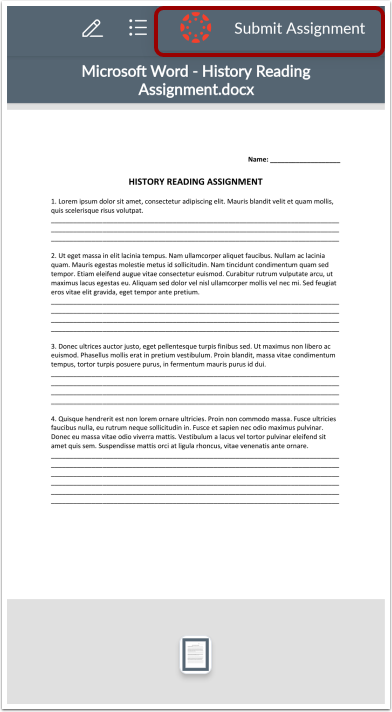
Cliquez sur le lien « Soumettre le devoir » .
Remettre le devoir
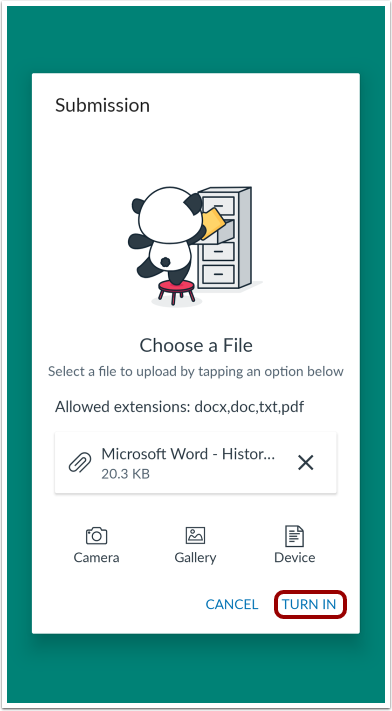
Lorsque vous serez prêt à soumettre votre devoir, cliquez sur le lien « Rendre » .