Canvas vous permet de consulter les notifications de vos cours. Vous y trouverez un aperçu de toutes les notifications du cours, comme les modifications de date limite de remise d'un devoir, la création d'un nouveau devoir, les annonces du cours ou les réponses à une discussion à laquelle vous êtes abonné. Vous pouvez interagir directement avec les éléments affichés dans les notifications.
Vous pouvez également configurer les préférences de notification dans l'application pour recevoir des notifications push concernant l'activité Canvas sur votre téléphone mobile.
Les images de cette leçon sont présentées pour un écran de téléphone, mais sauf indication contraire, les étapes sont identiques sur les écrans de tablettes.
Vous pouvez également consulter les notifications en ajoutant un widget Canvas à votre appareil Android .
Ouvrir les notifications
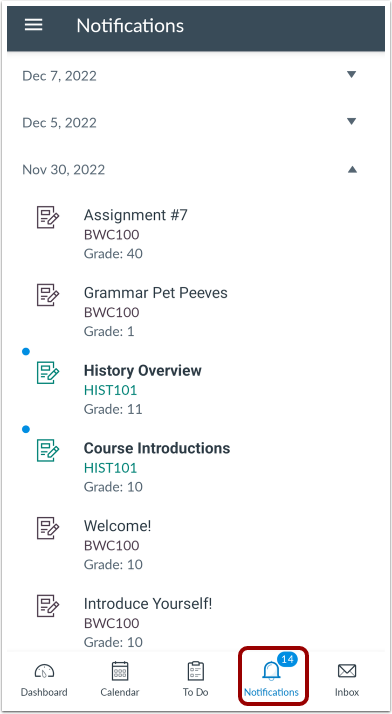
Dans la barre de navigation, appuyez sur l'icône Notifications .
Afficher les notifications
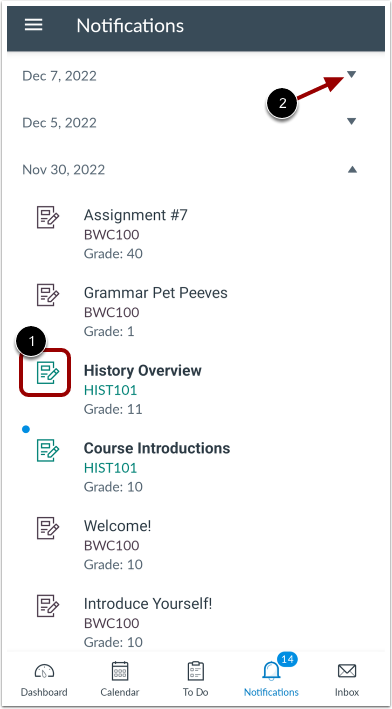
La section Notifications vous donne un aperçu de toutes les notifications relatives au cours, telles que les modifications apportées à la date limite d'un devoir, les devoirs nouvellement créés, les annonces de cours, les invitations à des conférences ou une réponse à une discussion à laquelle vous êtes abonné.
Chaque élément est coordonné par couleur en fonction du cours ou du groupe et affiche une icône pour son type d'activité [1].
Les éléments sont organisés par date. Pour réduire ou développer les éléments à faire pour une date spécifique, appuyez sur l'icône Flèche [2].
Afficher l'élément de notification
Pour consulter une notification, appuyez sur son nom. L'application vous redirigera vers la page correspondante.
Supprimer la notification
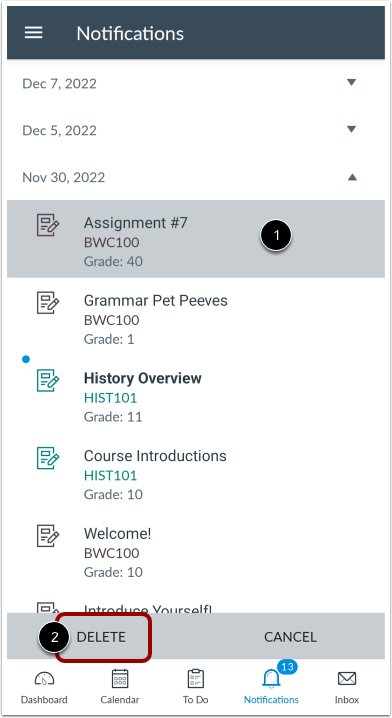
Pour supprimer une notification, appuyez longuement sur la notification [1]. Appuyez sur le bouton Supprimer [2].