Vous pouvez consulter tous vos cours et groupes dans l'application Canvas. Vous pouvez également modifier vos cours et groupes favoris, ainsi que les couleurs des cartes de cours et des groupes de votre tableau de bord.
Les images de cette leçon sont présentées pour un écran de téléphone, mais sauf indication contraire, les étapes sont identiques sur les écrans de tablettes.
Remarques :
- Les modifications apportées à vos cours favoris s'appliquent à la version navigateur de Canvas.
- Vous ne pouvez pas rejoindre un groupe via l'application Étudiant, mais vous pouvez le faire via la version web de Canvas .
Voir les cours et les groupes
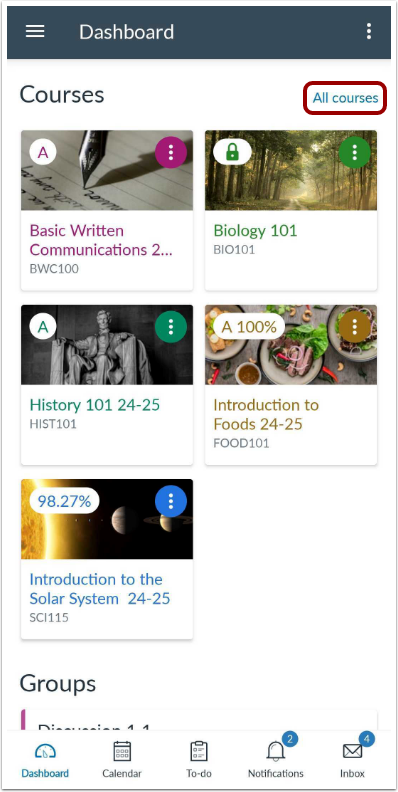
L'application affiche par défaut vos cours et groupes favoris. Les cours favoris correspondent au menu déroulant personnalisé des cours dans la version web de Canvas.
Pour consulter tous vos cours et ajouter ou supprimer des cours ou des groupes favoris, appuyez sur le lien « Tous les cours » .
Modifier les cours et les groupes
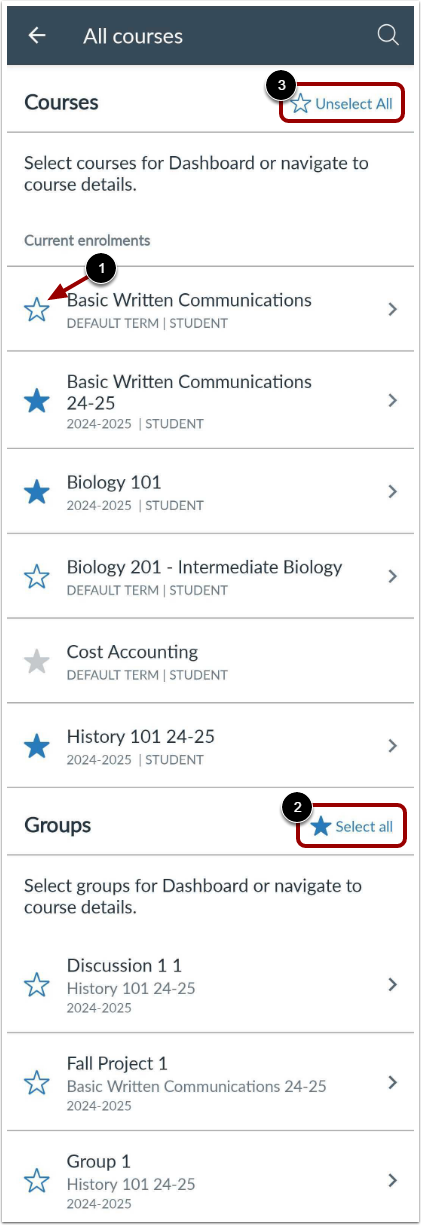
Touchez l’icône Étoile à côté du cours ou du groupe que vous souhaitez ajouter à vos favoris [1]. Pour supprimer un favori, touchez à nouveau l’icône Étoile . Les modifications apportées à la page des favoris sont appliquées automatiquement.
Pour ajouter plusieurs cours ou groupes favoris à votre liste, appuyez sur le lien « Tout sélectionner » [2]. Pour supprimer plusieurs favoris à la fois, appuyez sur le lien « Tout désélectionner » [3].
Remarque : La liste des cours comprend les cours actifs et les cours terminés.
Modifier le surnom
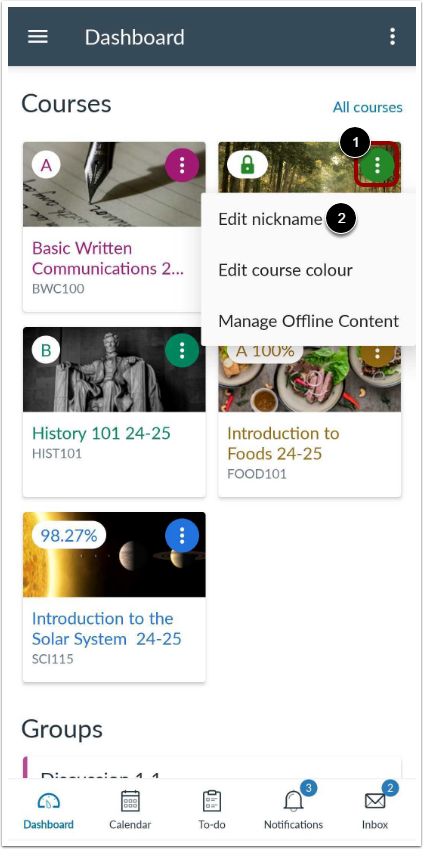
Il est possible de personnaliser le nom d'un cours avec un surnom afin de le distinguer plus facilement dans l'application Canvas Student. Pour personnaliser un cours, appuyez sur l'icône Options [1], puis sur l'option Modifier le surnom [2].
Créer un surnom
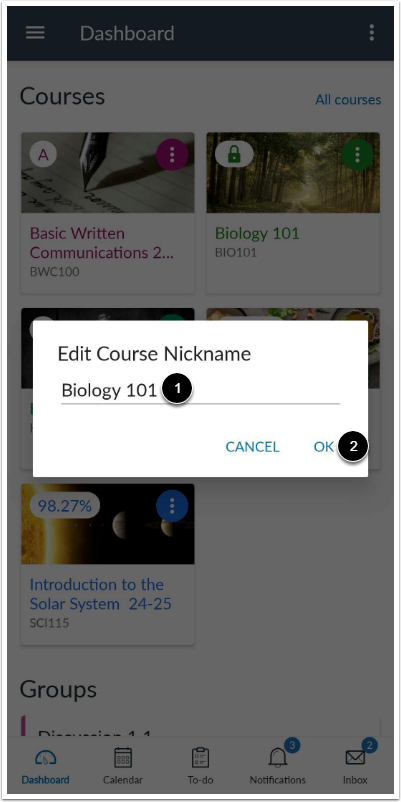
Appuyez sur le champ Surnom du cours et saisissez le surnom [1].
Appuyez sur le lien OK [2].
Modifier la couleur du cours
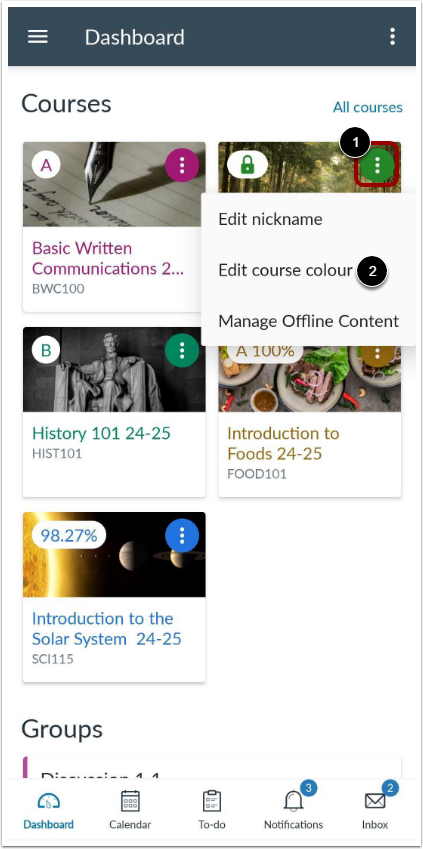
Pour modifier la couleur du cours, appuyez sur l’icône Options [1], puis appuyez sur l’option Modifier la couleur du cours [2].
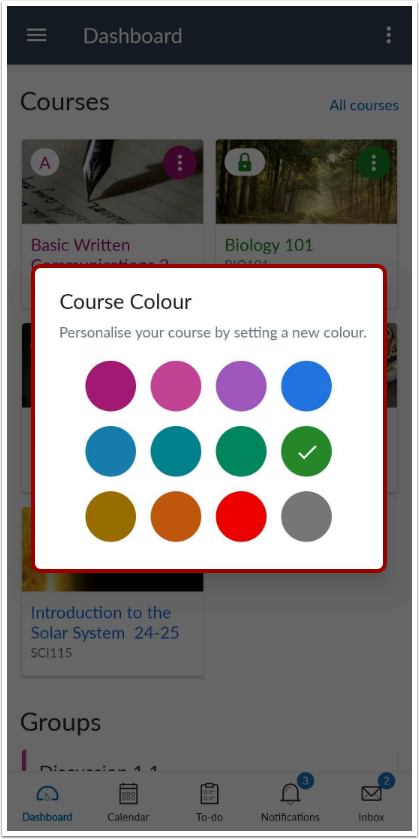
Sélectionnez une couleur
Sélectionnez la nouvelle couleur de votre cours. La couleur s'appliquera automatiquement à votre cours.
Remarque : Pour afficher la couleur sélectionnée sur l’ensemble de votre carte de cours, vous pouvez activer l’ option Superposition de couleurs dans le menu Utilisateur.
Réorganiser les fiches de cours
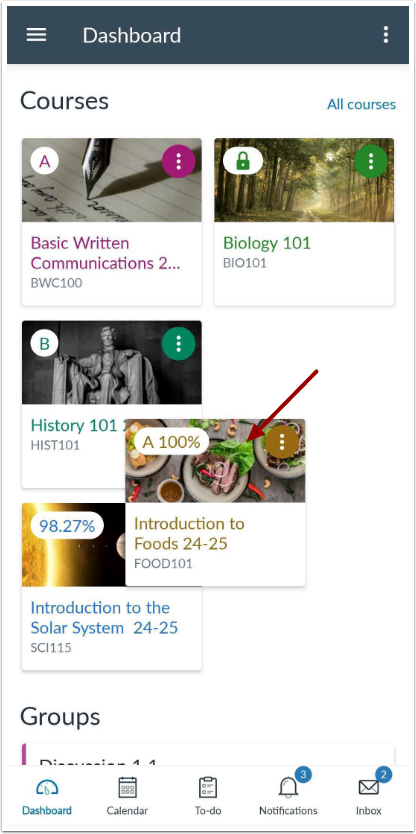
Pour réorganiser vos fiches de cours, appuyez sur le cours que vous souhaitez réorganiser, déplacez la fiche de cours et relâchez-la à l'emplacement souhaité.