Vous pouvez passer un nouveau quiz sur votre appareil mobile. Les nouveaux quiz sont accessibles depuis la page « Devoirs ». Si vous ne trouvez pas votre évaluation sur cette page, vous devrez peut-être y accéder depuis la page « Quiz » .
Cette leçon présente des images pour un écran de téléphone ; cependant, sauf indication contraire, les étapes sont les mêmes pour les tablettes.
Remarque : Le menu de navigation du cours correspond à la version navigateur de votre cours Canvas. Si l’option « Quiz » n’est pas disponible dans le menu de navigation du cours, elle sera également masquée dans l’application.
Cours ouvert
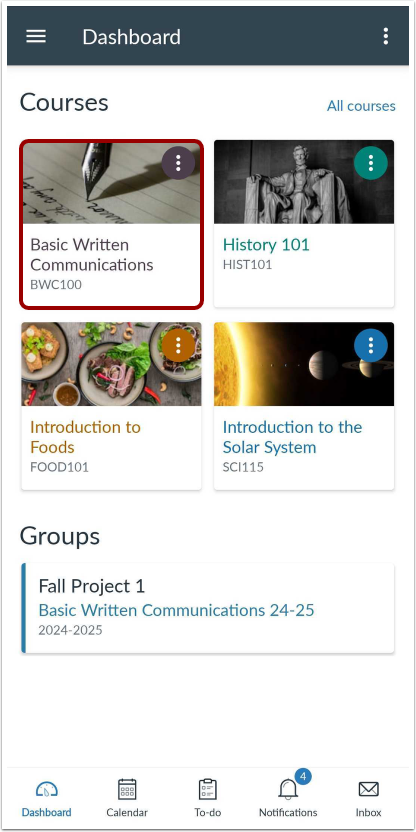
Sur la page Cours , appuyez sur le nom du cours que vous souhaitez consulter.
Missions ouvertes
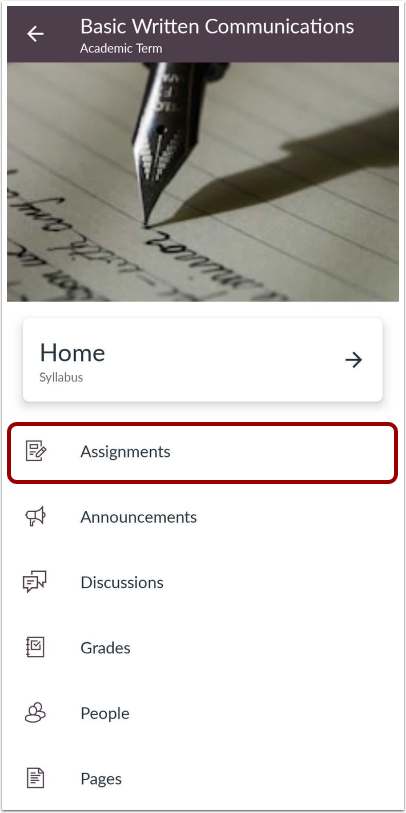
Cliquez sur le lien « Devoirs » .
Évaluation ouverte
Pour ouvrir une évaluation, appuyez sur le nom de l'évaluation.
Voir la page des détails de la tâche
La page Détails de la mission affiche la date d'échéance de la mission [1], les types de soumission [2] et la description [3].
Vous pouvez également consulter la grille d’évaluation du quiz et laisser des commentaires sur l’évaluation en appuyant sur le lien Soumission et commentaires [4].
Appuyez sur le bouton Ouvrir le quiz .
Voir les détails de l'évaluation
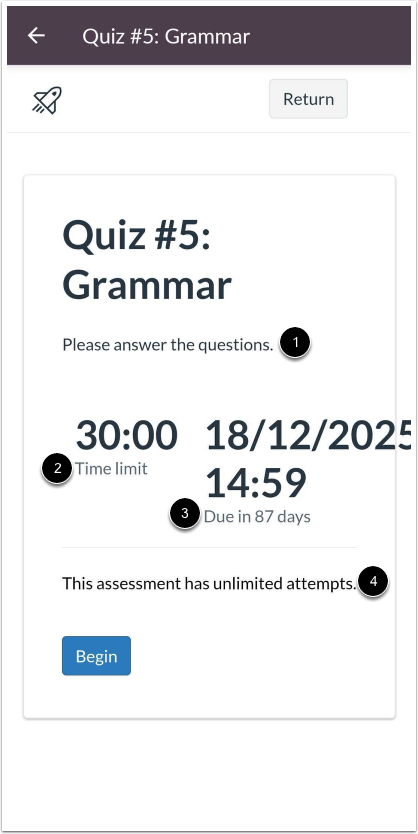
Consultez les détails de votre évaluation, y compris la description [1].
Selon les paramètres, votre évaluation peut également inclure une limite de temps [2], une date d'échéance [3] et un nombre de tentatives autorisées, le cas échéant [4].
Répondre au questionnaire
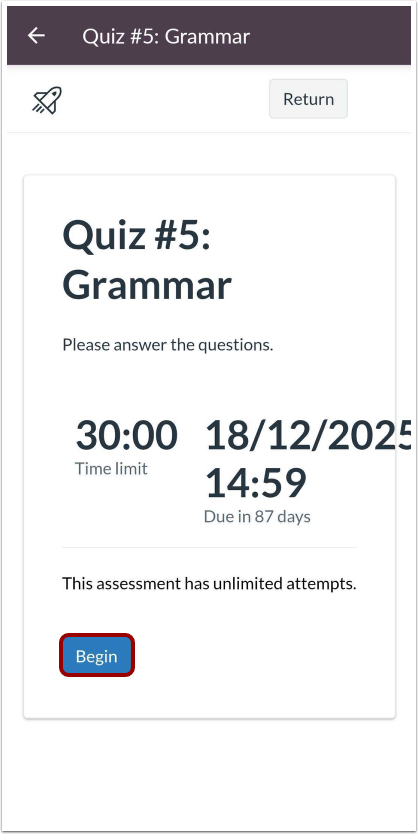
Pour commencer votre évaluation, appuyez sur le bouton Commencer .
Questions du quiz complet
Complétez l'évaluation conformément aux instructions de votre instructeur.
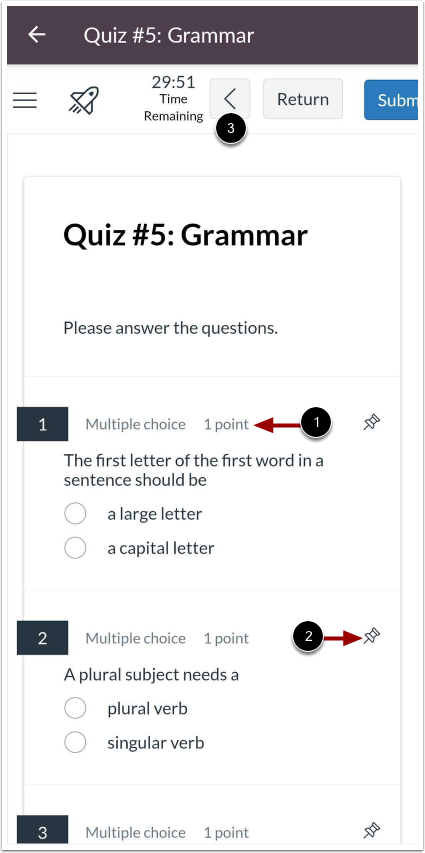
Votre instructeur pourra vous demander de répondre à plusieurs types de questions . Chaque question affichera sa valeur en points [1].
Pour épingler une question à revoir plus tard, appuyez sur l’icône Épingler [2].
Si votre évaluation est chronométrée, le temps restant s'affichera sur la page d'évaluation. Pour masquer le chronomètre, appuyez sur l'icône Masquer [3].
Ouvrir le navigateur de questions
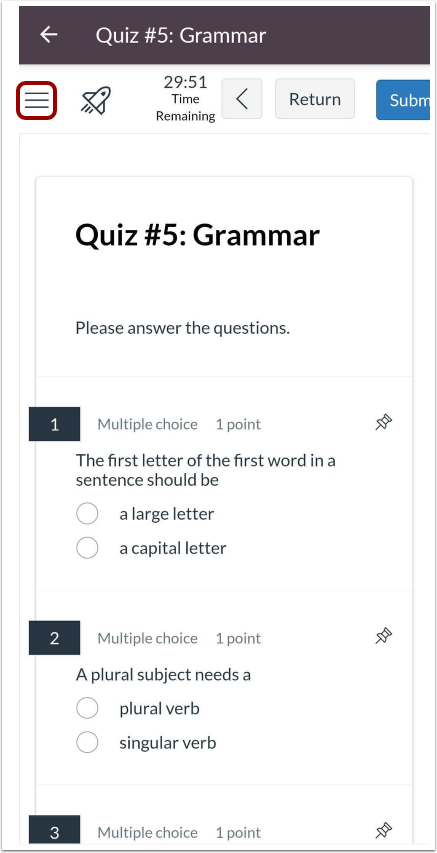
Pour ouvrir le navigateur de questions, appuyez sur l'icône Menu .
Navigateur de questions
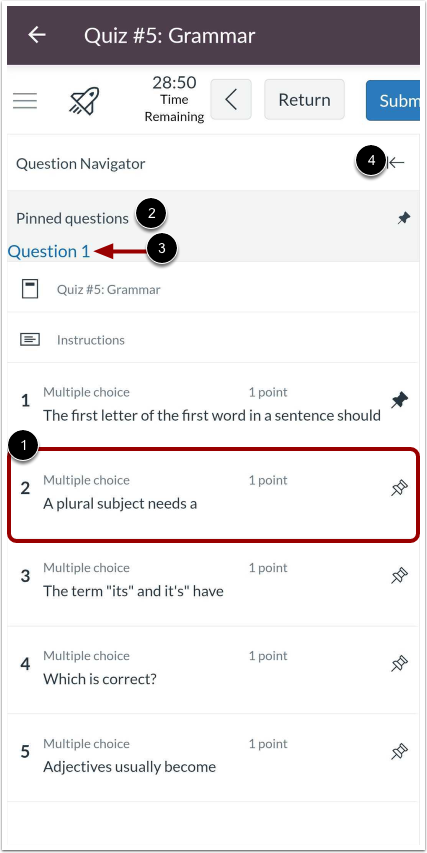
Le navigateur de questions vous permet de consulter facilement toutes les questions d'une évaluation. Pour accéder à une question spécifique, appuyez dessus [1].
Toutes les questions épinglées s’afficheront dans la section Questions épinglées [2]. Pour consulter une question épinglée, appuyez sur son nom [3].
Pour fermer le navigateur de questions, appuyez sur l’icône Fermer [4].
Soumettre le questionnaire
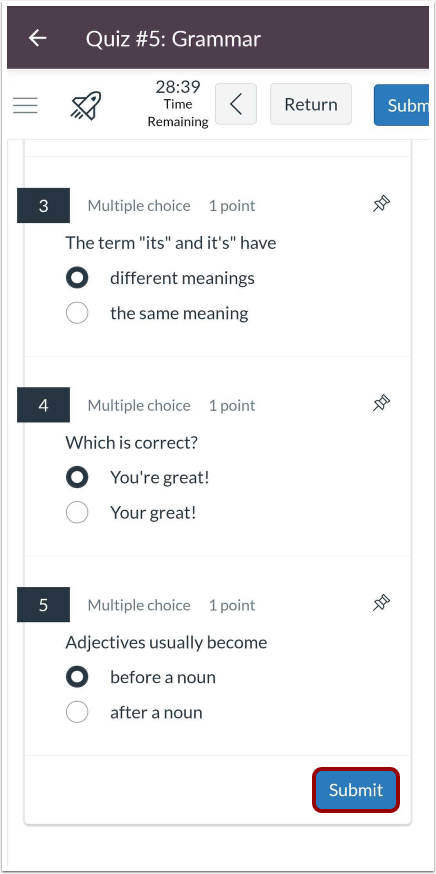
Pour soumettre l'évaluation, appuyez sur le bouton Soumettre .
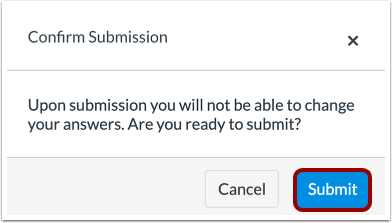
Confirmer la soumission
Pour confirmer votre envoi, appuyez sur le bouton Soumettre .
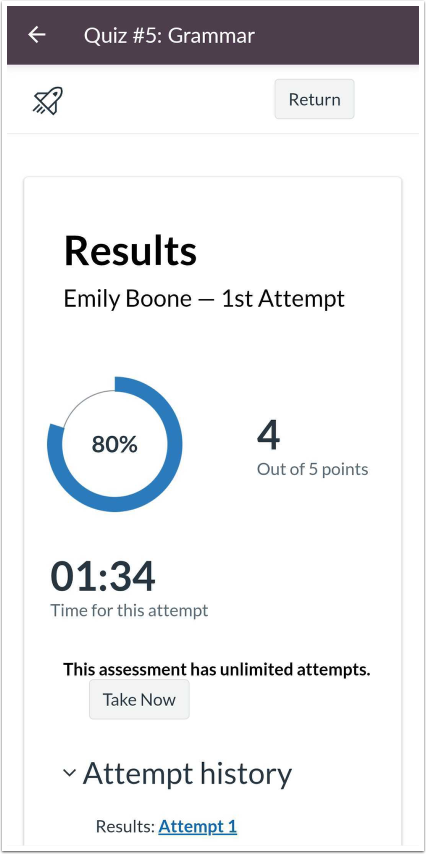
Afficher les résultats
Consultez les résultats de votre évaluation .