Vous pouvez consulter les fichiers de cours avec l'application Canvas. Vous pouvez également consulter vos fichiers personnels .
Les images de cette leçon sont présentées pour un écran de téléphone, mais sauf indication contraire, les étapes sont identiques sur les écrans de tablettes.
Remarque : Le menu de navigation du cours correspond à la version navigateur de votre cours Canvas. Si l’option « Fichiers » n’est pas disponible dans le menu de navigation du cours, elle sera également masquée dans l’application.
Cours ouvert
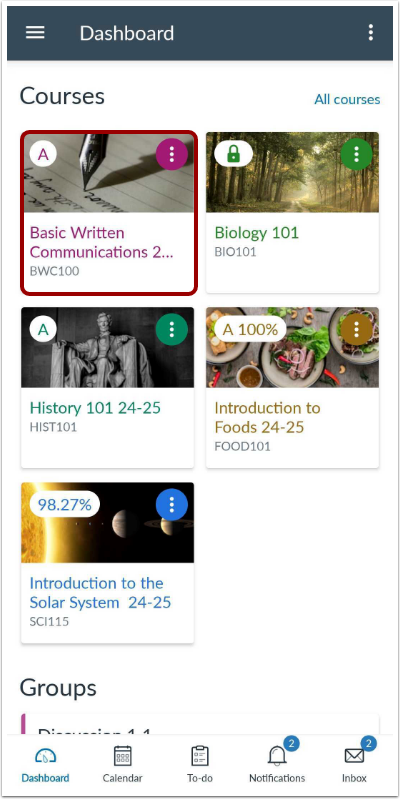
Dans le tableau de bord, appuyez sur le nom du cours que vous souhaitez consulter.
Ouvrir les fichiers
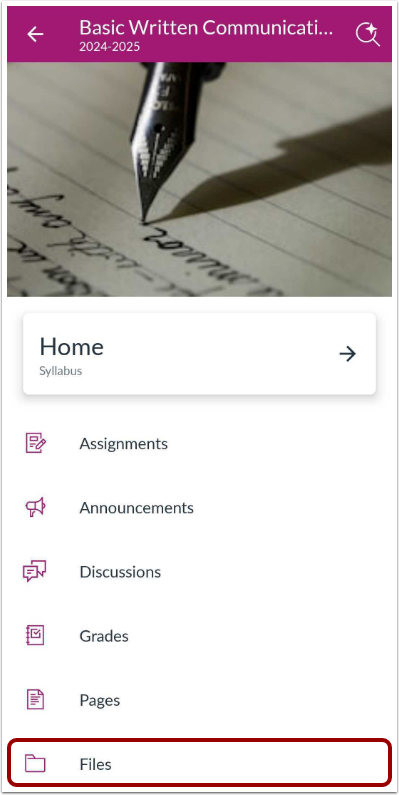
Cliquez sur le lien Fichiers .
Remarque : Vous devrez peut-être faire glisser votre écran pour afficher les fichiers dans le menu de navigation du cours.
Afficher les fichiers
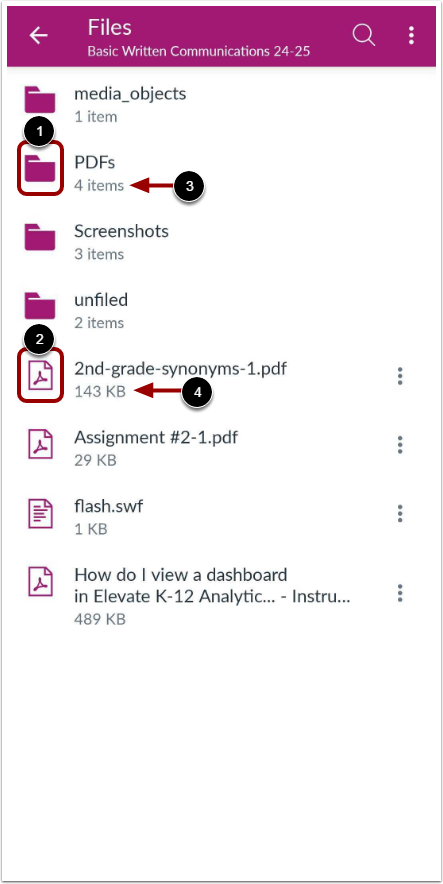
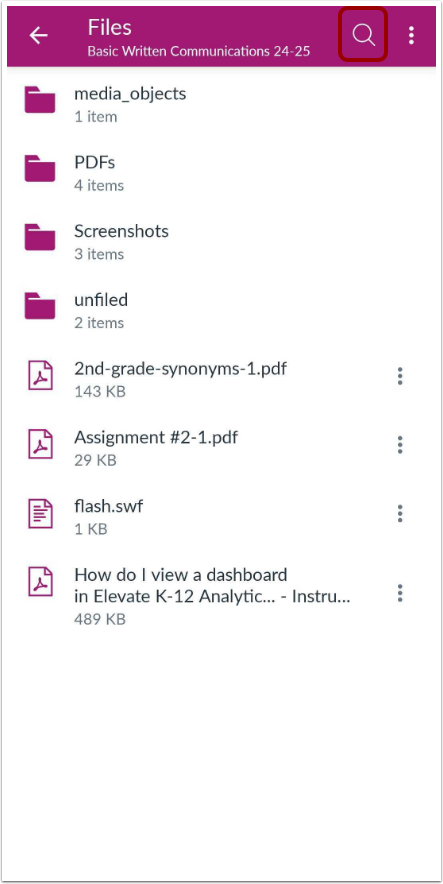
Fichiers affiche les dossiers de fichiers [1] et les éléments de fichiers [2] identifiés par type d'icône.
Les dossiers indiquent le nombre d'éléments de fichier contenus dans un dossier [3]. Les fichiers individuels indiquent la taille du fichier [4].
Afficher les éléments du fichier
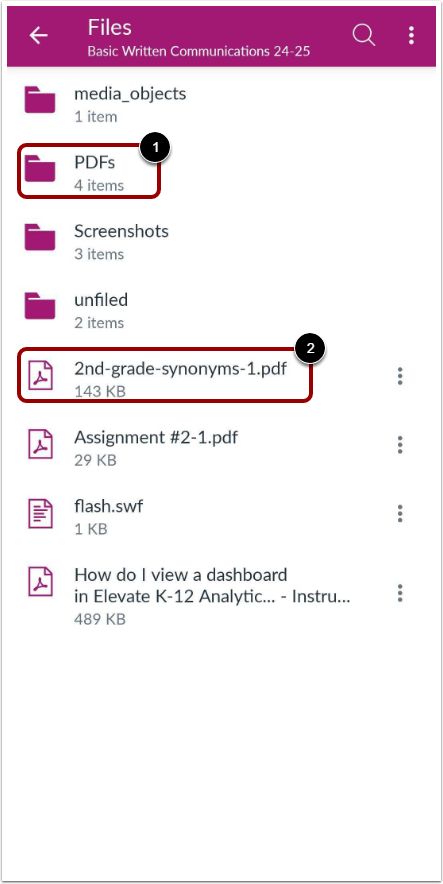
Pour afficher les éléments de fichier dans un dossier, appuyez sur le nom du dossier [1].
Pour afficher un fichier spécifique, appuyez sur son nom [2]. Si une application permettant d'afficher le fichier est installée sur votre appareil, vous pouvez l'afficher dans cette application.
Recherche de fichiers
Pour ouvrir le champ de recherche, appuyez sur l'icône Rechercher .
Ouvrir le fichier
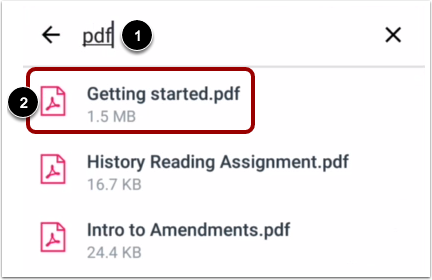
Pour rechercher un fichier, saisissez son nom dans le champ de recherche [1]. Pour ouvrir le fichier, appuyez sur son nom [2].
Remarques :
- Vous devez saisir au moins trois caractères pour que les résultats de la recherche s'affichent.
- Les résultats de la recherche n'incluront pas les dossiers.