Si votre établissement autorise les photos de profil, vous pouvez en ajouter une dans l'application Canvas.
Les images de cette leçon sont présentées pour un écran de téléphone, mais sauf indication contraire, les étapes sont identiques sur les écrans de tablettes.
Remarques :
- Modifier votre photo de profil dans l'application modifiera également votre photo de profil dans la version navigateur de Canvas.
- Si vous ne pouvez pas ajouter de photo de profil, votre établissement a restreint cette fonctionnalité.
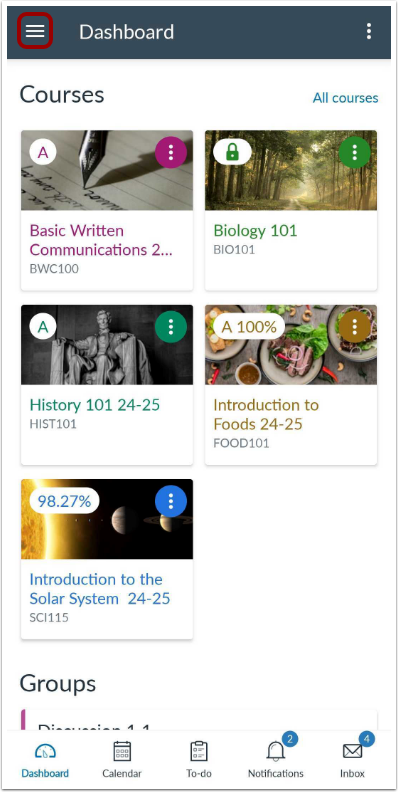
Dans le tableau de bord, appuyez sur l'icône Menu .
Ouvrir les paramètres
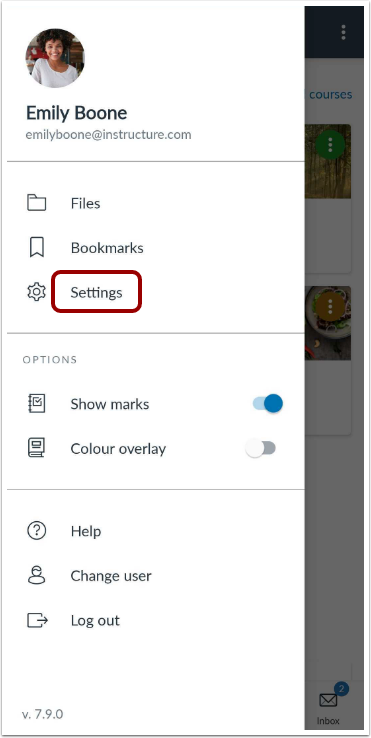
Appuyez sur le lien Paramètres .
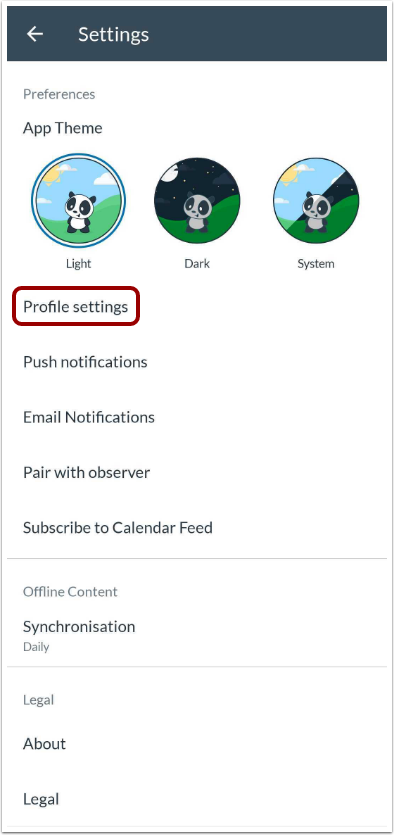
Appuyez sur le lien Paramètres du profil .
Modifier la photo
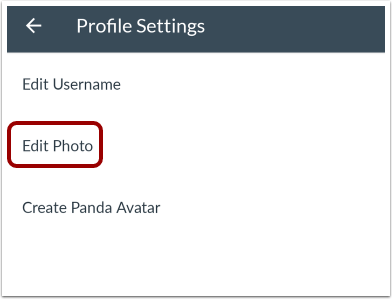
Appuyez sur le lien Modifier la photo .
Sélectionner l'option photo
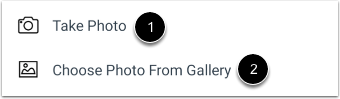
Pour prendre une nouvelle photo, appuyez sur l’option Prendre une photo [1]. Pour sélectionner une photo dans votre galerie, appuyez sur l’option Choisir une photo dans la galerie [2].
Remarque : Vous devrez peut-être autoriser l'application à prendre des photos, à enregistrer des vidéos et à accéder aux photos, aux fichiers multimédias et aux fichiers de votre appareil.
Prendre une photo
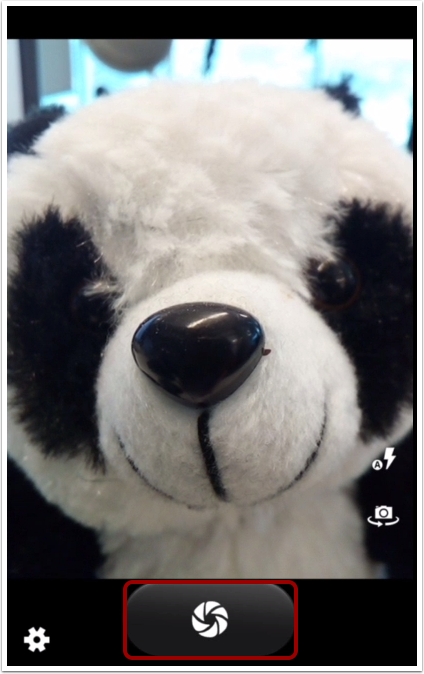
Pour prendre une nouvelle photo, appuyez sur le bouton Appareil photo .
Remarque : L'affichage de la caméra peut varier en fonction de votre appareil.
Sélectionner une photo
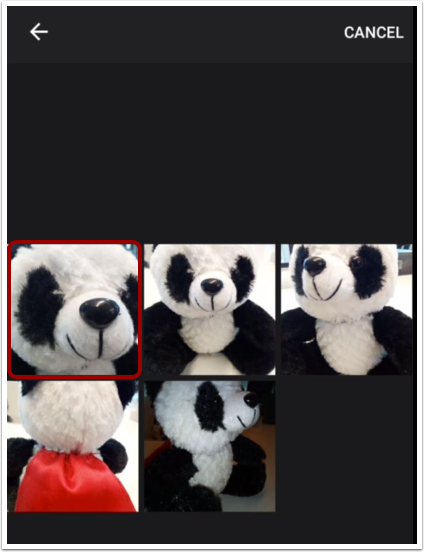
Pour sélectionner une photo dans votre galerie, appuyez sur l'image que vous souhaitez utiliser.
Ajuster et recadrer la photo
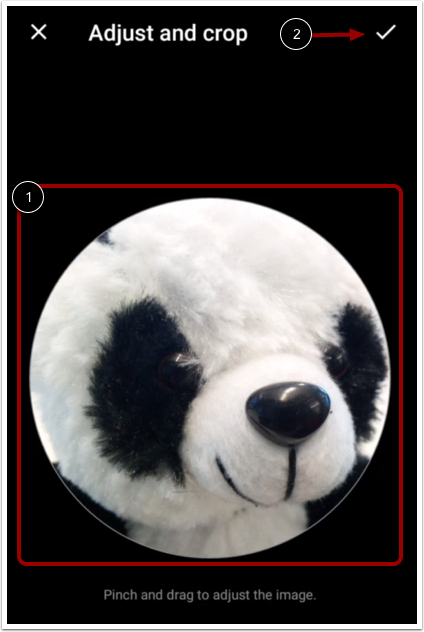
Pincez et faites glisser pour ajuster la partie de votre image qui s'affichera comme photo de profil [1]. Pour enregistrer votre photo de profil, appuyez sur l'icône de validation [2].