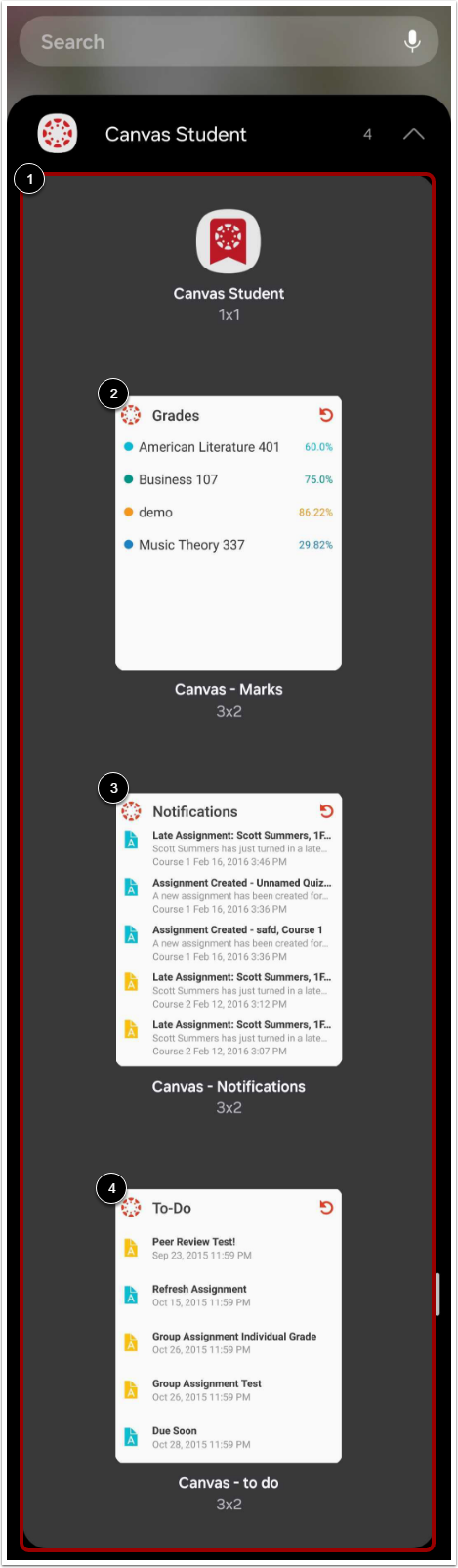
L'application Canvas propose plusieurs widgets pour un accès rapide aux notes, aux notifications, aux tâches à accomplir et aux favoris.
Les images de cette leçon sont présentées pour un écran de téléphone, mais sauf indication contraire, les étapes sont identiques sur les écrans de tablettes.
Remarques :
- Selon votre appareil Android, la procédure d'installation d'un widget peut différer de celle illustrée ci-dessous. En cas de doute, veuillez consulter le manuel d'utilisation de votre appareil.
- Les widgets ne sont pas disponibles pour les applications Canvas Teacher ou Canvas Parent.
Appuyez longuement sur l'écran
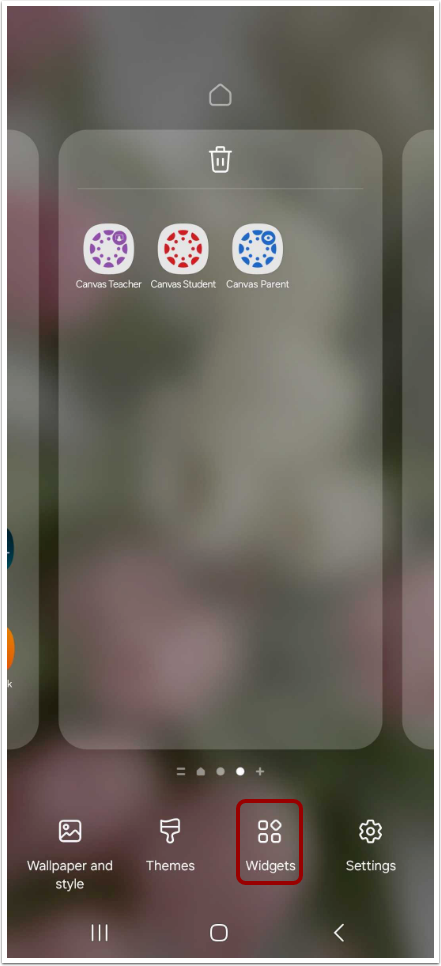
Appuyez longuement sur l'écran d'accueil.
Appuyez sur l'icône Widgets .
Trouvez les widgets Canvas [1]. Les widgets suivants sont disponibles :
Appuyez longuement sur le widget, puis sélectionnez un écran sur lequel le placer.
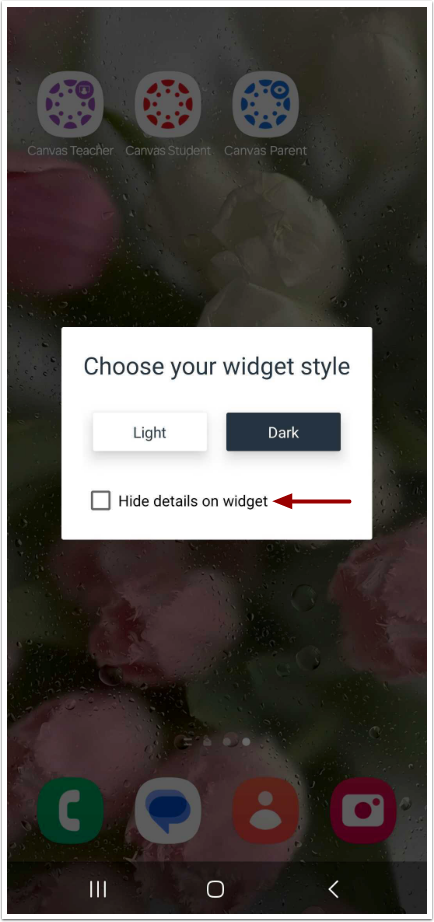
Si vous souhaitez masquer les détails dans le widget, cochez la case « Masquer les détails du widget » .
Remarque : L'option « Masquer les détails du widget » n'est pas disponible pour le widget de signet.
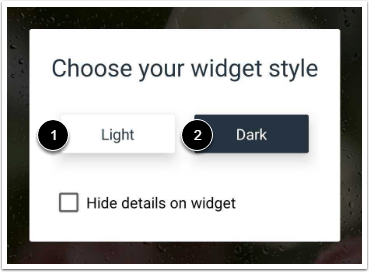
Sélectionner le style
Choisissez le style de widget que vous préférez : clair [1] ou foncé [2]. Le style clair affiche du texte foncé sur fond clair. Le style foncé affiche du texte clair sur fond foncé.
Remarque : Les styles de widget ne sont pas disponibles pour le widget de signet.
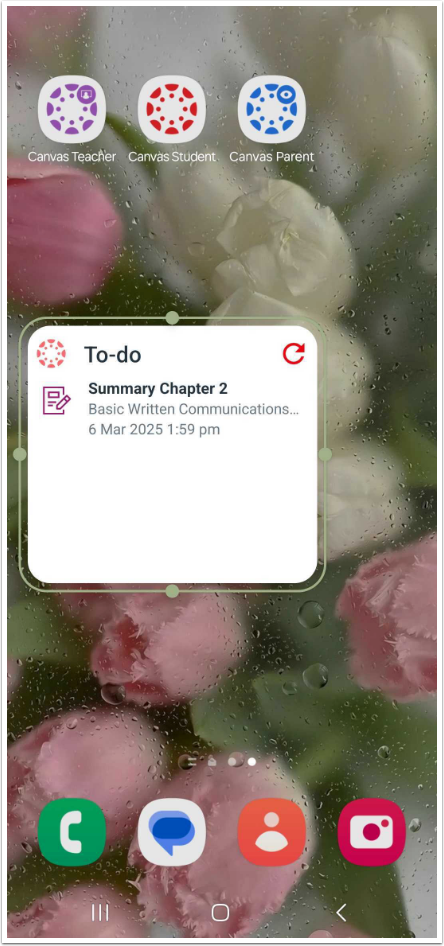
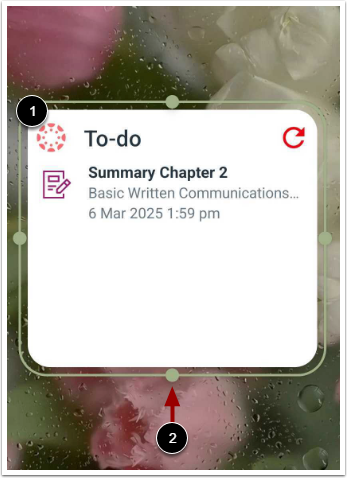
Pour déplacer le widget, appuyez longuement dessus [1]. Pour redimensionner le widget, appuyez sur les icônes de redimensionnement et faites-les glisser [2].
Consultez votre widget Canvas. Pour afficher un élément de widget directement dans l'application, appuyez sur l'élément [1].
Pour actualiser les informations du widget, appuyez sur l’icône Actualiser [2].