Si votre établissement autorise les photos de profil , vous pouvez créer un avatar de panda sur l'application Canvas. Vous pouvez ensuite l'enregistrer comme photo de profil sur l'application mobile ou le partager avec d'autres utilisateurs.
Les images de cette leçon sont présentées pour un écran de téléphone, mais sauf indication contraire, les étapes sont identiques sur les écrans de tablettes.
Remarque : Si vous ne pouvez pas créer d'avatar Panda, votre établissement a restreint la fonctionnalité des photos de profil.
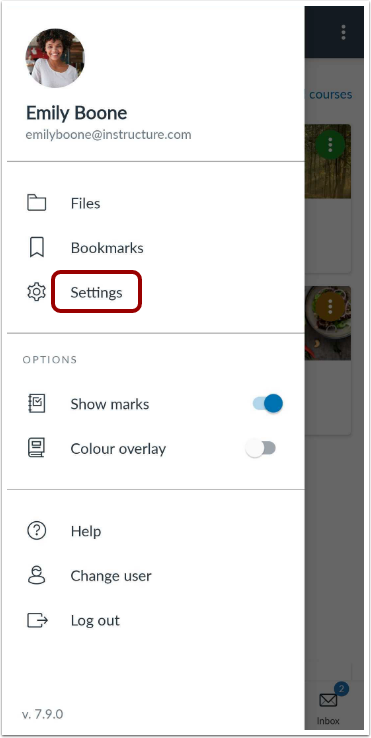
Dans le tableau de bord, appuyez sur l'icône du menu utilisateur .
Ouvrir les paramètres
Appuyez sur le lien Paramètres .
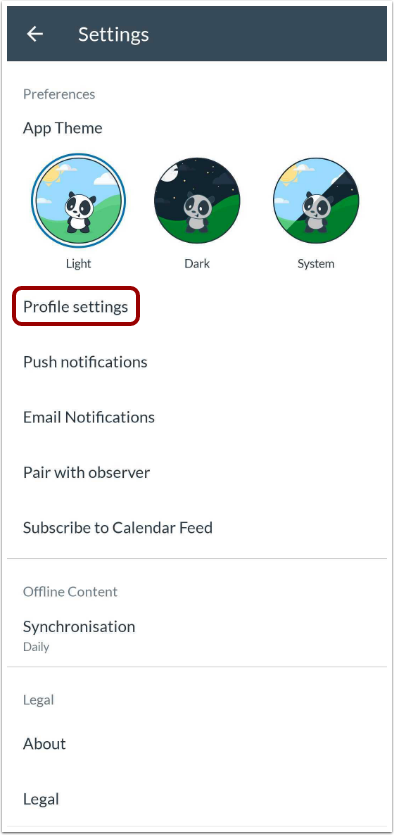
Ouvrir les paramètres du profil
Appuyez sur le lien « Paramètres du profil » .
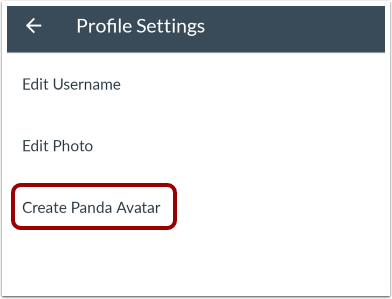
Créer un avatar Panda
Cliquez sur le lien « Créer un avatar panda » .
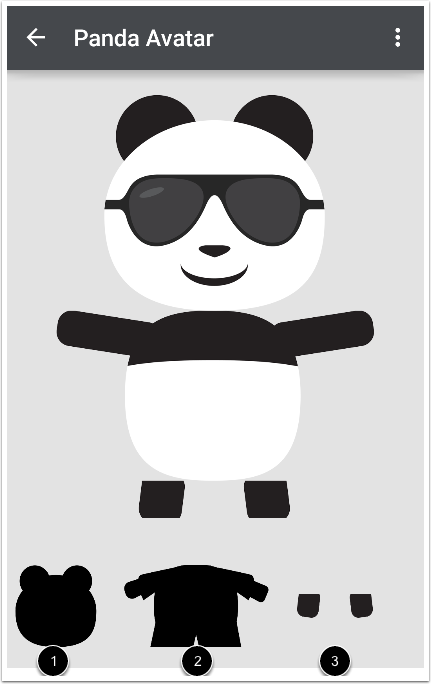
Personnaliser l'avatar Panda
En bas de la fenêtre, appuyez sur la zone du panda que vous souhaitez personnaliser. Vous pouvez personnaliser la tête [1], le corps [2] et les pattes [3] du panda.
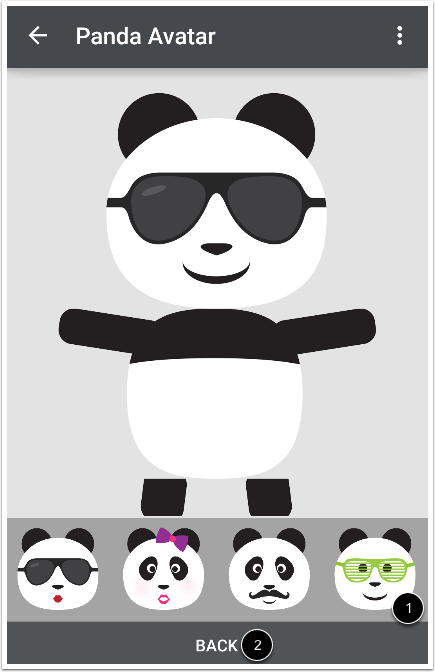
Sélectionnez le motif que vous souhaitez utiliser pour votre panda [1]. Pour revenir aux options de personnalisation, appuyez sur le lien Retour [2].
Gérer l'avatar Panda
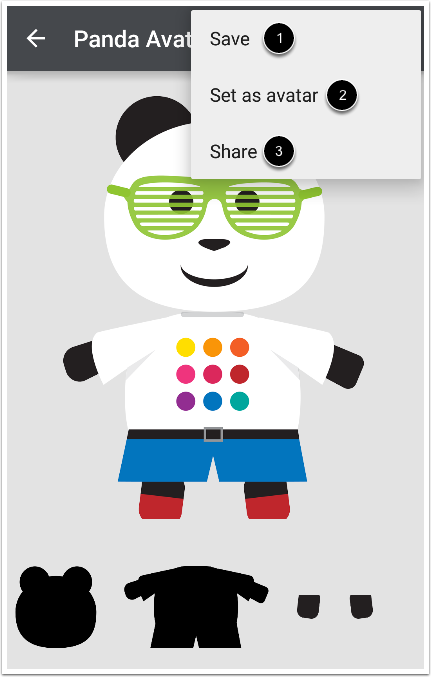
Une fois la personnalisation de votre avatar terminée, appuyez sur l'icône Options .
Pour enregistrer votre avatar panda, appuyez sur le lien Enregistrer [1].
Pour définir votre panda comme photo de profil dans l'application, appuyez sur le lien Définir comme avatar [2].
Pour partager votre avatar de panda, appuyez sur le lien Partager [3]. L'application ouvrira une nouvelle fenêtre affichant toutes les applications de votre appareil et vous demandera où vous souhaitez partager votre image de panda.