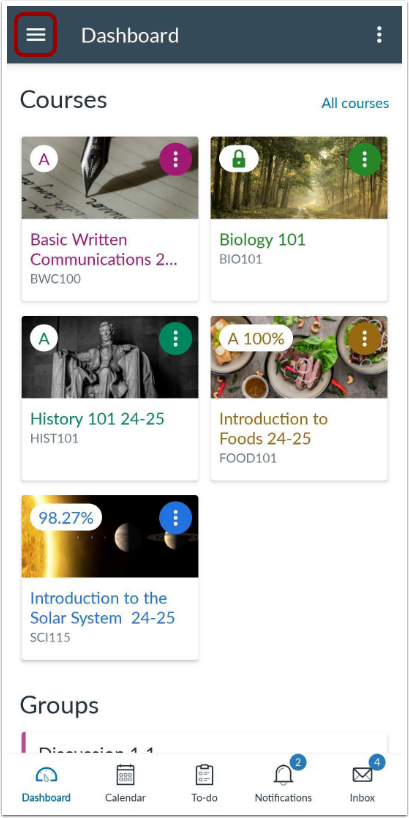
L'application Canvas vous permet d'accéder à vos cours et groupes même lorsque vous n'utilisez pas votre ordinateur. Elle vous offre la possibilité de consulter et de participer à un cours ou un groupe, ainsi que de visualiser vos calendriers de cours, vos tâches, vos notifications, vos messages Conversations et vos notes.
Les images de cette leçon sont présentées pour un écran de téléphone, mais sauf indication contraire, les étapes sont identiques sur les écrans de tablettes.
Note:
- Toutes les fonctionnalités de Canvas ne sont pas prises en charge par l'application pour le moment.
- L'application Canvas utilise les paramètres de votre appareil pour définir le fuseau horaire utilisé au sein de l'application.
- Pour modifier la langue affichée dans l'application Canvas, sélectionnez une langue dans Canvas depuis un navigateur Web, déconnectez-vous de l'application Canvas, puis reconnectez-vous.
Afficher le tableau de bord
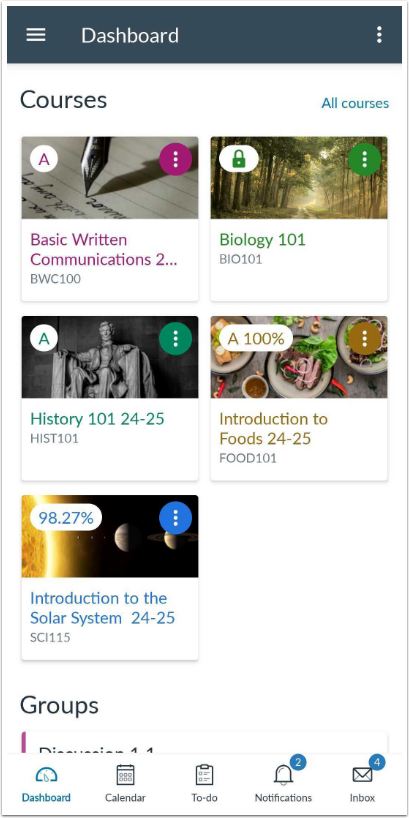
Lorsque vous vous connectez à l'application Canvas, la page d'accueil par défaut est le tableau de bord.
Le tableau de bord affiche tous vos cours et groupes actuels, y compris vos cours favoris. Il peut également afficher vos notes globales pour chaque cours. Découvrez comment consulter votre tableau de bord .
Consulter le calendrier
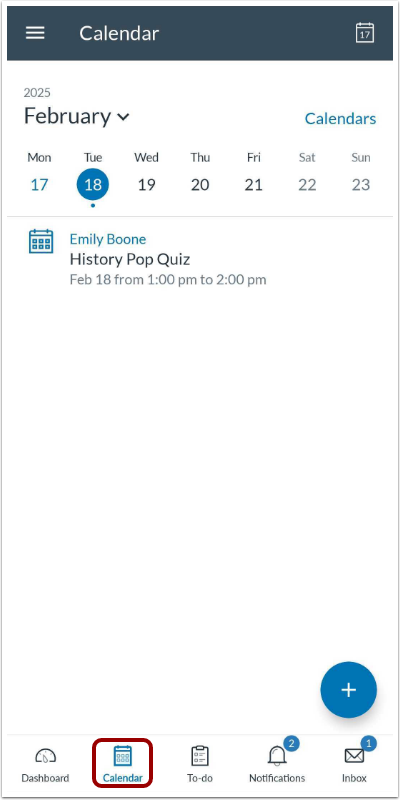
Le calendrier affiche les événements et les devoirs de vos cours et de vos groupes. Apprenez comment consulter le calendrier .
Afficher la liste des tâches
La liste des tâches vous permet de consulter rapidement les activités du cours à venir que vous n'avez pas encore terminées. Apprenez comment consulter la liste des tâches .
Afficher les notifications
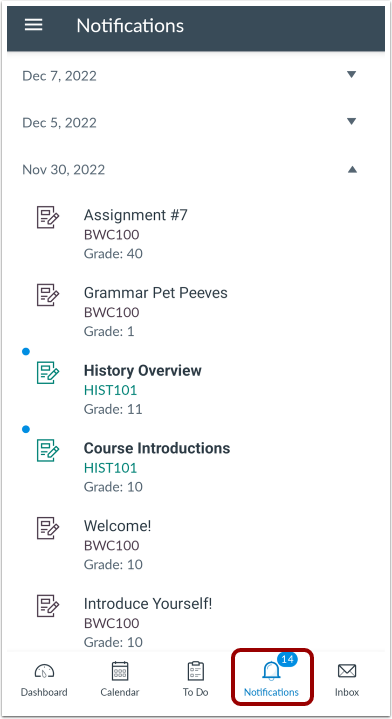
La section Notifications vous permet de consulter toutes les notifications relatives au cours, comme les modifications de date limite de remise d'un devoir, les nouveaux devoirs, les annonces du cours ou les réponses à une discussion à laquelle vous êtes abonné. Vous pouvez également consulter les notifications spécifiques à chaque cours. Apprenez comment consulter les notifications .
Voir la boîte de réception
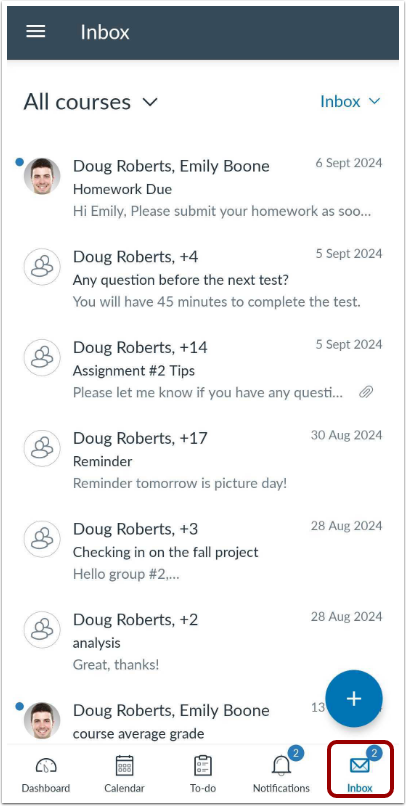
La boîte de réception affiche tous les messages de Conversations dans l'application Canvas. Découvrez comment consulter la boîte de réception.
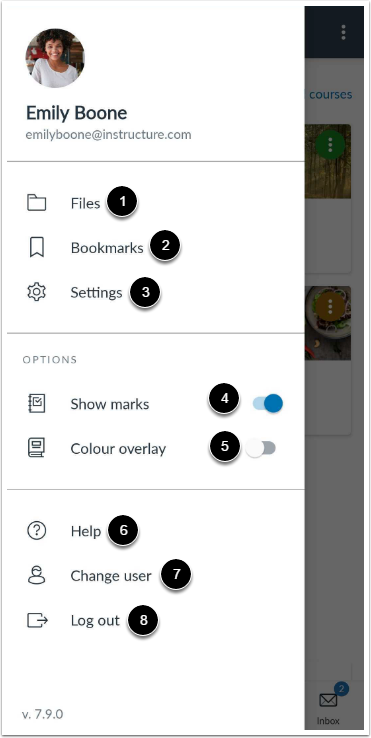
Pour ouvrir le menu utilisateur, appuyez sur l'icône Menu . Vous pouvez également ouvrir le menu en faisant glisser votre doigt depuis le bord gauche de l'écran.
Depuis le menu utilisateur, vous pouvez :
Votre menu utilisateur peut afficher d'autres outils LTI, tels que Studio et Mastery, auxquels vous pouvez accéder via un navigateur mobile.