Vous pouvez gérer tous les fichiers personnels de votre compte Canvas dans l'application Canvas.
Pour qu'un fichier téléchargé apparaisse dans un dossier spécifique, ouvrez ce dossier avant de le télécharger. Les fichiers téléchargés dans le dossier racine de l'utilisateur seront placés dans le dossier non classé.
Les images de cette leçon sont présentées pour un écran de téléphone, mais sauf indication contraire, les étapes sont identiques sur les écrans de tablettes.
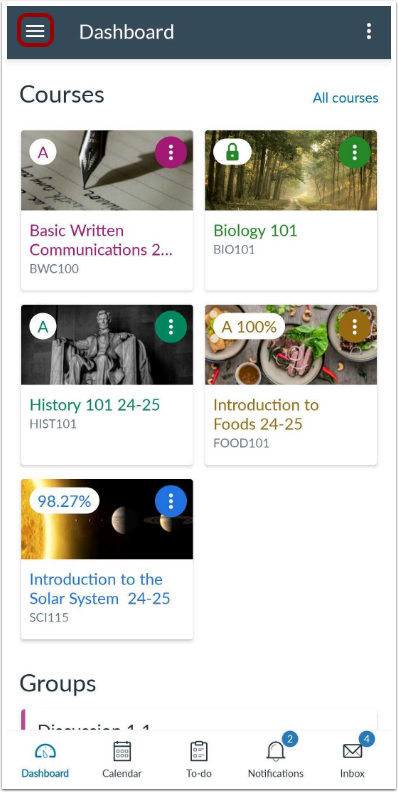
Dans le tableau de bord, appuyez sur l'icône du menu utilisateur .
Ouvrir les fichiers
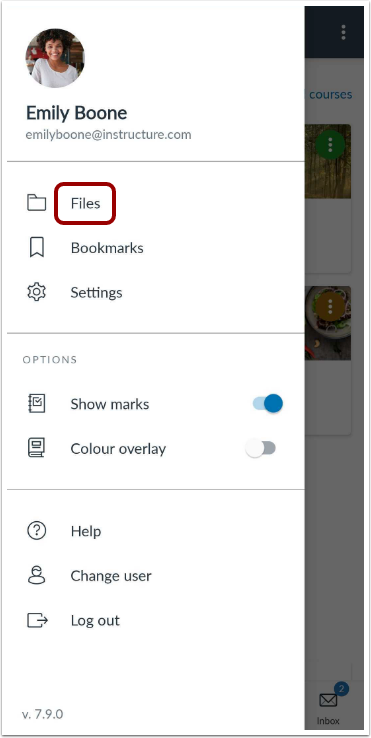
Cliquez sur le lien Fichiers .
Gérer mes fichiers
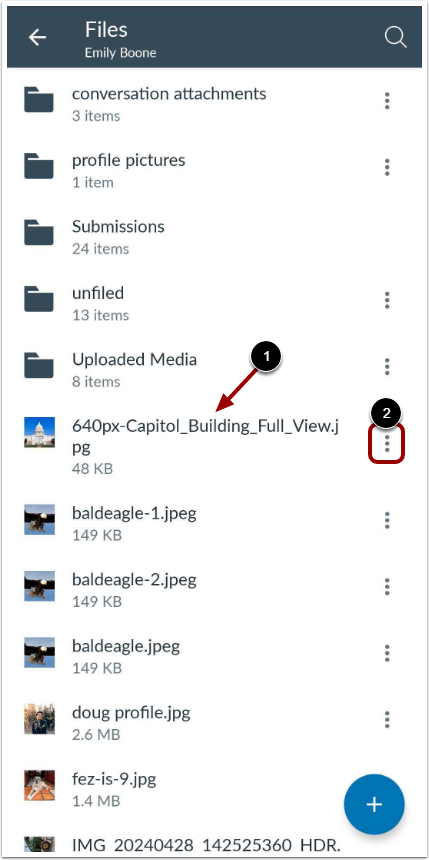
Pour ouvrir un fichier, appuyez sur son nom [1]. Pour gérer un fichier, appuyez sur l’icône Options [2].
Afficher les options de fichier
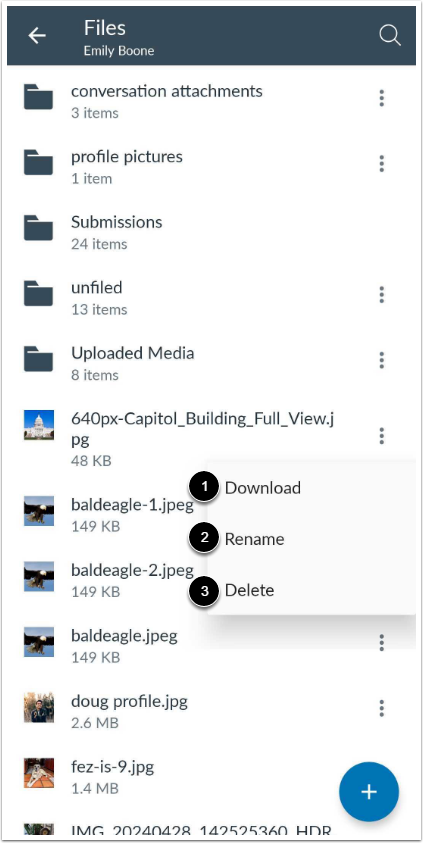
Pour télécharger le fichier, appuyez sur l’option Télécharger [1]. Pour renommer le fichier, appuyez sur l’option Renommer [2]. Pour supprimer le fichier, appuyez sur l’option Supprimer [3].
Remarque : Vous ne pouvez pas créer de nouveaux dossiers, déplacer des fichiers d'un dossier à un autre ni télécharger de fichiers dans l'application Canvas.
Ajouter un nouvel élément
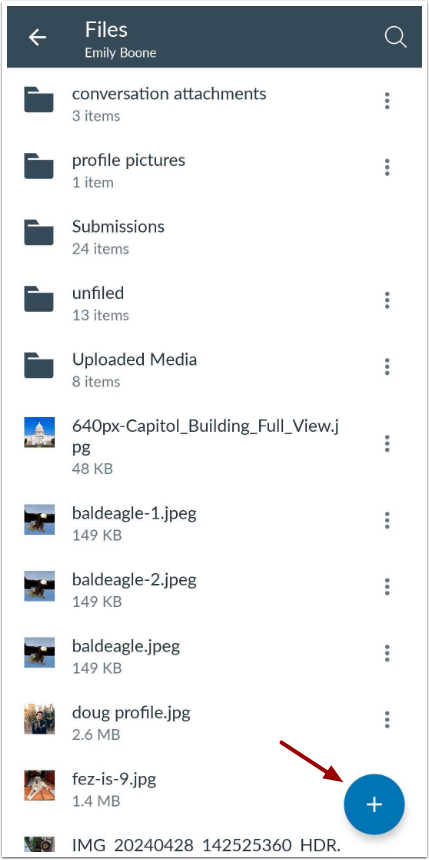
Pour ajouter un nouveau fichier ou dossier, appuyez sur le bouton Ajouter .
Remarque : Si vous souhaitez qu’un fichier téléchargé apparaisse dans un dossier spécifique, ouvrez ce dossier avant de télécharger le fichier. Les fichiers téléchargés dans le dossier racine de l’utilisateur seront placés dans le dossier non classé.
Ajouter un dossier
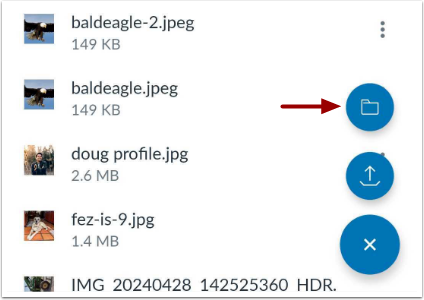
Pour ajouter un nouveau dossier, appuyez sur le bouton Dossier .
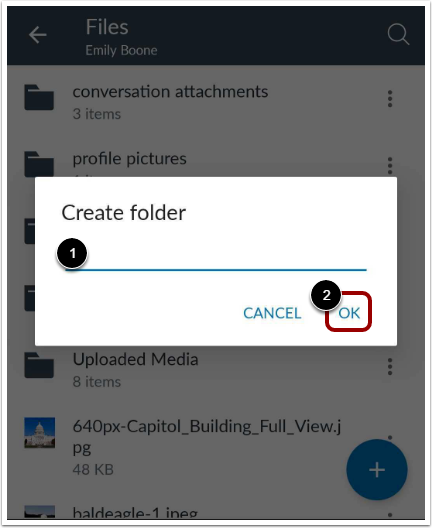
Dossier Nom
Saisissez le nom de votre dossier [1], puis appuyez sur le lien OK [2].
Ajouter un fichier
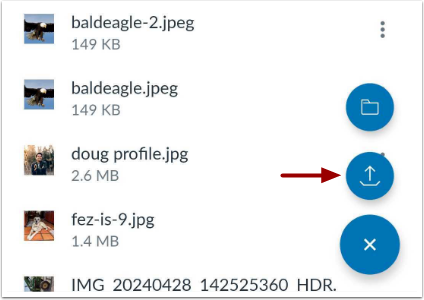
Pour ajouter un nouveau fichier, appuyez sur le bouton Télécharger .
Sélectionner l'emplacement du fichier
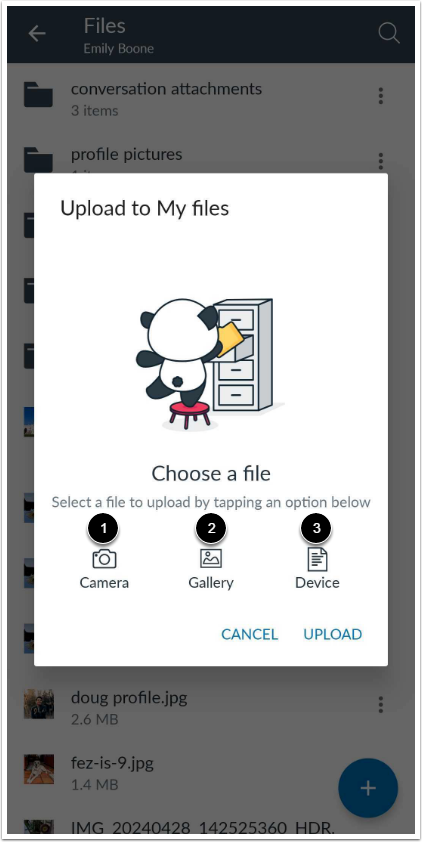
Sélectionnez l'emplacement de votre fichier. Vous pouvez prendre une nouvelle photo avec votre appareil photo [1], trouver un fichier dans votre galerie photo [2] ou rechercher un fichier sur votre appareil [3].
Téléverser un fichier
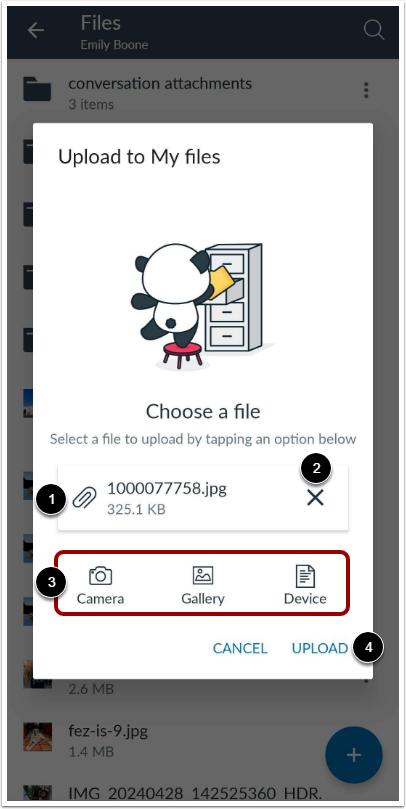
Une fois votre fichier sélectionné, il s’affiche dans la fenêtre Pièces jointes [1]. Pour le supprimer, appuyez sur l’icône Supprimer [2]. Pour ajouter un autre fichier, appuyez sur son emplacement de destination [3].
Pour télécharger votre fichier, appuyez sur le bouton Télécharger [4].