Si votre enseignant autorise les devoirs sous forme de texte, vous pouvez saisir ou copier-coller du texte dans l'application Canvas depuis votre appareil Android. Une fois votre devoir soumis, vous pouvez le vérifier . Vous pouvez également le soumettre à nouveau si votre enseignant l'autorise.
Les images de cette leçon sont présentées pour un écran de téléphone, mais sauf indication contraire, les étapes sont identiques sur les écrans de tablettes.
Remarques :
- Votre professeur peut imposer des restrictions sur certains types de devoirs, notamment la saisie de texte ; cette option pourrait donc ne pas être disponible pour le dépôt de votre devoir.
- Si cette option est activée dans la version navigateur de Canvas, vous verrez des animations de célébration lorsque vous soumettrez un devoir à temps dans l'application Canvas.
Cours ouvert
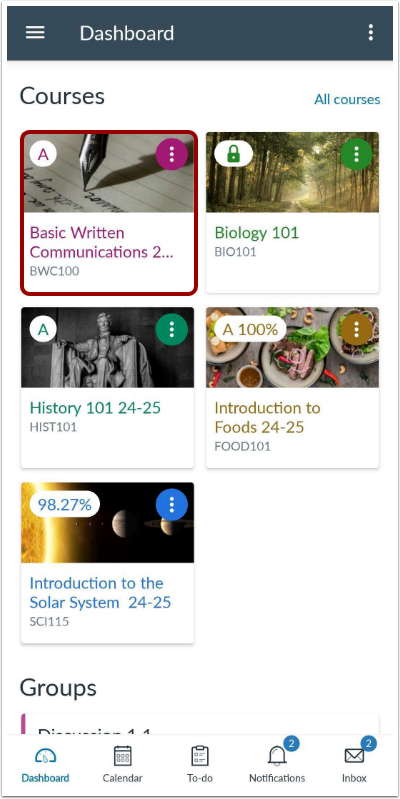
Sur le tableau de bord, appuyez sur le nom du cours que vous souhaitez consulter.
Missions ouvertes
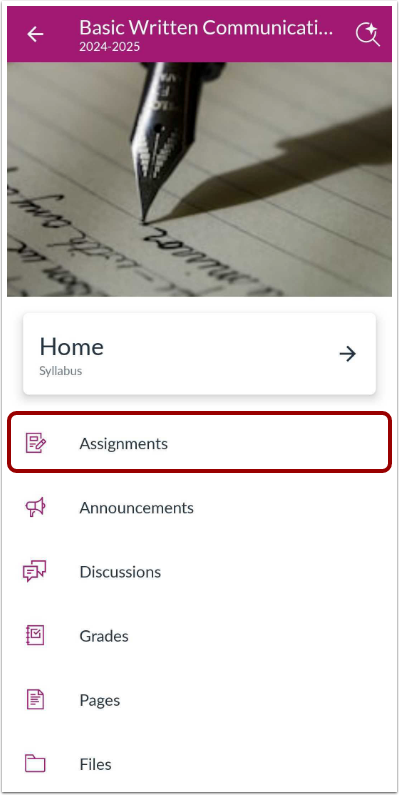
Cliquez sur le lien « Devoirs » .
Remarque : Vous devrez peut-être faire glisser votre écran pour afficher le lien « Devoirs ».
Devoir ouvert
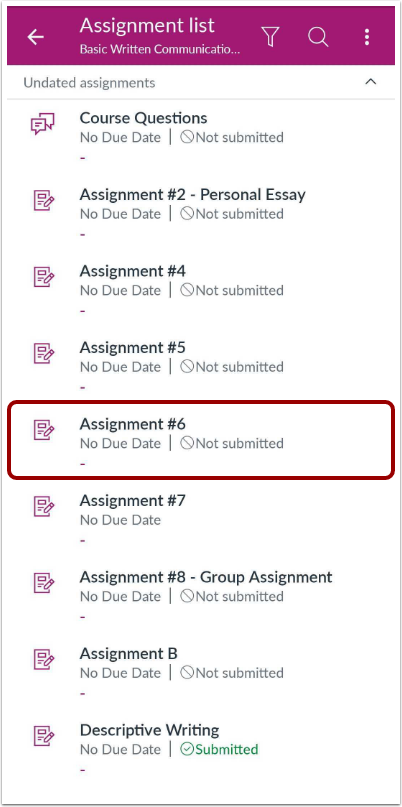
Appuyez sur le nom du devoir.
Voir les détails de la mission
La page Détails du devoir affiche des informations concernant votre devoir.
Vous pouvez laisser des commentaires sur le devoir , consulter les fichiers joints et consulter la grille d'évaluation du devoir à partir du lien Soumission et commentaires [1].
Les détails de l'exercice comprennent également les types de soumission acceptables pour l'exercice [2] et les types de fichiers acceptés, le cas échéant.
Soumettre le devoir
Appuyez sur le bouton « Soumettre le devoir » .
Saisie de texte
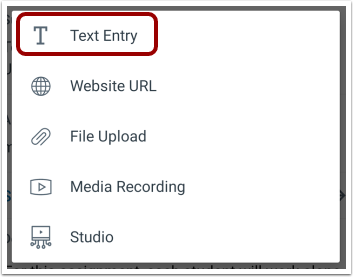
Appuyez sur le lien « Saisie de texte » .
Saisissez du texte
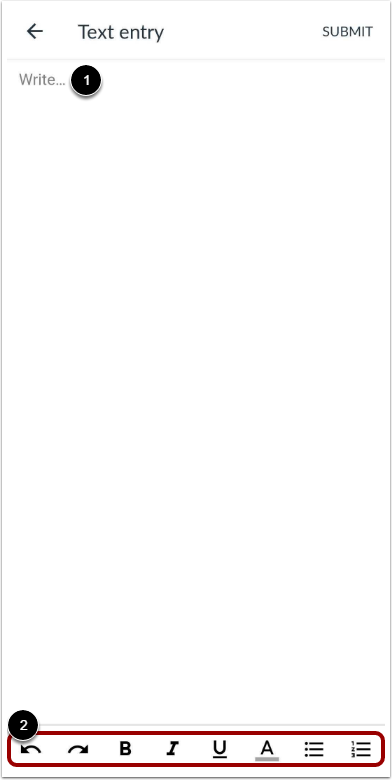
Saisissez ou collez votre texte dans le champ Écrire... [1].
Vous pouvez également formater votre texte à l'aide des icônes de l'éditeur de contenu enrichi [2].
Enregistrer le brouillon du texte
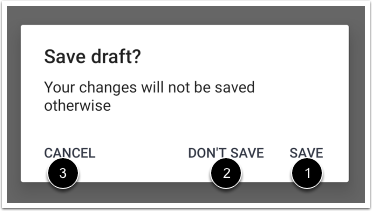
Si vous appuyez sur le bouton Retour avant de soumettre votre devoir, vous pouvez enregistrer un brouillon en appuyant sur le lien Enregistrer [1]. Pour annuler votre devoir de saisie de texte, appuyez sur le lien Ne pas enregistrer [2]. Pour revenir à votre devoir de saisie de texte, appuyez sur le lien Annuler [3].
Soumettre une entrée de texte
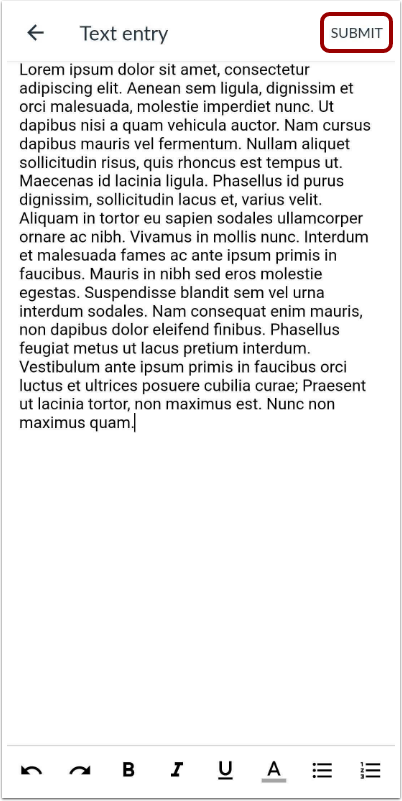
Lorsque vous serez prêt à soumettre votre texte, appuyez sur le lien « Soumettre » .