Vous pouvez consulter vos notes dans l'application Canvas.
Les notes sont accessibles via un lien dans le menu de navigation du cours. Cependant, ce menu correspond à celui de la version navigateur de votre cours Canvas. Si l'option « Notes » n'est pas disponible dans le menu de navigation, elle sera également masquée dans l'application.
Si votre cours utilise plusieurs périodes d'évaluation, vous pouvez filtrer les notes par période. Sinon, la page « Notes » affiche tous les devoirs et les notes pour l'ensemble du cours. Si le tableau de bord n'affiche pas de note finale, il est possible que votre enseignant ait désactivé cette fonctionnalité ou qu'aucune période d'évaluation ne soit active dans votre cours.
Si cette option est activée dans votre cours, vous n'aurez peut-être accès qu'à des données qualitatives, telles que les notes alphabétiques et les commentaires d'évaluation.
Les images de cette leçon sont présentées pour un écran de téléphone, mais sauf indication contraire, les étapes sont identiques sur les écrans de tablettes.
Vous pouvez également consulter vos notes en ajoutant un widget Canvas à votre appareil Android .
Cours ouvert
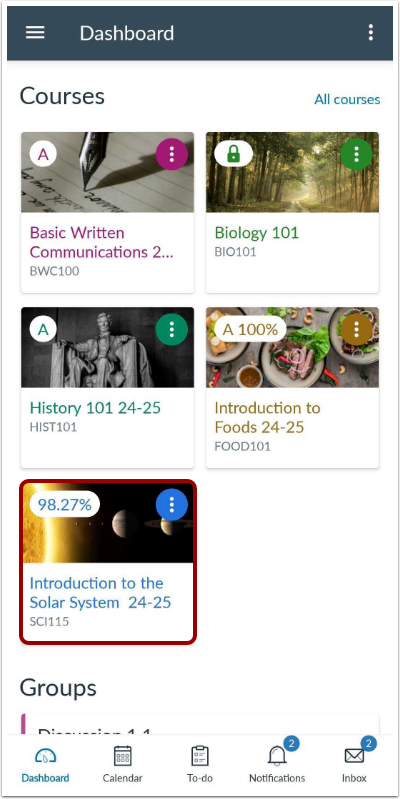
Dans le tableau de bord, appuyez sur le nom du cours que vous souhaitez consulter.
Niveaux ouverts
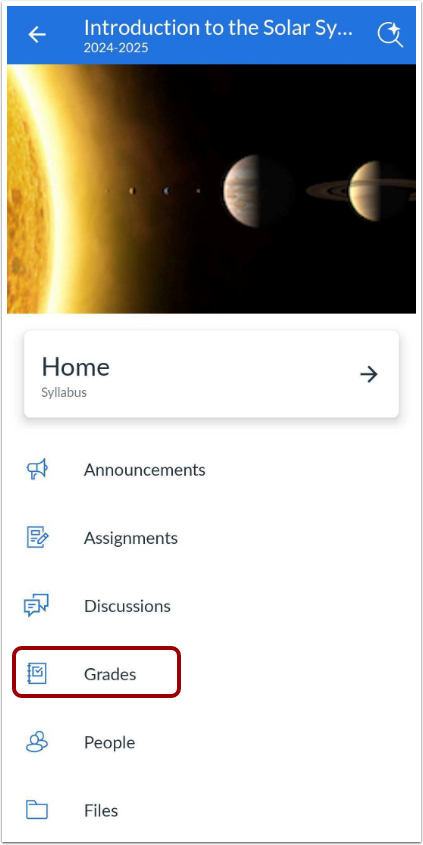
Cliquez sur le lien « Notes » .
Remarque : Vous devrez peut-être faire glisser votre écran pour afficher le lien « Notes ».
Consulter les notes du cours
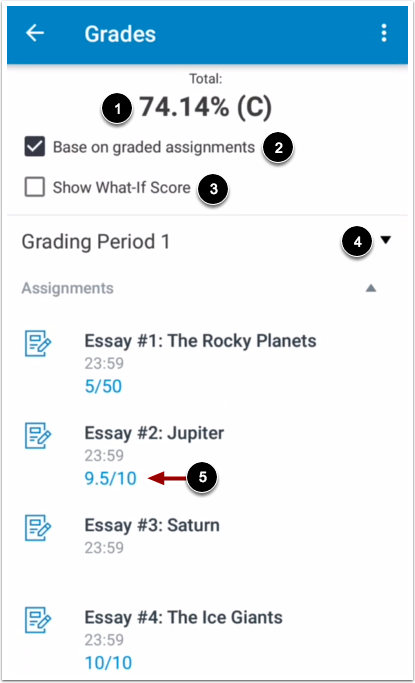
Votre note totale s'affiche en haut de la page [1]. Elle peut être exprimée en pourcentage ou en points, selon la configuration du barème de notation choisie par votre enseignant. Pour que la note soit basée uniquement sur les devoirs notés, cochez la case « Baser sur les devoirs notés » [2]. Pour afficher les scores hypothétiques , cochez la case « Afficher le score hypothétique » [3].
Pour afficher les notes d’une autre période d’évaluation, appuyez sur le menu Période d’évaluation [4].
Si une note a été attribuée à un devoir, le devoir affiche le score que vous avez obtenu [5].
Remarque : Si votre établissement l'autorise, vous ne pourrez peut-être consulter que des données qualitatives, telles que les notes et les commentaires d'évaluation.
Voir les détails de la mission
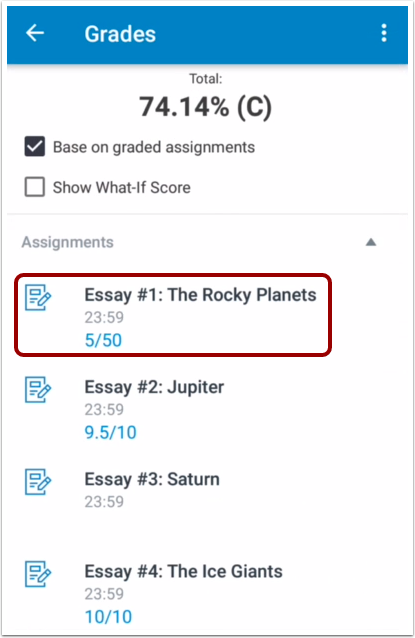
Pour consulter les détails d'un devoir, y compris les commentaires de votre professeur , appuyez sur le nom du devoir.
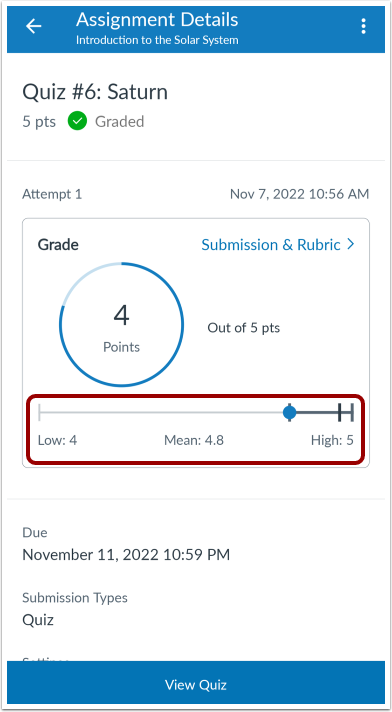
Si les statistiques de score sont visibles dans votre cours, vous pouvez les consulter sous votre note sur la page Détails du devoir.