Canvas vous permet d'accéder aux Pages depuis votre appareil mobile. Vous pouvez consulter les pages d'un cours ou d'un groupe.
Les images de cette leçon sont présentées pour un écran de téléphone, mais sauf indication contraire, les étapes sont identiques sur les écrans de tablettes.
Remarque : Le menu de navigation du cours correspond à la version navigateur de votre cours Canvas. Si l’option « Pages » n’est pas disponible dans la navigation de votre cours, elle sera également masquée dans l’application.
Cours ouvert
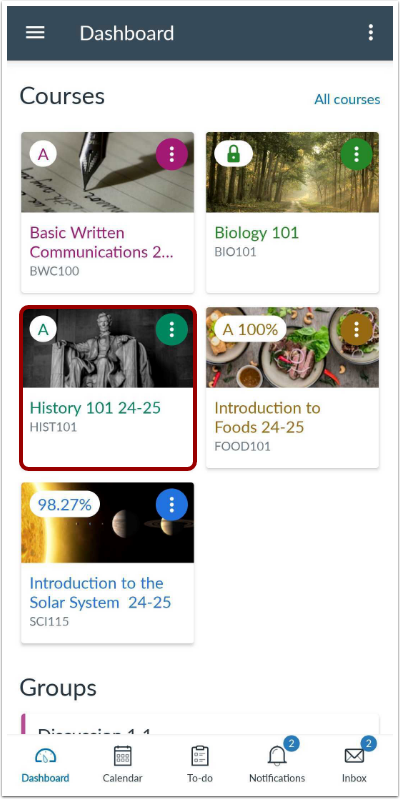
Dans le tableau de bord, appuyez sur le nom du cours [1] ou du groupe [2] que vous souhaitez consulter.
Ouvrir les pages
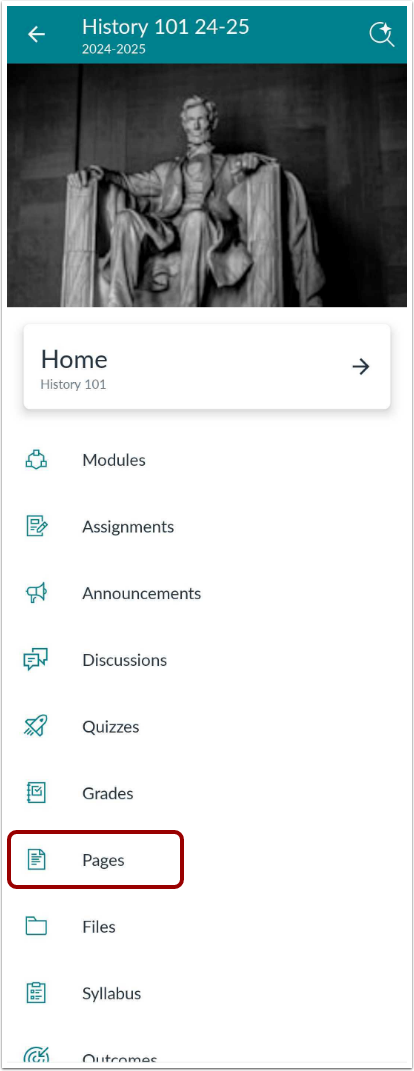
Cliquez sur le lien Pages .
Remarque : Vous devrez peut-être faire glisser votre doigt vers le haut sur votre écran pour afficher les pages dans le menu de navigation du cours.
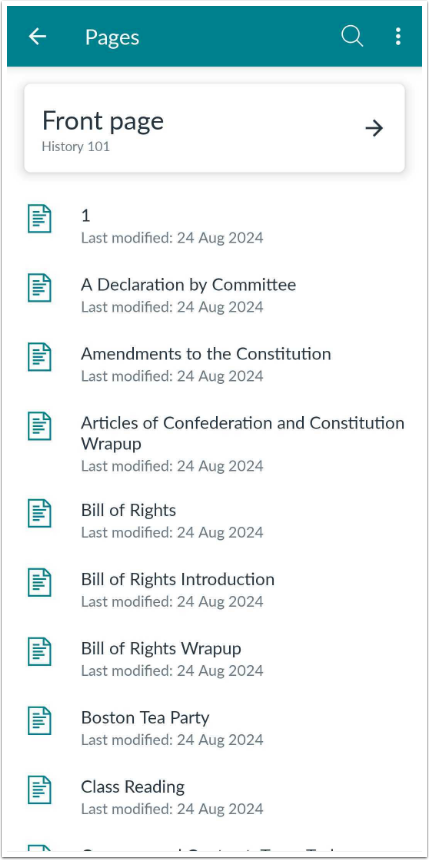
Afficher les pages
Consultez les pages de votre cours ou de votre groupe.
Ouvrir la page
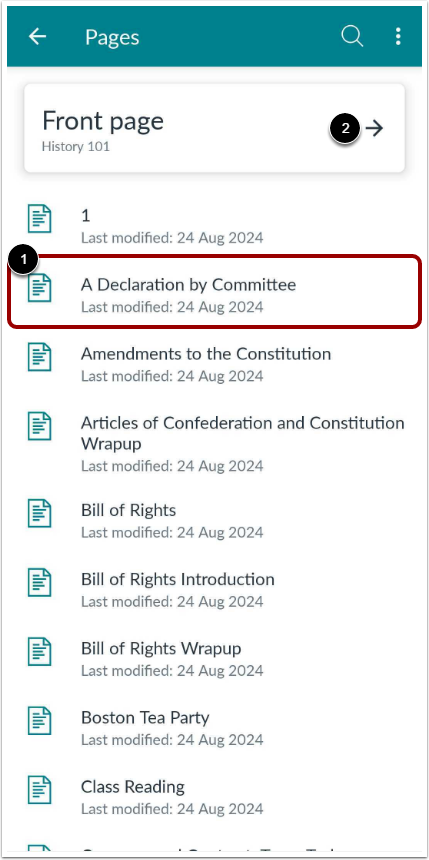
Pour ouvrir une page, appuyez sur le nom de la page [1]. Pour ouvrir la page d’accueil, appuyez sur le bouton Page d’accueil [2].
Afficher la page
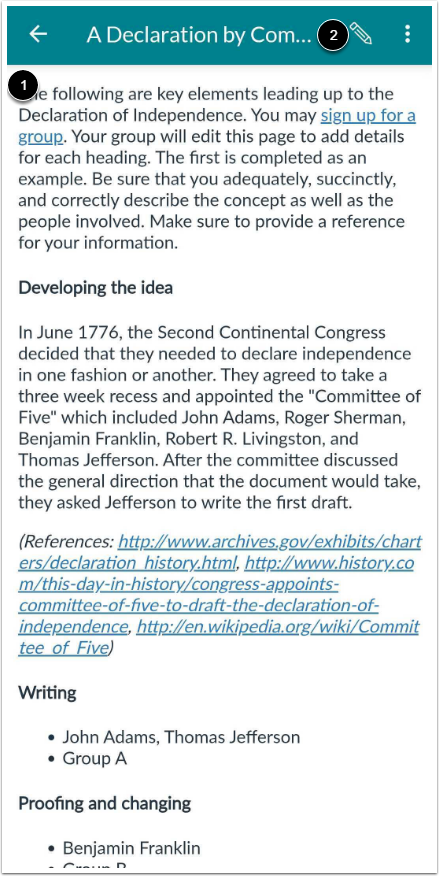
Voir la page [1].
Pour modifier une page, appuyez sur l’icône Modifier [2].
Remarque : Si l’icône Modifier ne s’affiche pas sur une page de cours, cette option n’a pas été activée dans votre cours.
Modifier la page
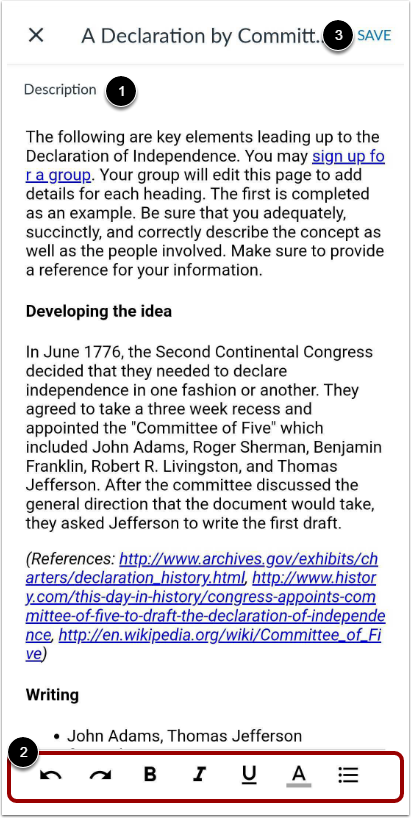
Pour modifier le contenu de la page, appuyez sur la zone que vous souhaitez modifier [1]. Pour mettre en forme votre texte, insérer une image ou ajouter un lien, utilisez les icônes de l’éditeur de contenu enrichi [2].
Pour enregistrer vos modifications, appuyez sur le lien Enregistrer [3].