Canvas vous permet d'accéder à votre boîte de réception sur votre appareil Android afin de rester en contact avec les personnes de votre cours à tout moment.
Les images de cette leçon sont présentées pour un écran de téléphone, mais sauf indication contraire, les étapes sont identiques sur les écrans de tablettes.
Remarques :
- Contrairement à la version web de Canvas, vous ne pouvez pas consulter les commentaires de votre enseignant sur votre devoir dans la boîte de réception. Cependant, vous pouvez les consulter directement dans le devoir .
- La version mobile de Canvas permet de marquer une conversation comme favorite. Cependant, elle ne propose pas actuellement d'option de filtre pour afficher les messages favoris. Tous les messages que vous avez marqués comme favoris dans l'application sont visibles dans le filtre « Messages favoris » de la version web.
Ouvrir la boîte de réception
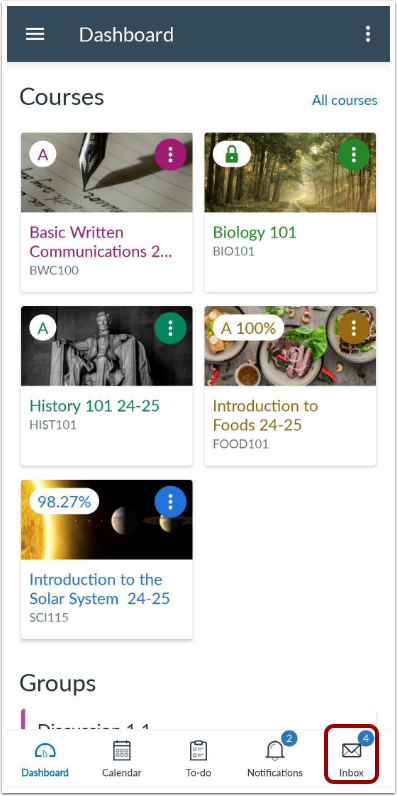
Dans la barre de navigation, appuyez sur l'icône Boîte de réception .
Voir la boîte de réception
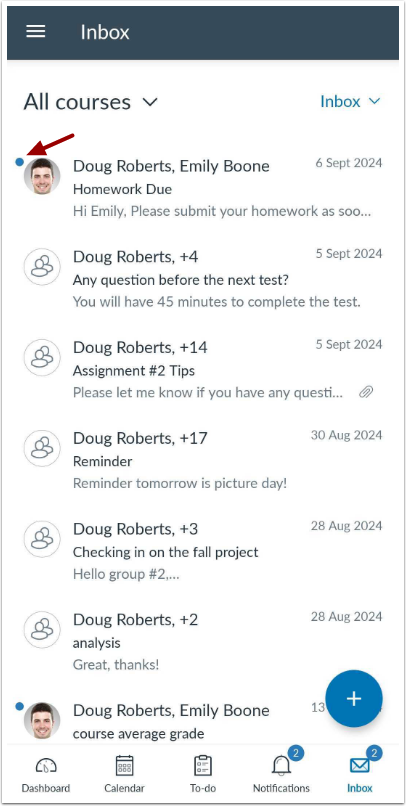
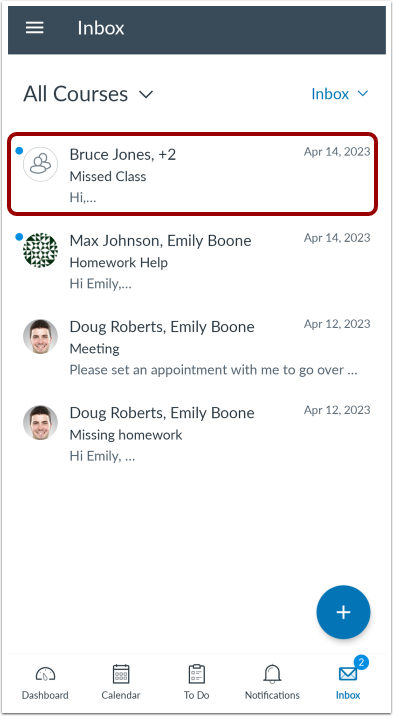
La boîte de réception affiche tous les messages reçus et est organisée de la même manière que la version navigateur. Les messages sont classés par ordre chronologique : les plus récents apparaissent en haut et les plus anciens en bas. Les messages non lus sont signalés par un point bleu.
Faites glisser votre doigt de haut en bas sur votre appareil pour actualiser rapidement vos messages.
Afficher les filtres de boîte aux lettres
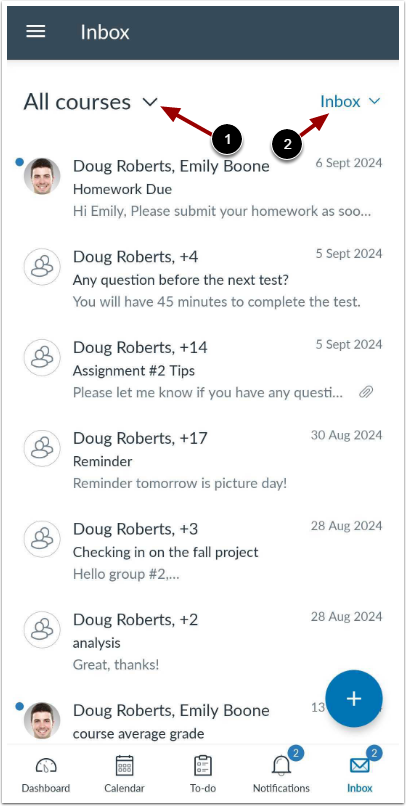
Vous pouvez consulter tous les messages du cours dans votre boîte de réception. Pour consulter uniquement un cours en particulier, cliquez sur l'icône flèche « Tous les cours » [1].
Vous pouvez consulter différents types de messages. Pour filtrer les messages affichés dans la boîte de réception, appuyez sur l'icône de filtre de la boîte de réception [2].
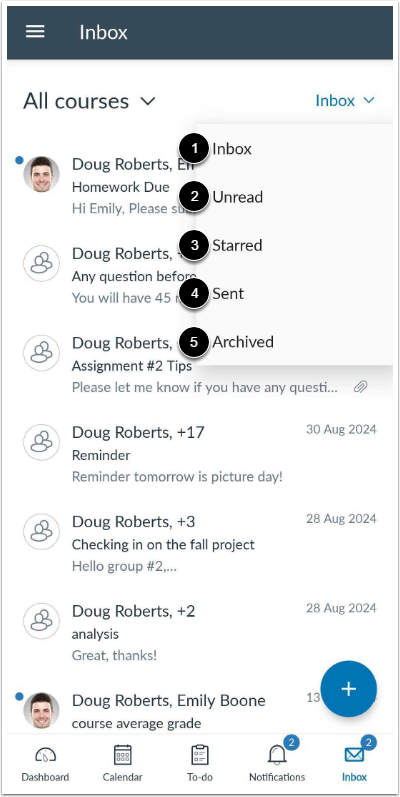
L'affichage par défaut est la Boîte de réception [1], qui présente tous les types de messages. Pour afficher uniquement les messages non lus, appuyez sur « Non lus » [2]. Pour afficher les messages que vous avez marqués d'une étoile, appuyez sur « Ajoutés d'une étoile » [3]. Pour afficher tous vos messages envoyés, appuyez sur « Envoyés » [4]. Pour afficher les messages archivés, appuyez sur « Archiver » [5].
Remarque : Certains filtres peuvent ne pas s'appliquer à tous les messages.
Afficher les actions de balayage
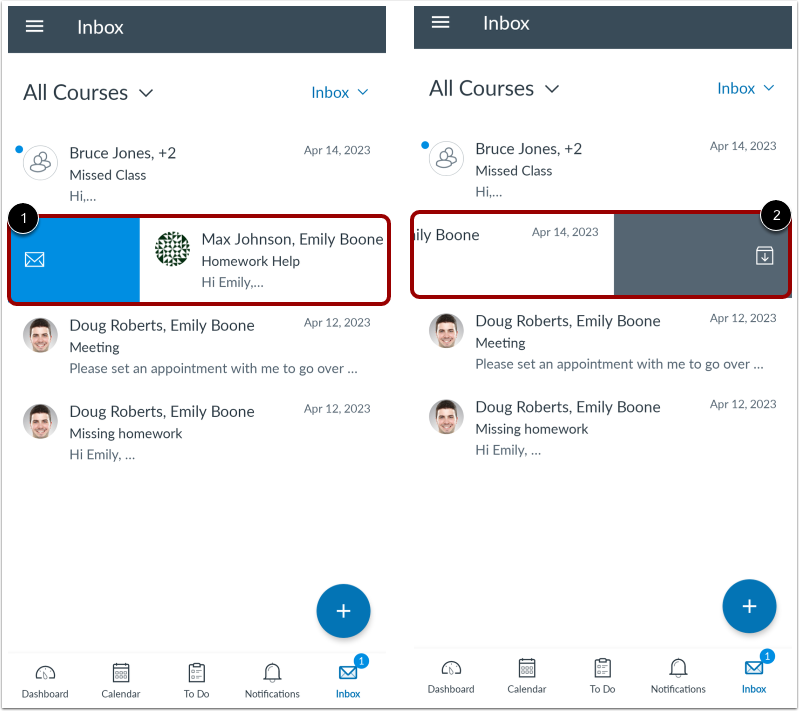
Balayez vers la droite pour marquer un message comme lu ou non lu [1]. Balayez vers la gauche pour archiver un message [2].
Afficher les actions groupées
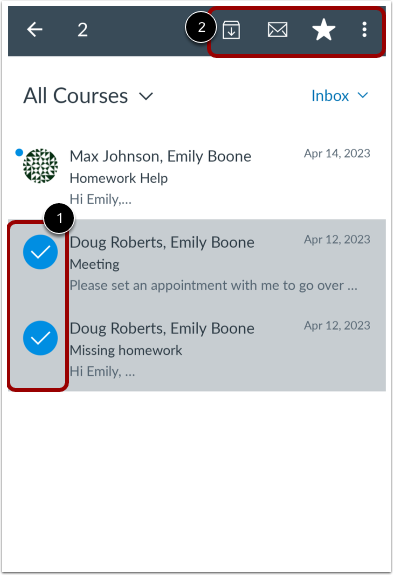
Appuyez longuement sur l'icône de profil de l'utilisateur pour sélectionner plusieurs messages [1]. Vous pouvez archiver, marquer comme lus ou non lus, ajouter une étoile ou supprimer plusieurs messages [2].
Ouvrir le message
Pour consulter un message, appuyez sur le message que vous souhaitez ouvrir.
Afficher le message
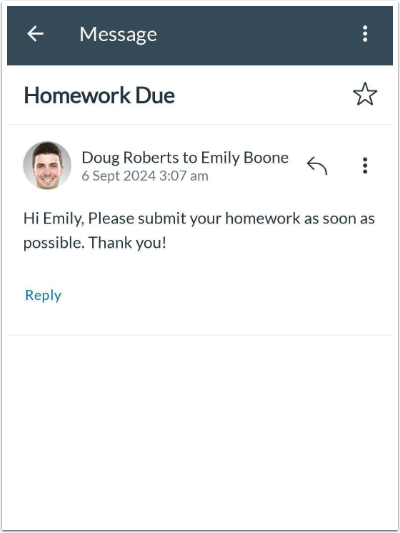
Afficher la conversation sélectionnée.
Gérer les messages
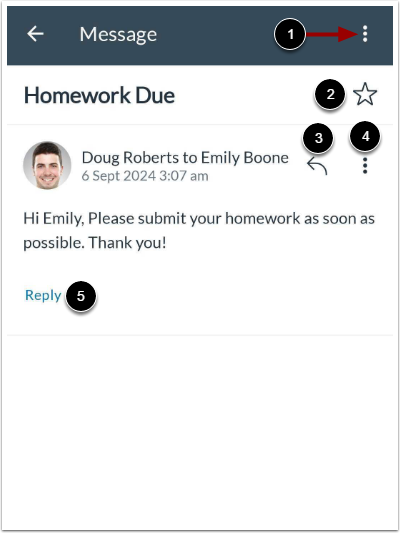
Pour répondre, répondre à tous, marquer comme non lu, transférer, archiver ou supprimer l'intégralité du fil de discussion, appuyez sur l'icône Options du message [1].
Pour mettre le message en étoile, appuyez sur l’icône Étoile [2].
Pour transférer un message, appuyez sur l’icône Transférer [3].
Pour répondre, transférer ou supprimer un message individuel dans la conversation, localisez le message et appuyez sur l’icône Options [4].
Pour répondre au message , appuyez sur le lien Répondre [5].
Supprimer les messages
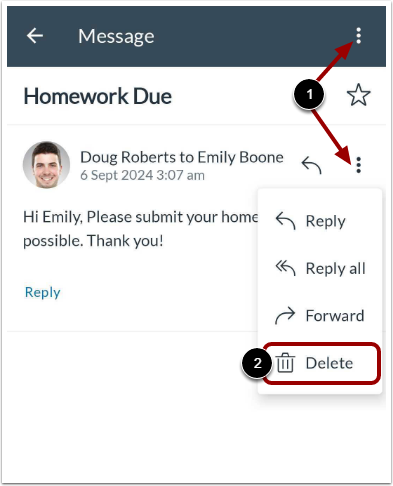
Pour supprimer un message ou une conversation, appuyez sur l'icône Options [1] puis sur le lien Supprimer [2]. Pour supprimer plusieurs messages ou conversations , vous devez utiliser le navigateur web.