Si vous êtes inscrit à un cours Canvas pour l'école primaire, la salle de classe virtuelle est la première chose que vous voyez lorsque vous vous connectez à l'application Canvas. Elle vous permet de voir ce qui se passe dans tous vos cours.
Vous pouvez retourner à votre salle de classe à tout moment en appuyant sur l'icône Salle de classe.
Remarques :
- Si vous n'êtes pas inscrit à un cours Canvas pour l'enseignement primaire, le tableau de bord classique s'affiche.
- Si votre cours comporte une image de bannière et que vous utilisez une tablette, vous pourrez visualiser cette image.
- Des onglets supplémentaires pour le tableau de bord Canvas for Elementary seront ajoutés dans les prochaines versions.
Voir la salle de classe
La page d'accueil est votre page de destination dans l'application Canvas.
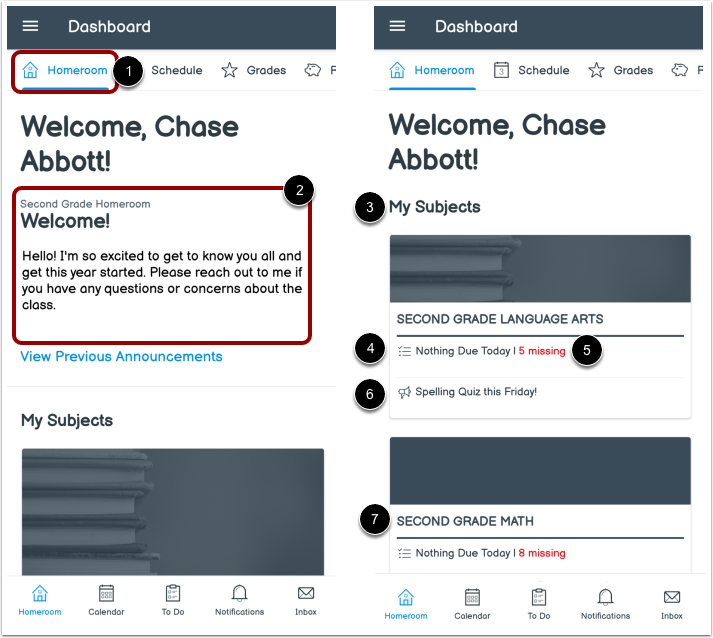
Dans l'onglet Salle de classe [1], vous pouvez consulter les annonces de salle de classe nouvelles et précédentes, si elles ont été ajoutées par votre professeur [2].
Vous pouvez également consulter vos matières [3] et les détails des matières tels que les devoirs à rendre aujourd'hui [4], les devoirs manquants [5] ou les annonces de matières [6].
Pour afficher plus de détails sur le sujet, appuyez sur le nom du sujet [7].
Voir le sujet
Afficher les détails du sujet. Pour afficher les détails d'un sujet, appuyez sur l'un des liens de navigation du sujet.
Consulter l'horaire de la classe principale
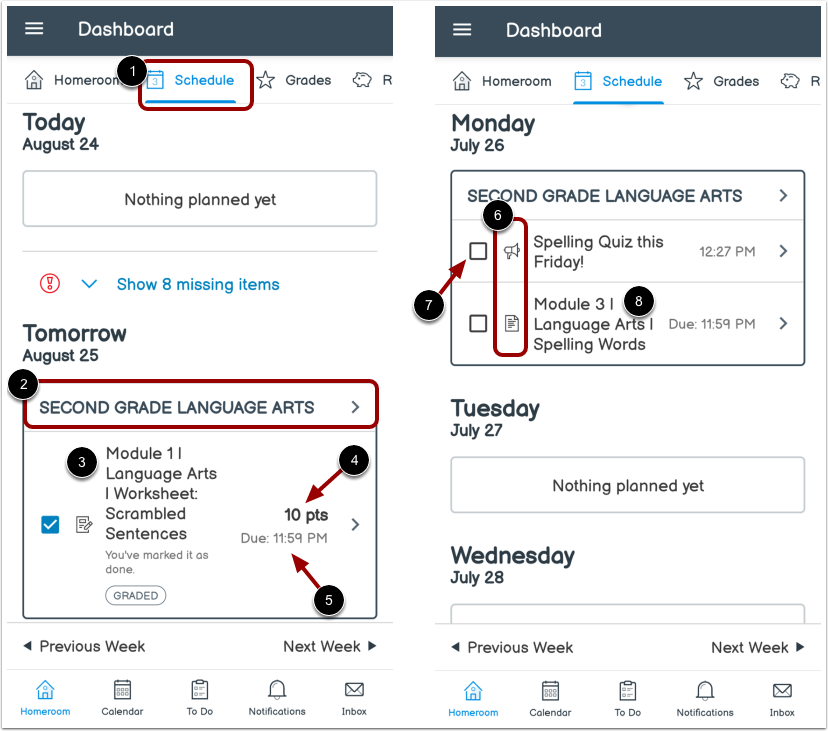
Dans l’onglet Calendrier [1], vous pouvez consulter diverses actions pour tous vos sujets par date.
Chaque élément affiche le nom du sujet [2], le nom de l'élément [3], le nombre de points (si des points ont été attribués) [4] et la date d'échéance [5].
Chaque élément affiche également une icône pour différencier les différents types d’affectation et les autres éléments du calendrier [6].
Lorsqu'un devoir en ligne est soumis, il est automatiquement marqué comme terminé. Pour marquer manuellement comme terminés les éléments autres que les devoirs soumis, cochez la case correspondante [7].
Pour afficher les détails de l'article, appuyez sur le nom de l'article [8].
Afficher les notes de la classe
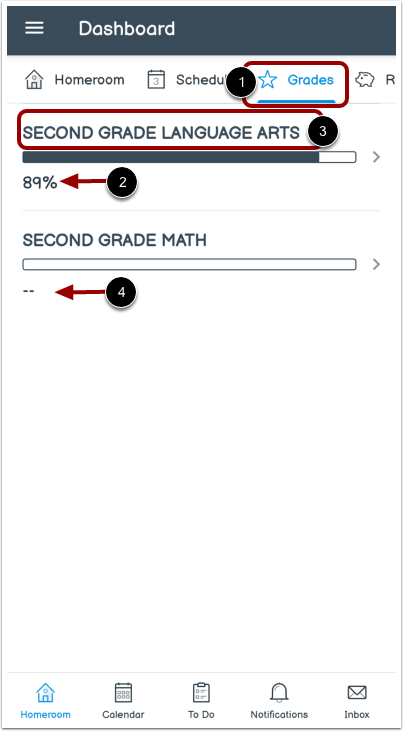
Dans l’onglet Notes [1], vous pouvez consulter les notes de chacune de vos matières si votre instructeur l’autorise [2].
Pour afficher les détails des notes d'une matière, appuyez sur le nom de la matière [3].
Remarque : Si votre instructeur a masqué les notes totales des matières, des tirets s'affichent à la place de la note totale de la matière [4].
Consulter les ressources de la classe
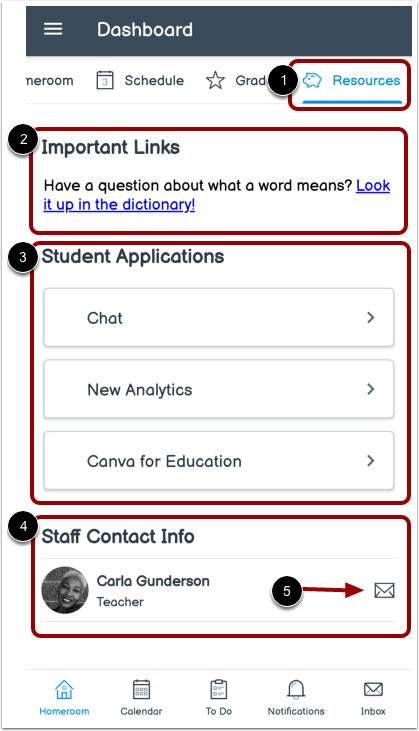
Dans l’onglet Ressources [1], vous pouvez consulter les informations importantes que votre enseignant a ajoutées à votre salle de classe [2].
Si des demandes d'étudiants ont été ajoutées, vous pouvez les consulter dans la section Demandes d'étudiants [3].
Vous pouvez également consulter les coordonnées du personnel [4] et envoyer un message à votre instructeur en appuyant sur l'icône Message [5].
Remarques :
- Si aucun contenu n'a été ajouté à la section « Informations importantes », cette dernière ne s'affiche pas.
- Si aucune candidature d'élève n'a été ajoutée à la classe principale, la section « Candidatures d'élèves » ne s'affiche pas.
Consultez les dates importantes
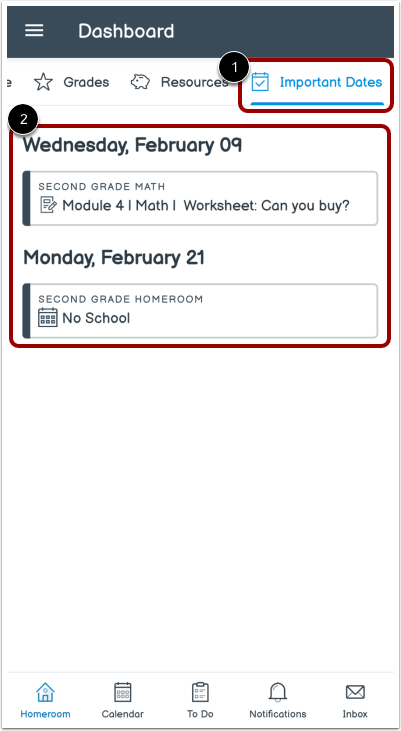
Dans l’onglet Dates importantes [1], vous pouvez consulter les devoirs, les discussions, les quiz et les événements que votre instructeur a marqués comme importants [2].