L'application Canvas vous donne accès aux modules de vos cours.
Les images de cette leçon sont présentées pour un écran de téléphone, mais sauf indication contraire, les étapes sont identiques sur les écrans de tablettes.
Remarques :
- Le menu de navigation du cours correspond à la version navigateur de votre cours Canvas. Si l'option « Modules » n'est pas disponible dans le menu de navigation du cours, elle sera également masquée dans l'application.
- Si votre professeur inclut un fichier dans les modules, vous pouvez utiliser les mêmes annotations PDF que pour soumettre un devoir au format PDF .
Cours ouvert
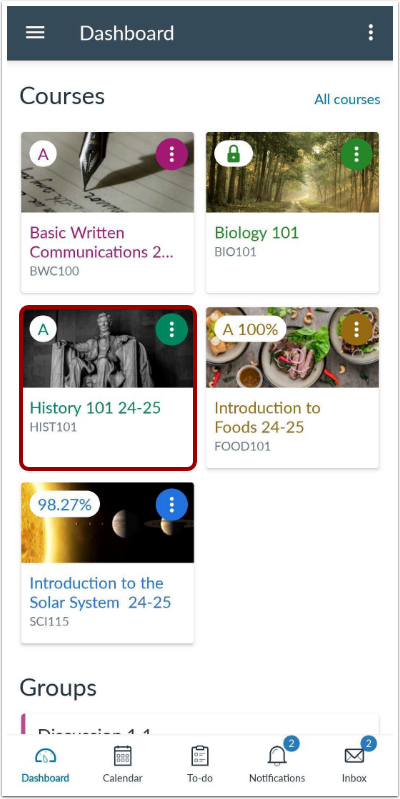
Dans le tableau de bord, appuyez sur le nom du cours que vous souhaitez consulter.
Modules ouverts
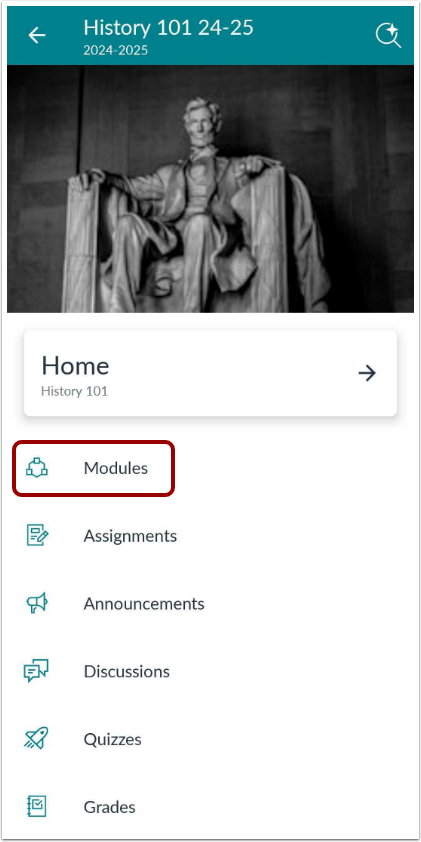
Cliquez sur le lien Modules .
Remarque : Vous devrez peut-être faire glisser votre écran pour afficher les modules dans le menu de navigation du cours.
Afficher les modules
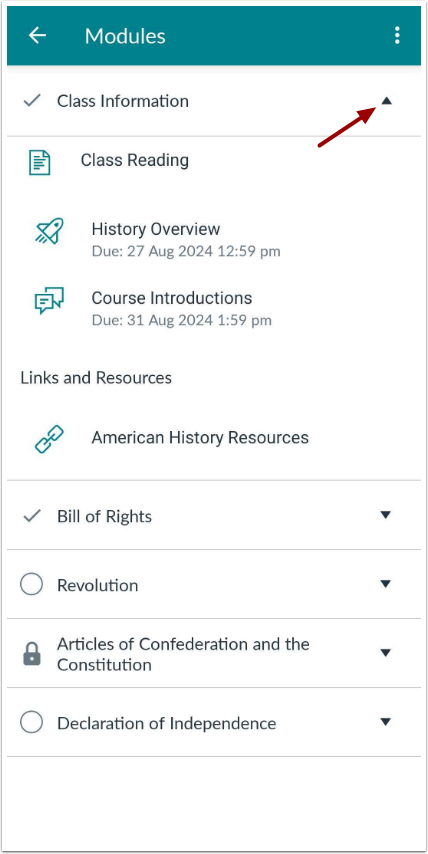
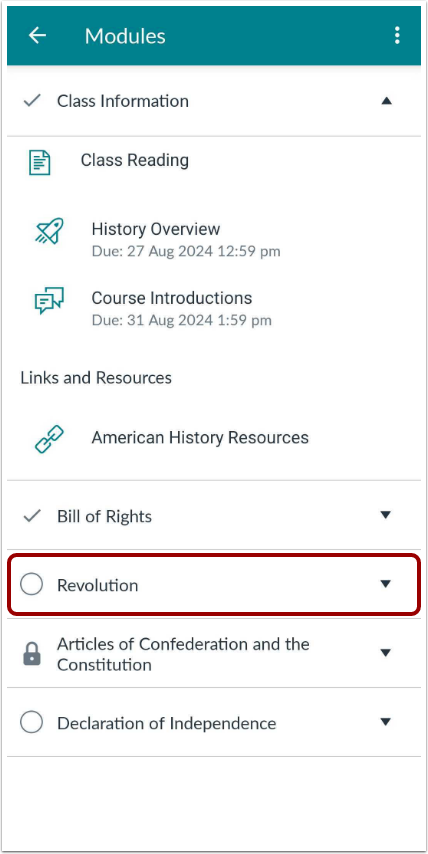
L'application affiche tous les modules de votre cours.
Pour réduire et développer les modules, utilisez la flèche du module.
Afficher l'état du module
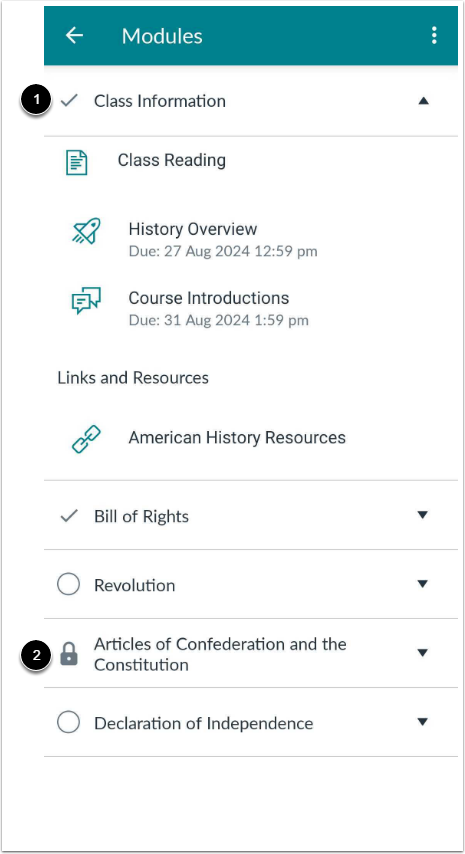
La section Modules indique également l'état de chaque module. Une fois un module terminé, une coche apparaît à côté de celui-ci [1].
Si un module est verrouillé [2], une icône de verrouillage s'affiche. Les modules verrouillés nécessitent que les prérequis soient remplis avant de pouvoir être consultés.
Éléments du module ouvert
Pour afficher les éléments d'un module, appuyez sur le nom du module.
Afficher les éléments du module
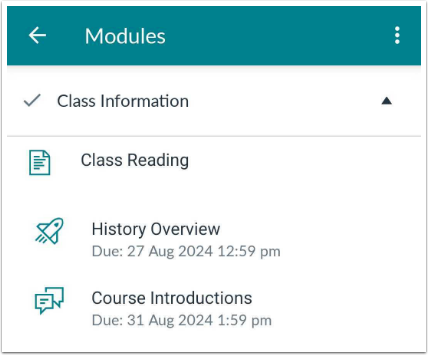
Consultez les éléments du module.
Élément de module ouvert
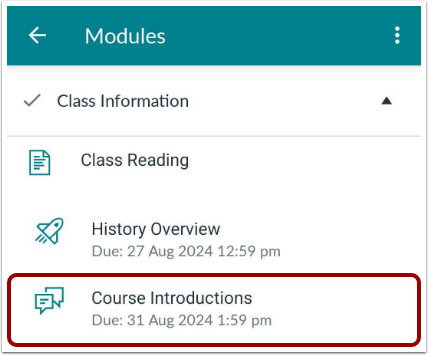
Pour ouvrir un élément de module, appuyez sur le nom de l'élément.
Élément de la vue du module
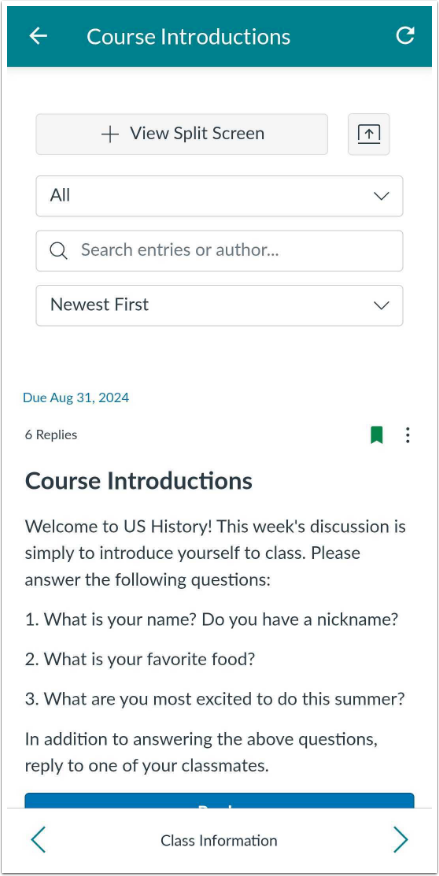
Afficher l'élément du module.