Si su institución utiliza Canvas LMS, puede conectar un Rastreador de Dominio a su curso de Canvas. Tras conectar el rastreador a Canvas, podrá acceder a datos de dominio, evaluaciones de bancos de ítems de terceros y herramientas de aprendizaje basadas en competencias.
Al crear una evaluación de Mastery Connect desde tu Rastreador de Maestría en Canvas, se crea una tarea vinculada en Canvas, que puedes administrar a los estudiantes. Una vez que un estudiante complete la tarea vinculada en Canvas, puedes usar SpeedGrader para calificarla.
Curso de Open Canvas
Inicie sesión en su cuenta de Canvas.
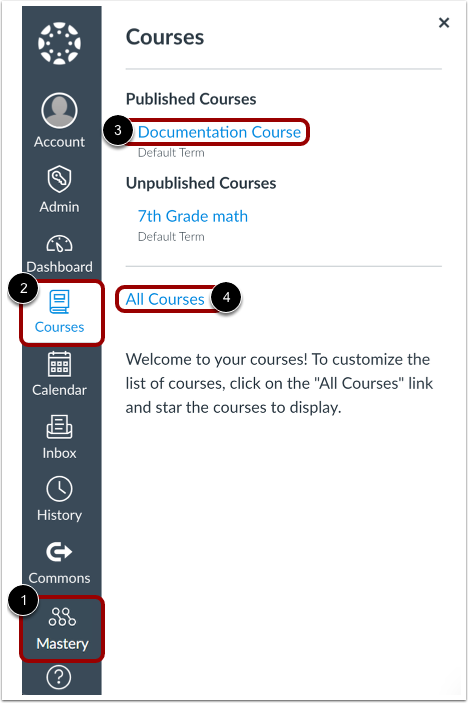
Para iniciar sesión en su cuenta Mastery Connect desde Canvas, en el menú de Navegación global, haga clic en el enlace Mastery [1].
Para ingresar a su curso, en el menú de Navegación Global, haga clic en el enlace Cursos [2]. Luego, haga clic en el enlace del nombre del curso [3].
Notas:
Ver asignaciones de Canvas
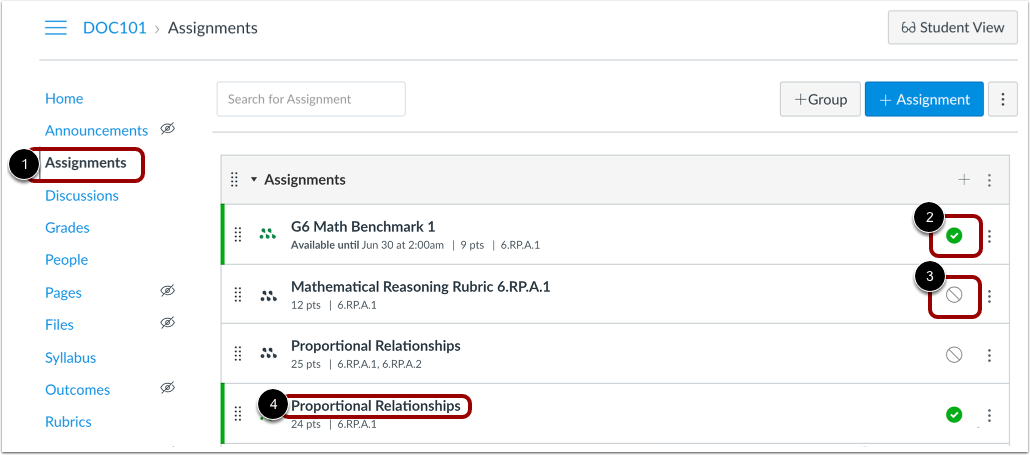
En la Navegación del Curso, haz clic en el enlace "Tareas" [1] para ver las tareas vinculadas de Mastery Tracker. Las tareas de Canvas creadas a partir de evaluaciones de Mastery Tracker con puntuación bruta se importan como tareas publicadas [2]. Todas las demás evaluaciones de Mastery Connect se importan como tareas de Canvas no publicadas [3].
Para calificar o ver más detalles de una tarea vinculada de Mastery Tracker, haga clic en el título de una tarea publicada [4].
Nota: Al usar SpeedGrader con Mastery Connect, solo se muestra una sección a la vez. Para calificar una tarea que se usa en varias secciones, seleccione la sección correcta en el menú Estudiantes de la vista de Seguimiento antes de abrir SpeedGrader.
Abrir SpeedGrader
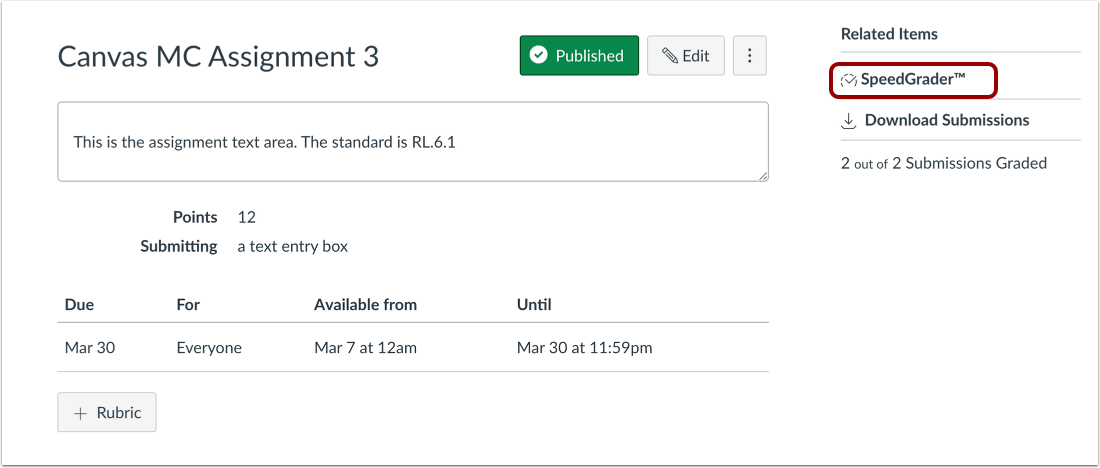
Para calificar las tareas enviadas en Canvas a través de SpeedGrader, haga clic en el botón SpeedGrader .
Ver SpeedGrader
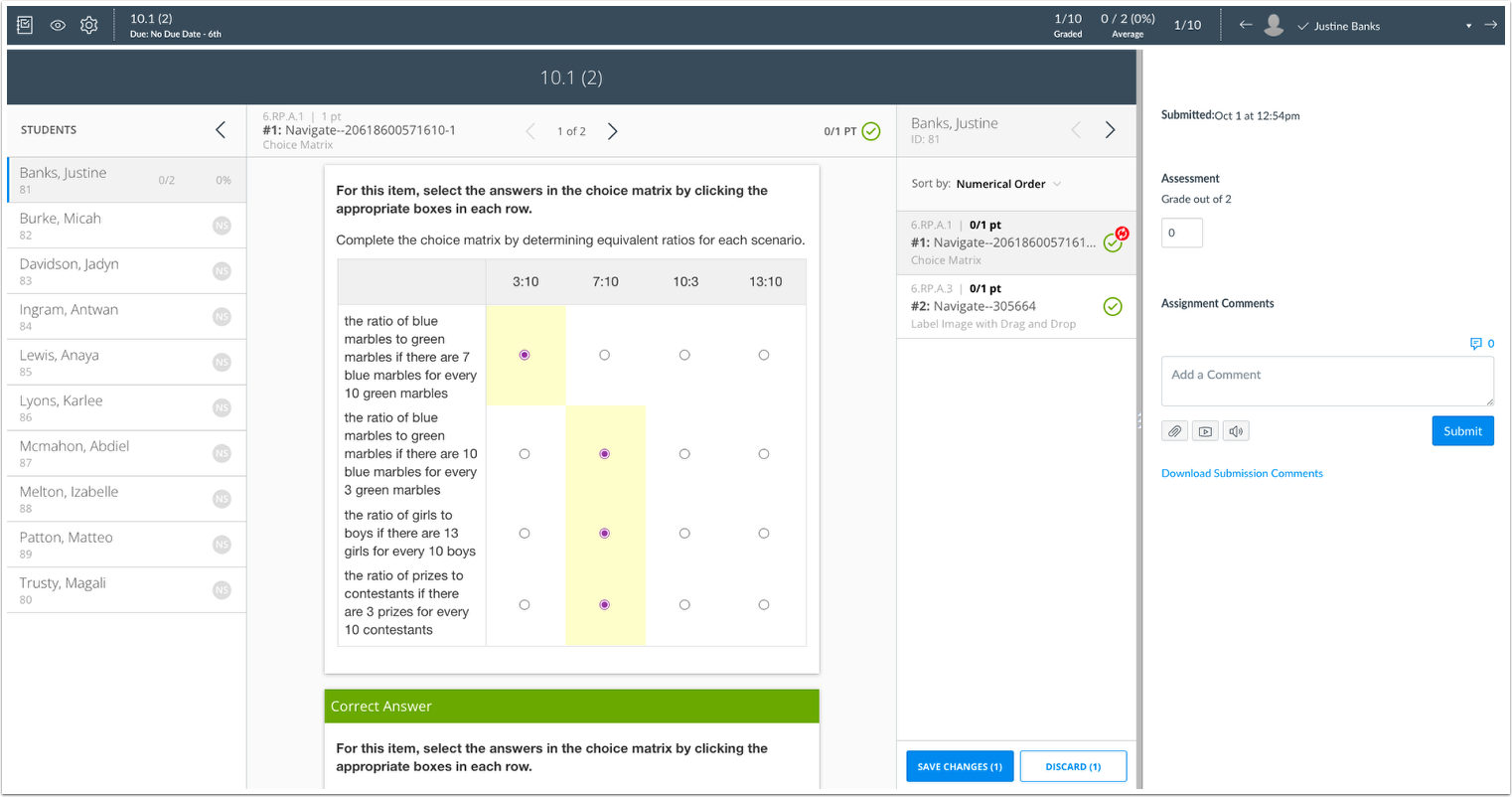
SpeedGrader incluye varias áreas para ayudarle a localizar y ver los trabajos de los estudiantes, calificarlos y agregarles comentarios.
Nota: Obtenga más información sobre SpeedGrader para Canvas.
Ver detalles de la tarea
El centro de la barra de menú incluye información sobre las tareas y sus calificaciones. Esta información incluye el nombre de la tarea [1], la fecha de entrega [2] y el nombre del curso [3].
Para ver los detalles de la tarea, haga clic en el nombre de la tarea [1].
La información de calificación incluye estadísticas de las tareas, como el número de tareas calificadas del total de estudiantes del curso [4]. Puedes usar esta información para realizar un seguimiento de tu progreso en la calificación. También incluye la puntuación media y el porcentaje de la clase [5].
Ver envío del estudiante
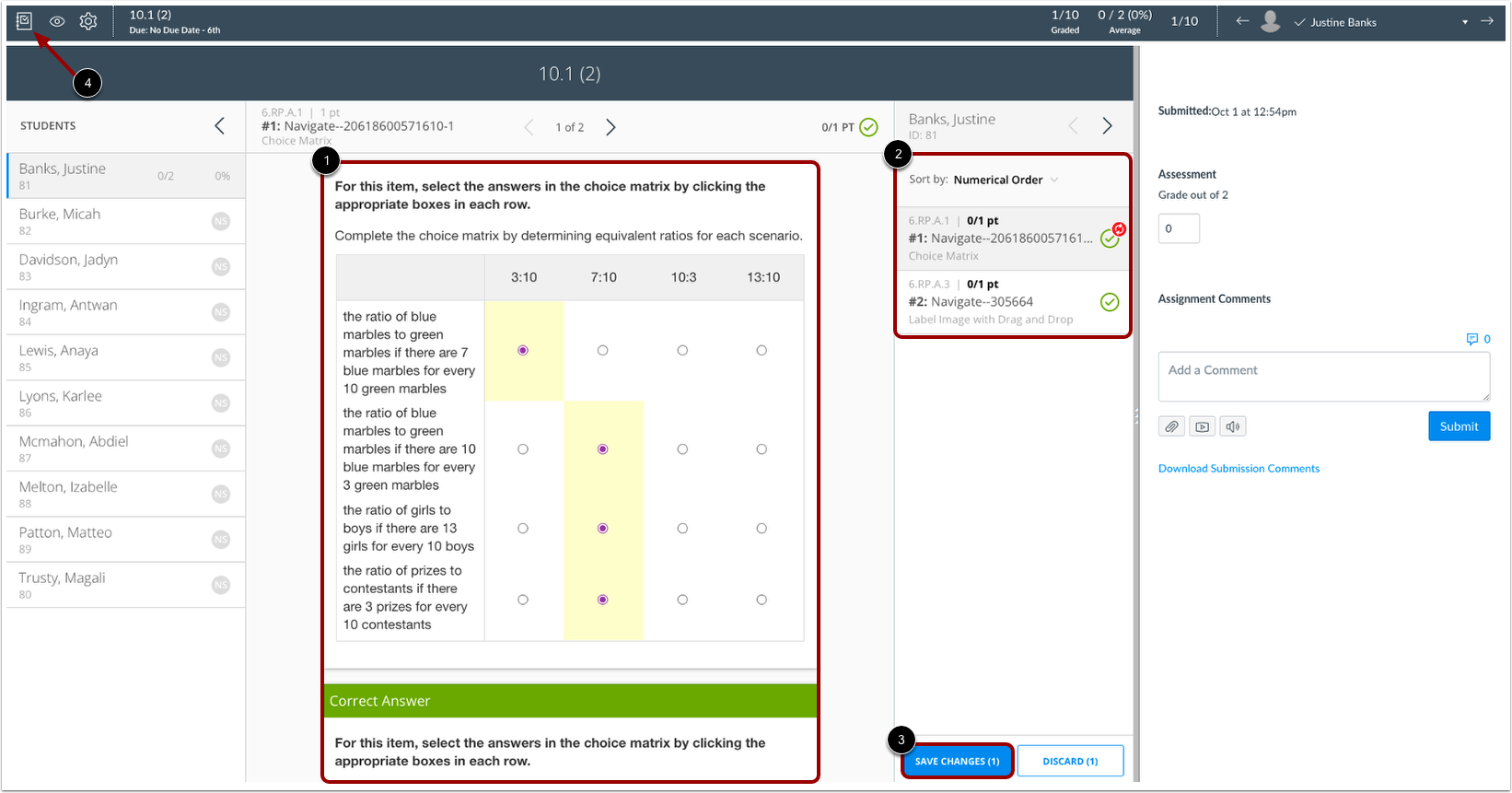
Una vez seleccionado un estudiante, su entrega se mostrará en SpeedGrader. Para calificar la evaluación, utilice el Calificador de Desempeño en la ventana de vista previa de Mastery Connect [1]. Para cambiar de pregunta, utilice el panel de navegación de preguntas [2].
Cuando haya terminado de calificar, haga clic en el botón Guardar cambios dentro de la ventana Calificador de desempeño de Mastery Connect [3].
Para regresar al libro de calificaciones de Canvas, haga clic en el ícono del libro de calificaciones [4].
Notas:
- Debe hacer clic en el botón Guardar cambios en la ventana Calificador de desempeño de Mastery Connect para que la puntuación de la evaluación se registre en el Libro de calificaciones.
- Utilice la ventana Calificador de Rendimiento de Mastery Connect para calificar y guardar las evaluaciones. Si actualiza la puntuación de la evaluación con los botones o campos de texto de SpeedGrader, esta no se guardará en el Libro de Calificaciones de Canvas.
- El libro de calificaciones de Canvas solo se actualizará después de guardar los puntajes de la evaluación utilizando el calificador de desempeño de Mastery Connect.