Puede ajustar la configuración para ocultar y mostrar a los estudiantes en un rastreador según sus datos demográficos. Puede filtrar por raza, etnia o estado de grupo para estudiantes con un plan educativo individualizado (IEP) o estudiantes de inglés como segundo idioma (ELL).
Si su rastreador está vinculado a un curso de Canvas con múltiples secciones, también puede filtrar estudiantes por sección.
Nota: La información demográfica se basa en datos proporcionados por sus estudiantes o por su distrito.
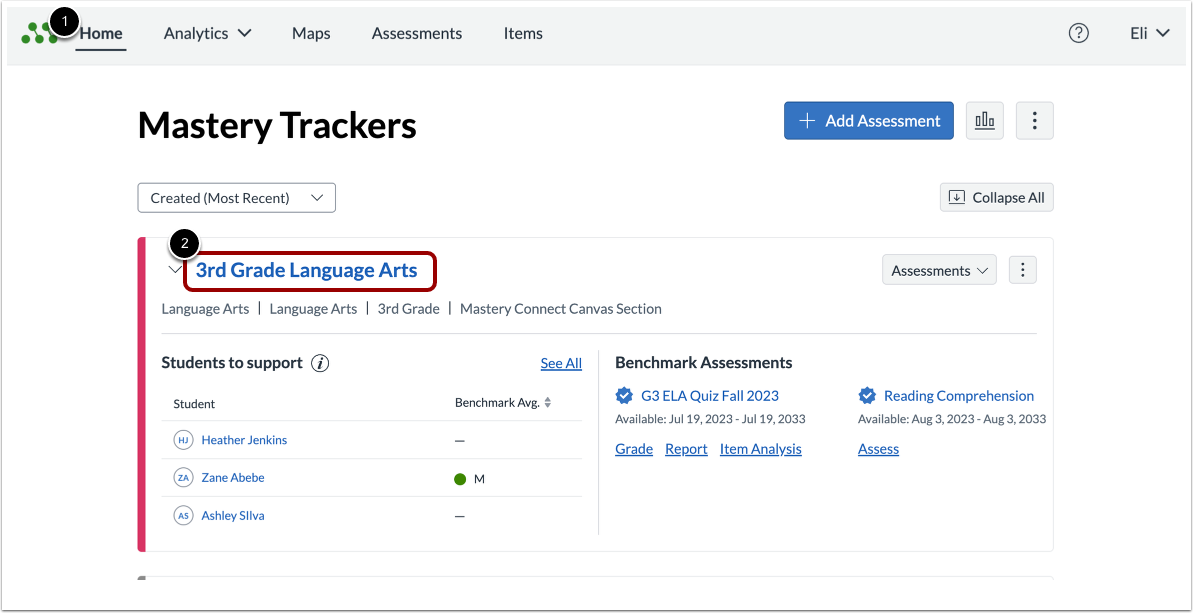
Rastreador abierto
En la página de inicio de Mastery Trackers [1], haga clic en el enlace del nombre del rastreador [2].
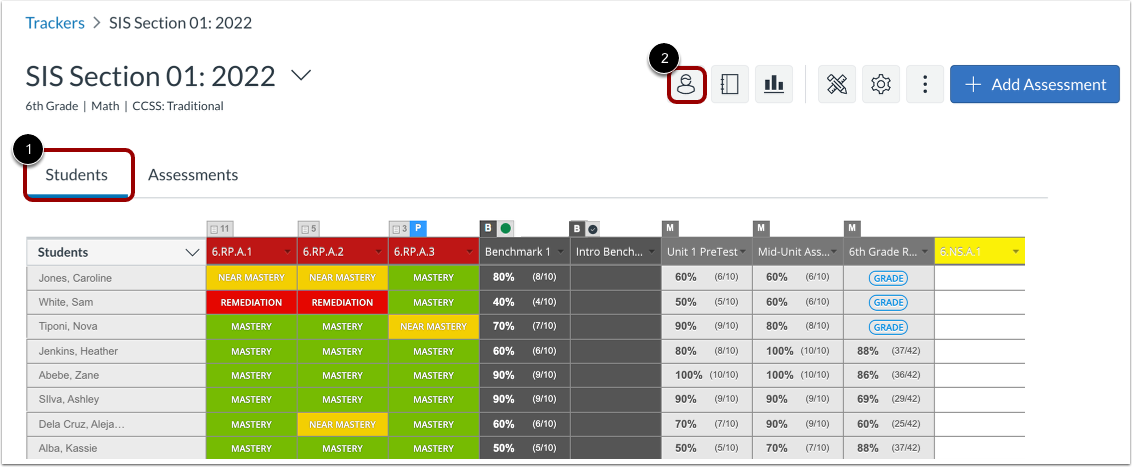
Menú de estudiantes abiertos
Haga clic en la pestaña Estudiantes [1]. Luego, haga clic en el botón Estudiantes [2].
Ajustar los filtros de estudiantes
Si su rastreador está vinculado a un curso de Canvas con varias secciones, puede filtrar a los estudiantes por sección. Para mostrar a los estudiantes de una sección, haga clic en el botón de opción correspondiente [1].
Para filtrar la lista de estudiantes mostrada por datos demográficos, seleccione o desmarque las casillas de verificación en las categorías Género [2], Raza [3], Etnicidad [4] o Grupos [5].
Nota: La información demográfica que se muestra se basa en los datos proporcionados por los estudiantes o el distrito.
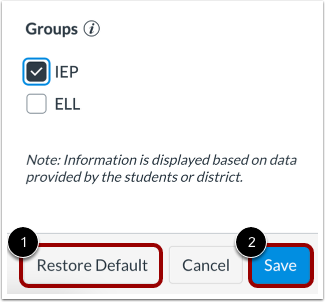
Restaurar la configuración predeterminada o guardar los cambios
Para borrar los cambios y volver a las opciones de visualización predeterminadas, haga clic en el botón Restaurar predeterminado [1].
Para guardar los cambios, haga clic en el botón Guardar [2].