En Mastery Connect, puedes editar las unidades que has creado en tu rastreador. La unidad editada aparecerá automáticamente en cualquier mapa curricular creado a partir de ese rastreador.
Rastreador abierto
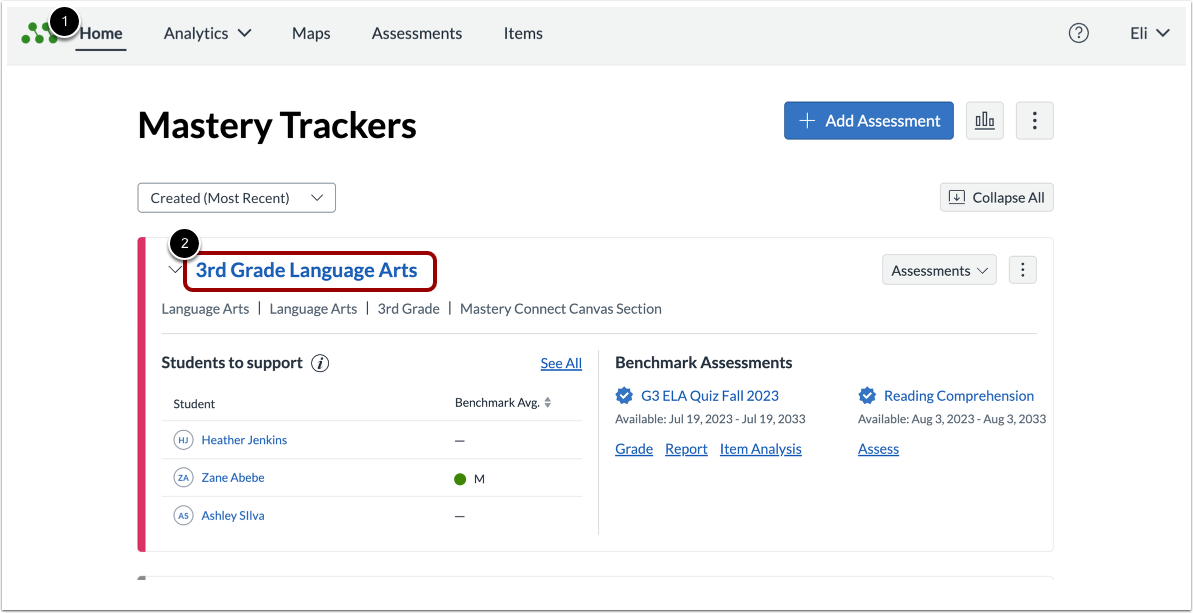
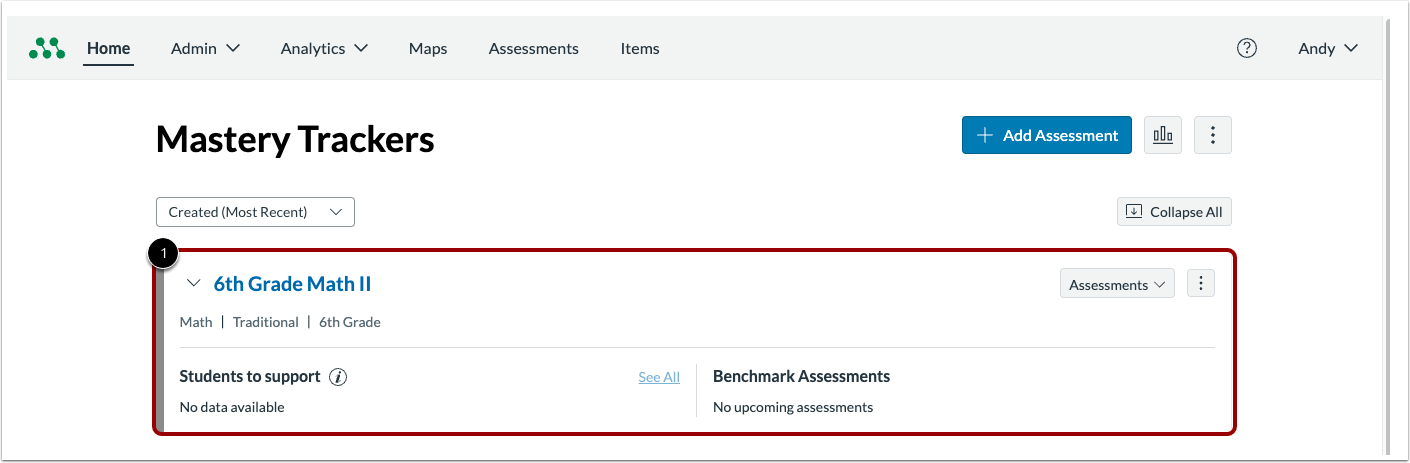
En la página de inicio de Mastery Trackers [1], haz clic en el enlace del nombre del rastreador [2] donde quieras editar una unidad.
Rastreador abierto
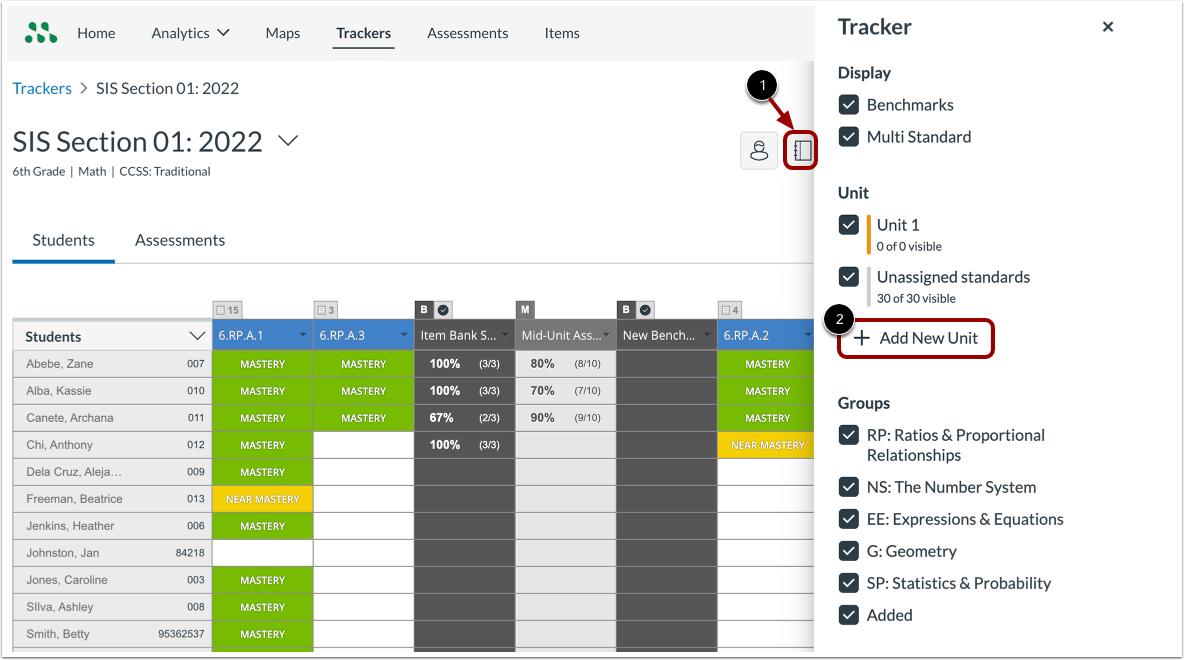
En el menú de Navegación Global, haz clic en el enlace Rastreadores [1]. Luego, haz clic en el nombre del rastreador donde deseas agregar una nueva unidad [2].
Agregar nueva unidad
En la ventana Vista del rastreador, haga clic en el ícono Rastreador para abrir la bandeja de visualización del rastreador [1], luego haga clic en el botón Agregar nueva unidad [2].
Crear nueva unidad
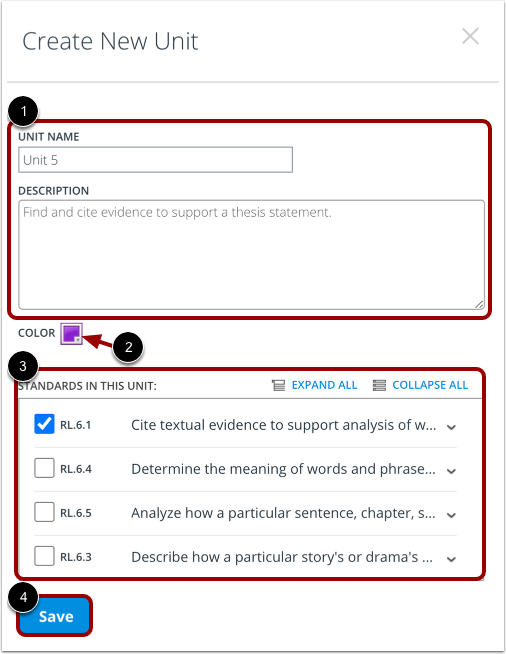
En la ventana Crear nueva unidad , escriba un Nombre de unidad y una Descripción opcional [1].
Puedes cambiar el color del rastreador haciendo clic en el icono de color [2]. Todos los encabezados estándar de la unidad aparecerán en el rastreador con ese color.
En el menú Estándares en esta unidad, seleccione los estándares que desea agregar a la unidad haciendo clic en las casillas de verificación [3]
Para guardar los cambios, haga clic en el botón Guardar [4].
Ver nueva unidad
La unidad recién creada se muestra en la bandeja de visualización del Rastreador.
Editar unidad
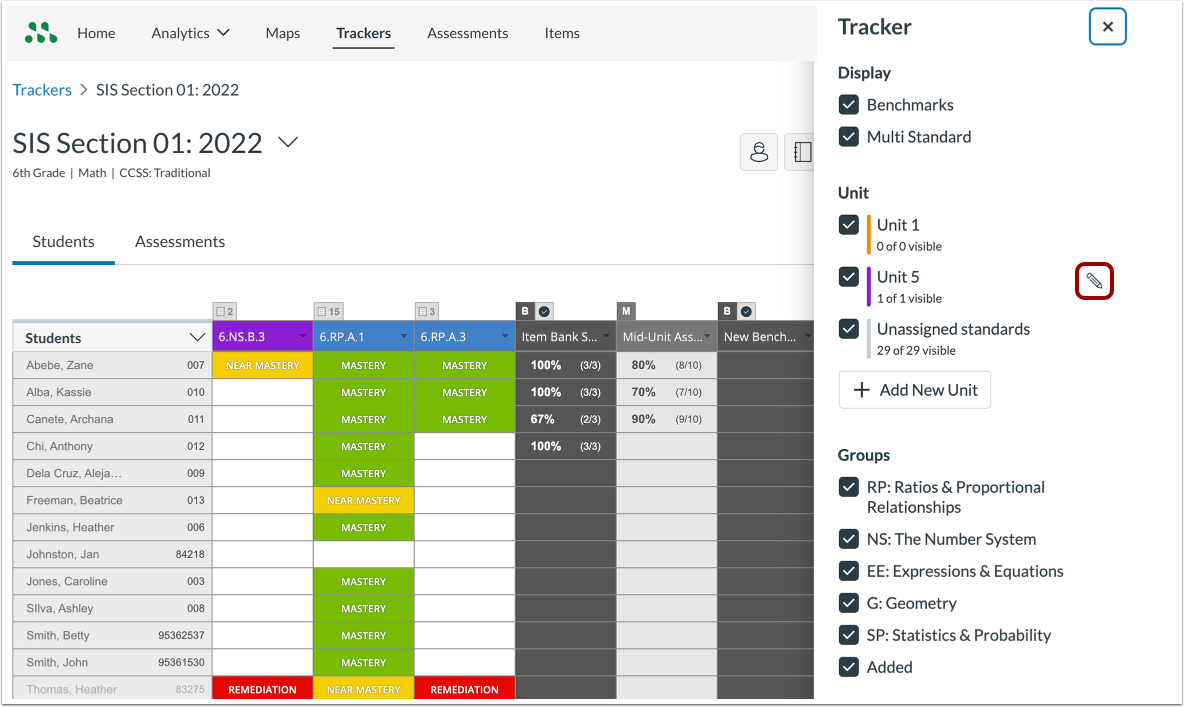
Para editar la unidad en cualquier momento, haga clic en el botón Rastreador para abrir la bandeja de visualización. Coloque el cursor sobre la unidad y haga clic en el icono Editar .
Ocultar unidad del rastreador
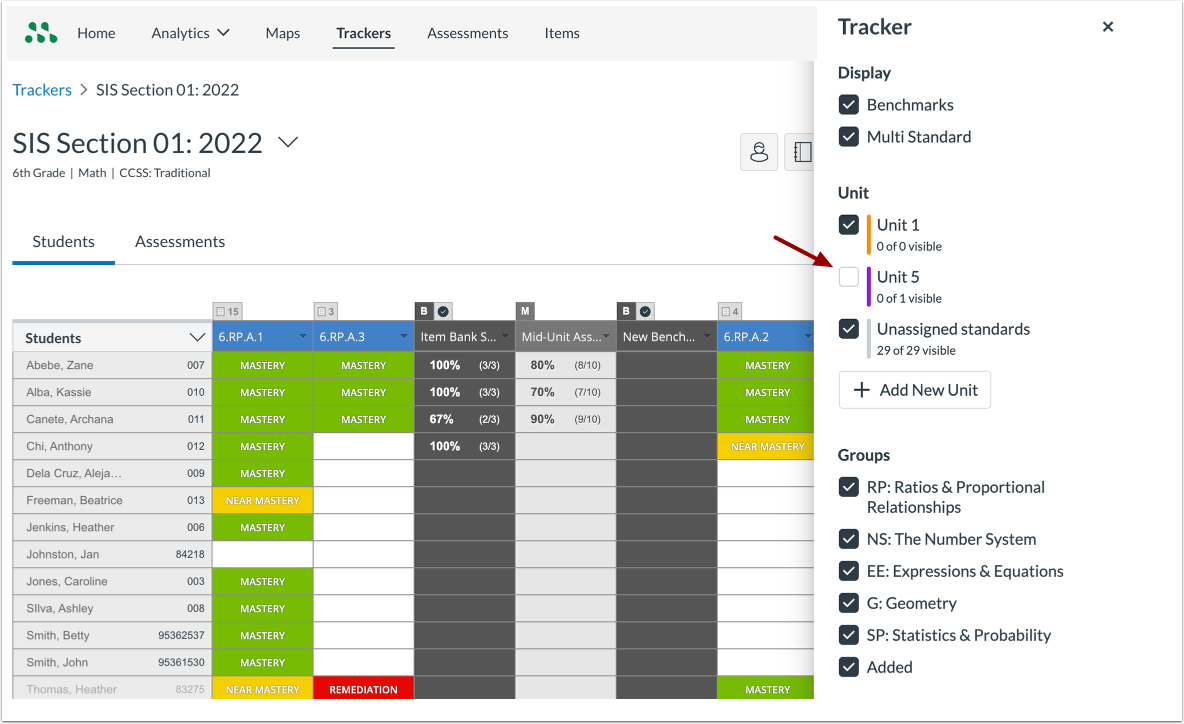
Para ocultar la unidad del rastreador, desmarque la casilla de verificación de esa unidad.