Tu rastreador contiene los estándares que seleccionaste al crearlo. Puedes agregar estándares adicionales de otros grados o conjuntos de estándares según sea necesario.
Rastreador abierto
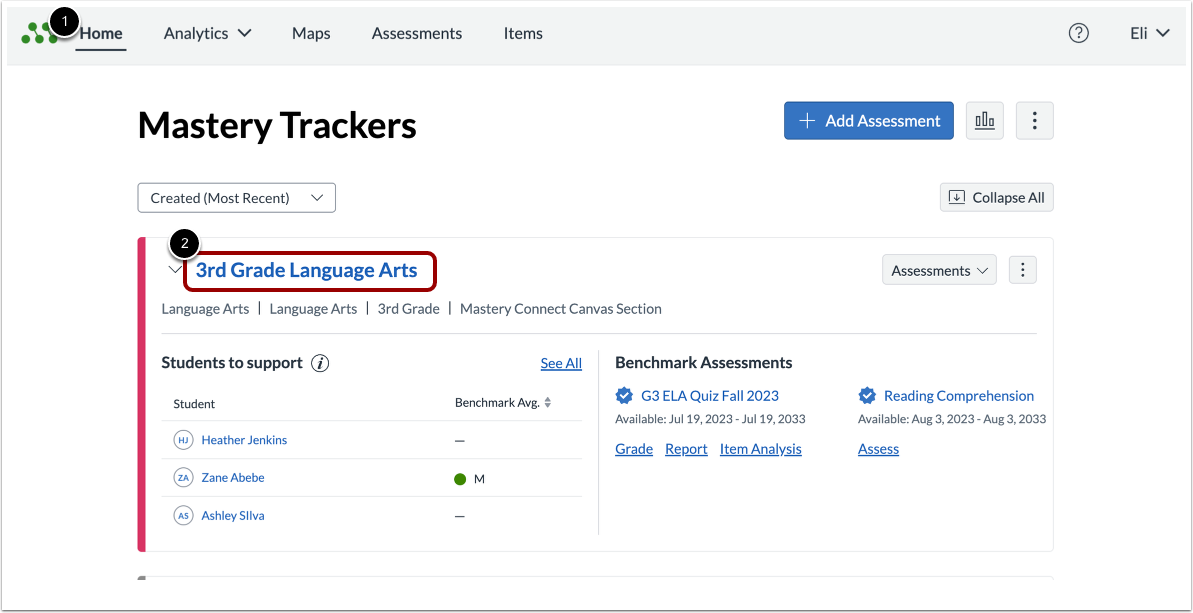
En la página de inicio de Mastery Trackers [1], haga clic en el enlace del nombre del rastreador [2].
Menú de Estándares Abiertos
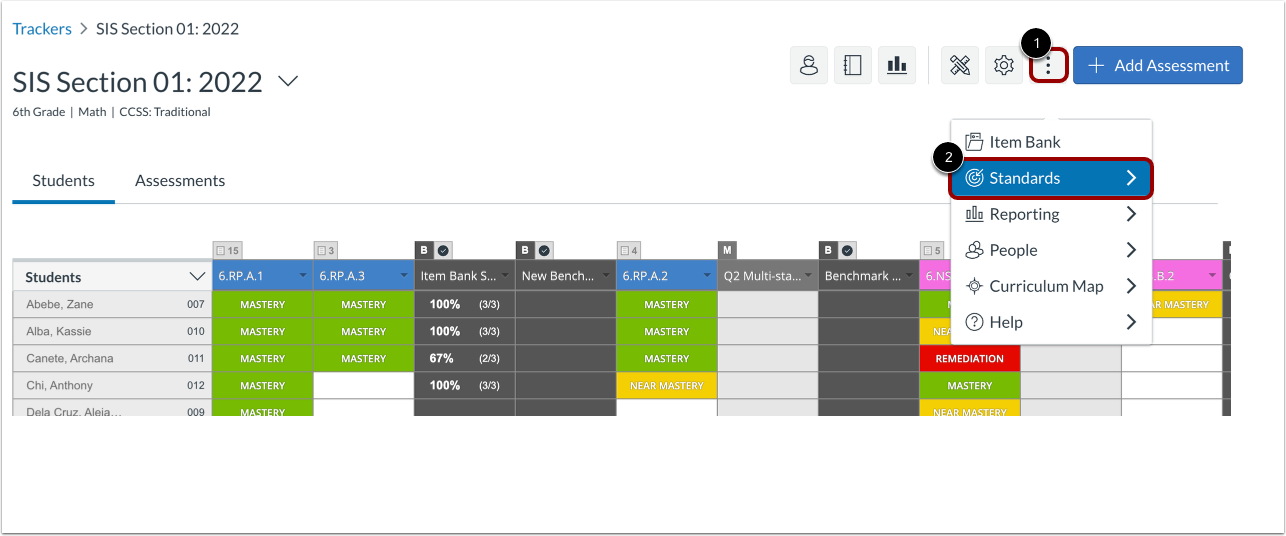
En la página Vista del rastreador, haga clic en el botón Más [1] y luego haga clic en el enlace Estándares [2].
Abrir Agregar Estándar
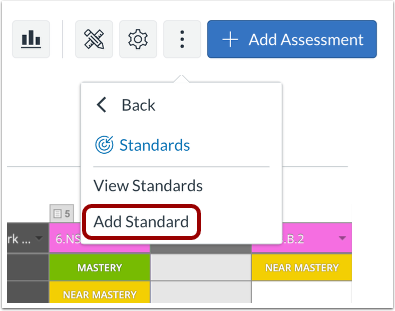
Desde el menú Estándares, seleccione el enlace Agregar estándar .
Seleccionar estándar existente
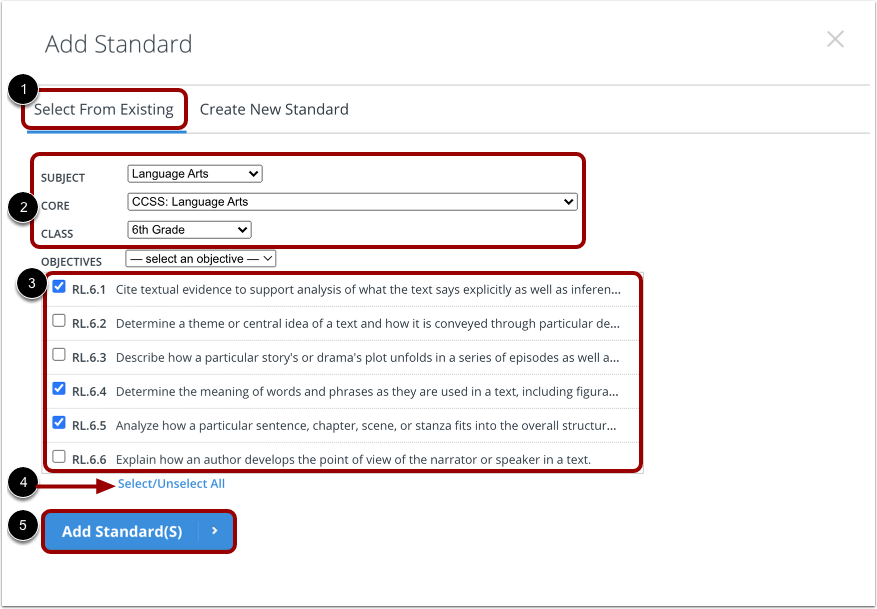
Para agregar un estándar existente al rastreador, haga clic en la pestaña " Seleccionar de existente " [1]. Luego, para seleccionar el estándar que desea agregar, haga clic en los menús desplegables para seleccionar " Asunto" , "Núcleo" y " Clase " [2].
Para seleccionar los objetivos que desea agregar a su rastreador, marque las casillas del menú desplegable " Objetivos" [3]. Alternativamente, para seleccionar o deseleccionar todos los objetivos, haga clic en el enlace "Seleccionar/Deseleccionar todo " [4].
Para agregar los estándares al rastreador, haga clic en el botón Agregar estándar(es) [4].
Nota: Para agregar un estándar personalizado existente, haga clic en el menú desplegable Núcleo y seleccione la opción CSTM: [Su distrito] .
Añadir nuevo estándar
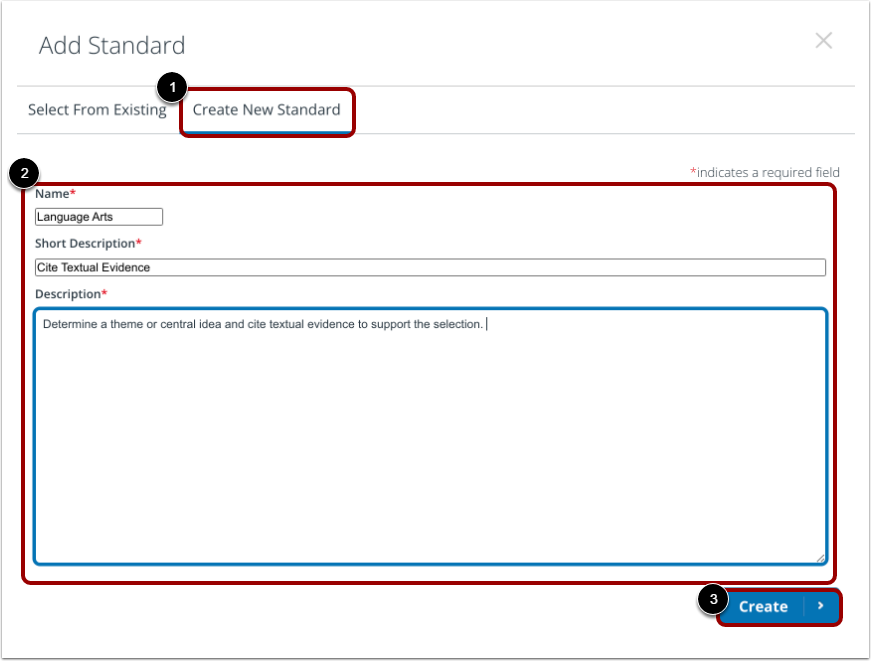
Para agregar un nuevo estándar al rastreador, haga clic en la pestaña "Crear nuevo estándar" [1]. En los cuadros de texto, escriba el nombre, una descripción breve y una descripción completa del nuevo estándar [2].
Para guardar los cambios, haga clic en el botón Crear [5].
Estándares de reordenamiento
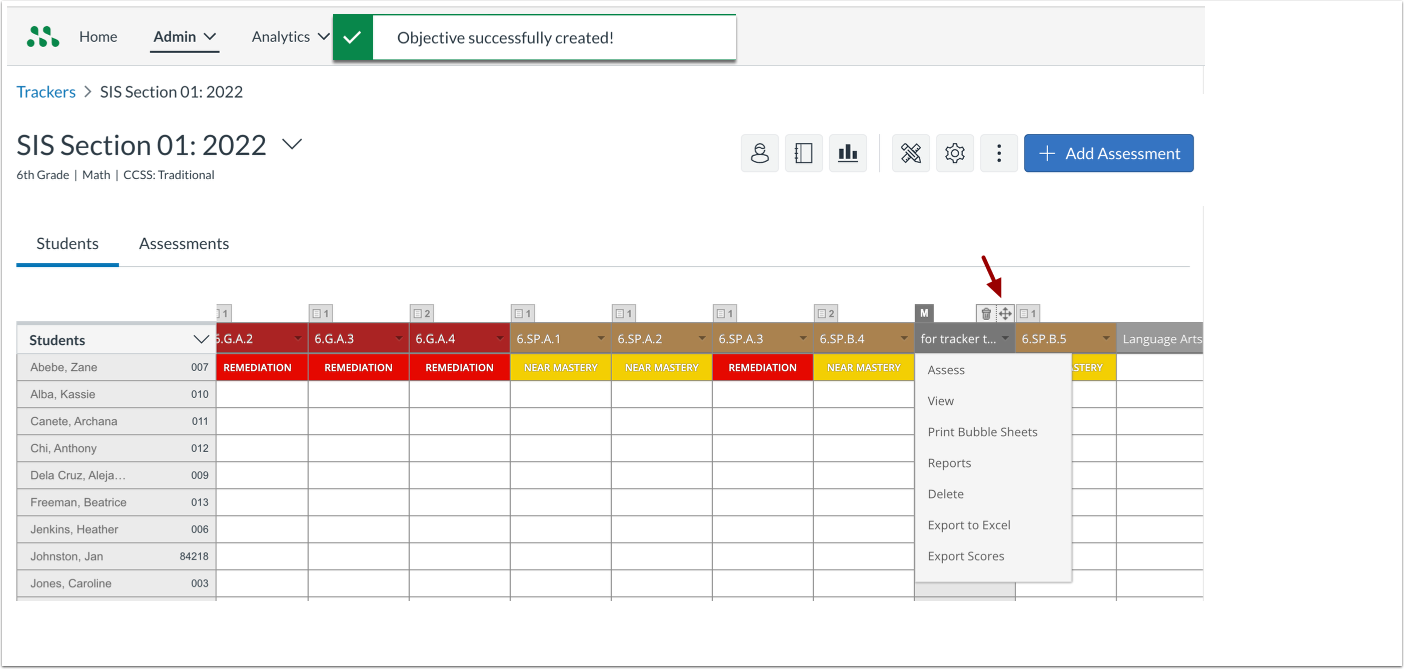
El estándar que agregó se muestra al final del rastreador.
Para reordenar los estándares en el rastreador, pase el cursor sobre el título del estándar y haga clic en la flecha de 4 direcciones para arrastrar y soltar el estándar en una nueva ubicación.