En Mastery Connect, la pestaña Evaluaciones de un rastreador abre la lista de Evaluaciones del Rastreador, que muestra las evaluaciones asociadas al rastreador. Puede ver las evaluaciones agrupadas por estándar o en una lista. Puede usar los enlaces y botones para ver y administrar las evaluaciones.
Rastreador abierto
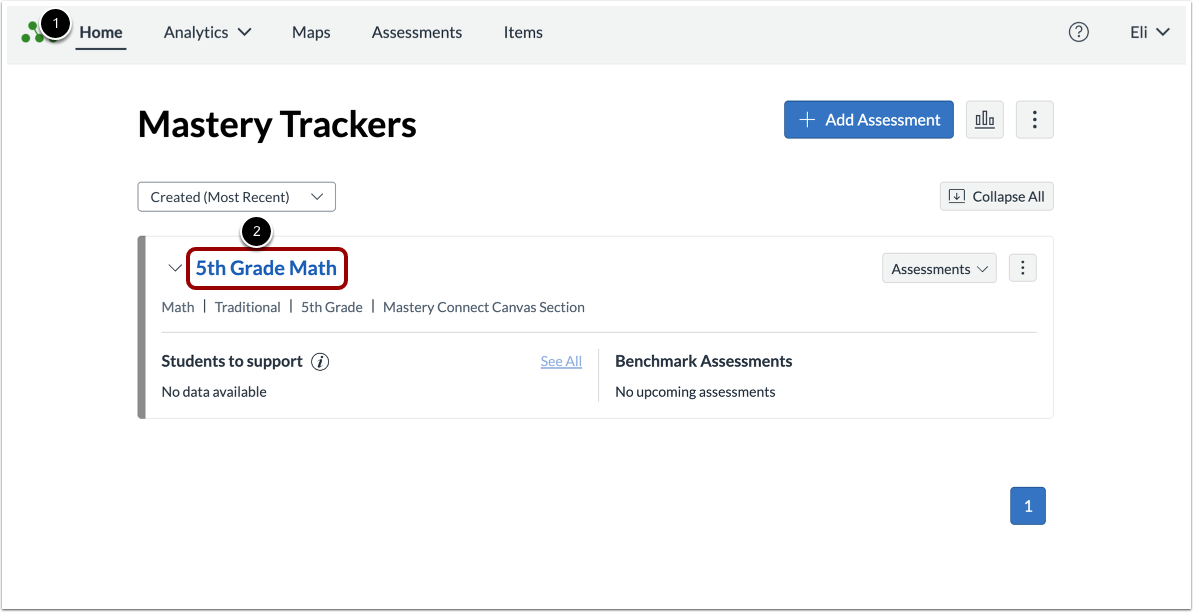
En la página de inicio [1], haga clic en el enlace del nombre de un rastreador [2].
Lista de evaluación de Open Tracker
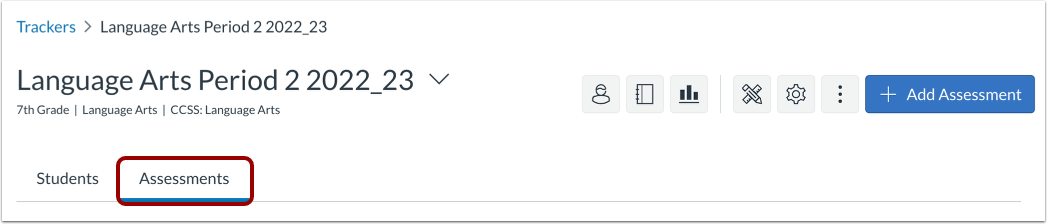
En la página Vista de seguimiento , haga clic en la pestaña Evaluaciones .
Ver evaluaciones
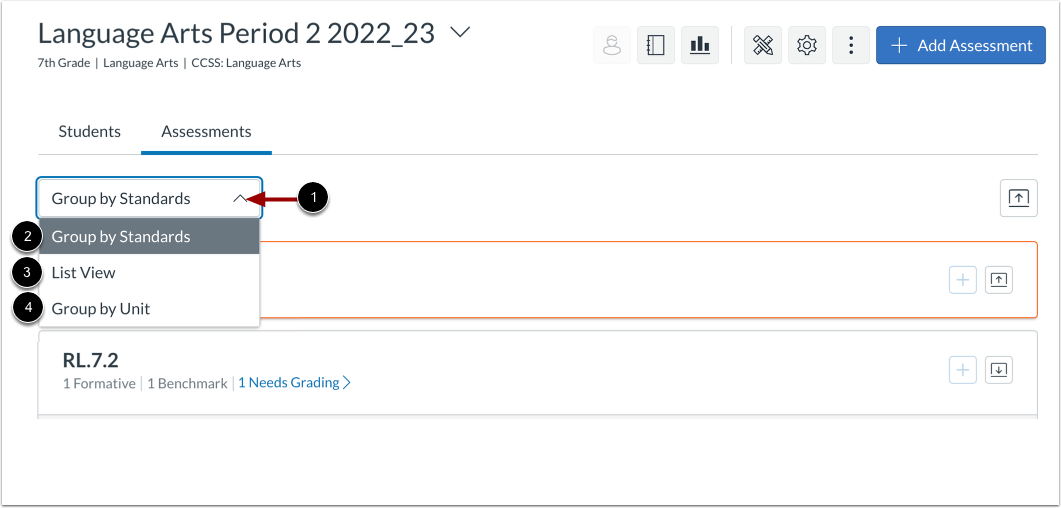
Para ver las evaluaciones y los estándares, haga clic en el menú desplegable Ver por [1].
Para ver las evaluaciones agrupadas por estándar, seleccione la opción Agrupar por estándares [2].
Para ver las evaluaciones en una lista, seleccione la opción Vista de lista [3].
Si su rastreador contiene unidades , puede ver las evaluaciones agrupadas por estándares en unidades. Seleccione la opción Agrupar por unidad [4].
Ver por estándares
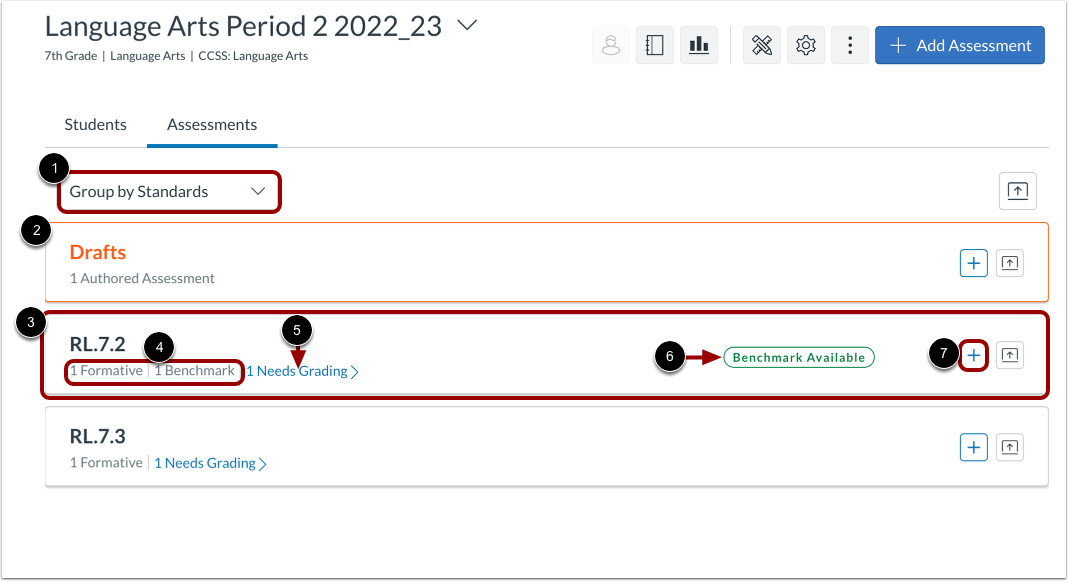
Para ver las evaluaciones por estándar, haga clic en el menú desplegable Ver por y seleccione la opción Agrupar por estándares [1].
Las evaluaciones preliminares se listan primero en el grupo Borradores [2]. Todas las demás evaluaciones se incluyen dentro de cada estándar cubierto por los elementos de la evaluación [3].
Cada estándar muestra el número de evaluaciones formativas y de referencia en el rastreador que se relacionan con el estándar [4].
Algunas evaluaciones de un grupo estándar podrían requerir calificación por parte del profesor. Para ampliar el grupo estándar y ver las evaluaciones relacionadas, incluidas las que requieren calificación, haga clic en el enlace "Necesita calificación" [5].
Si la ventana de disponibilidad de una evaluación de referencia está abierta, se muestra la etiqueta Referencia disponible [6].
Para agregar una evaluación alineada con un estándar, haga clic en el botón Agregar evaluación del estándar [7]. Puede agregar una evaluación nueva o una existente .
Notas:
Agrupar por unidad
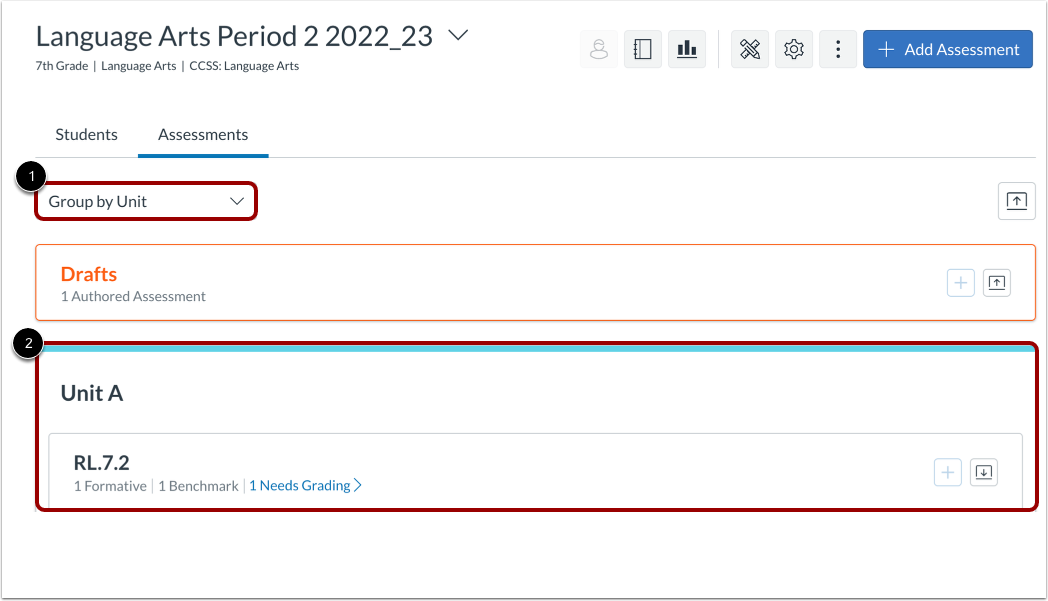
Si su rastreador contiene unidades , puede ver las evaluaciones por estándares dentro de cada unidad. Haga clic en el menú desplegable "Ver por" y seleccione la opción "Agrupar por unidad " [1].
Las evaluaciones se agrupan por estándar dentro de las unidades [2].
Expandir grupo o estándar
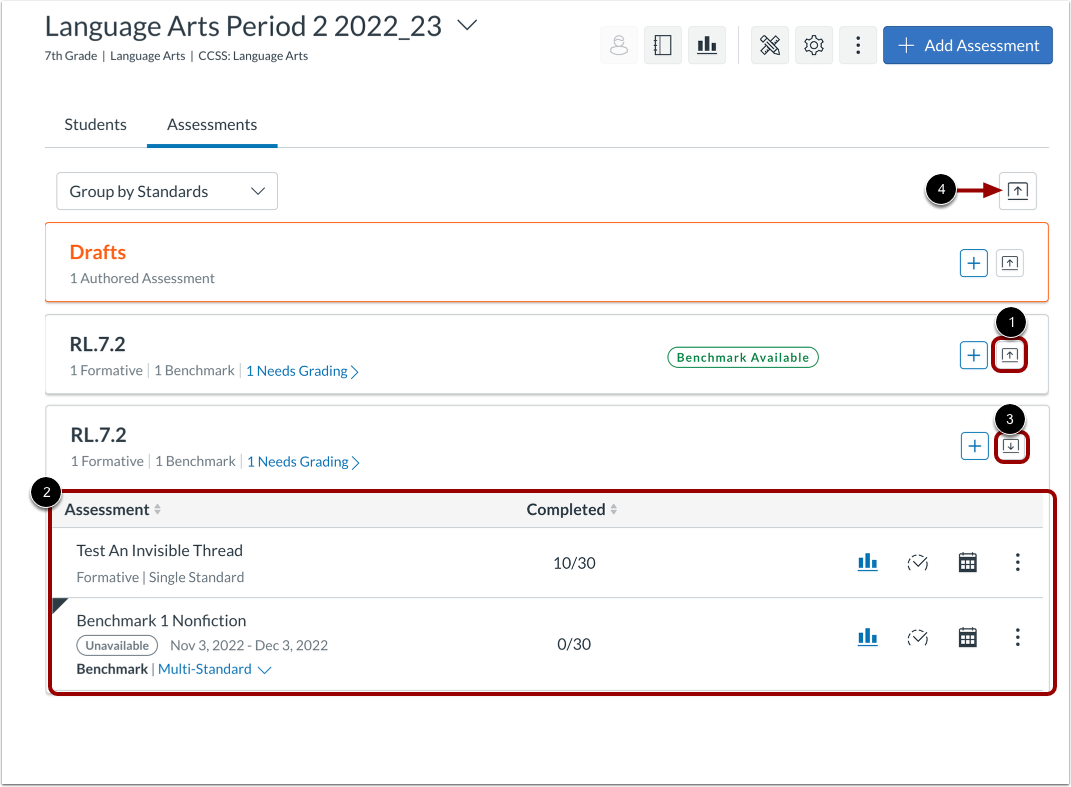
Para ver las evaluaciones dentro de un estándar o grupo, haga clic en el botón Expandir [1]. Ver la lista de evaluaciones [2].
Para contraer un estándar o grupo expandido, haga clic en el botón Contraer [3].
Para expandir todos los estándares y grupos a la vez, haga clic en el botón Expandir todo [4].
Ver detalles de la evaluación
El grupo ampliado muestra evaluaciones.
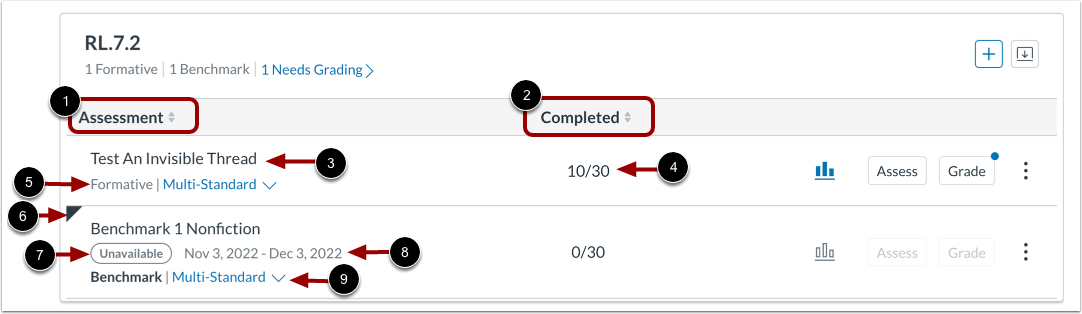
Para ordenar las evaluaciones alfabéticamente por nombre, haga clic en el encabezado de la columna "Evaluación" [1] hasta que aparezca una flecha hacia arriba. Para cambiar el orden alfabético inverso, vuelva a hacer clic en el encabezado de la columna "Evaluación" hasta que aparezca una flecha hacia abajo.
Para ordenar la lista en orden ascendente según el número de estudiantes completados, haga clic en el encabezado de la columna " Completados " hasta que aparezca una flecha hacia arriba [2]. Para cambiar el orden alfabético inverso, haga clic nuevamente en el encabezado de la columna "Completados " hasta que aparezca una flecha hacia abajo.
Puede ver el nombre de cada evaluación [3], así como el número de estudiantes que completaron la evaluación sobre el número total de estudiantes en el rastreador [4].
Puede ver el tipo de evaluación y si se trata de una evaluación de estándar único o de una evaluación de múltiples estándares [5].
Las evaluaciones comparativas muestran un indicador [6]. Se puede ver el estado de la evaluación comparativa [7] y la ventana de disponibilidad [8].
Para ver todos los estándares de una evaluación multiestándar, haga clic en el menú desplegable Multiestándar [9].
Administrar evaluaciones agrupadas por estándares
Cuando se amplían los grupos estándar, puedes gestionar evaluaciones.
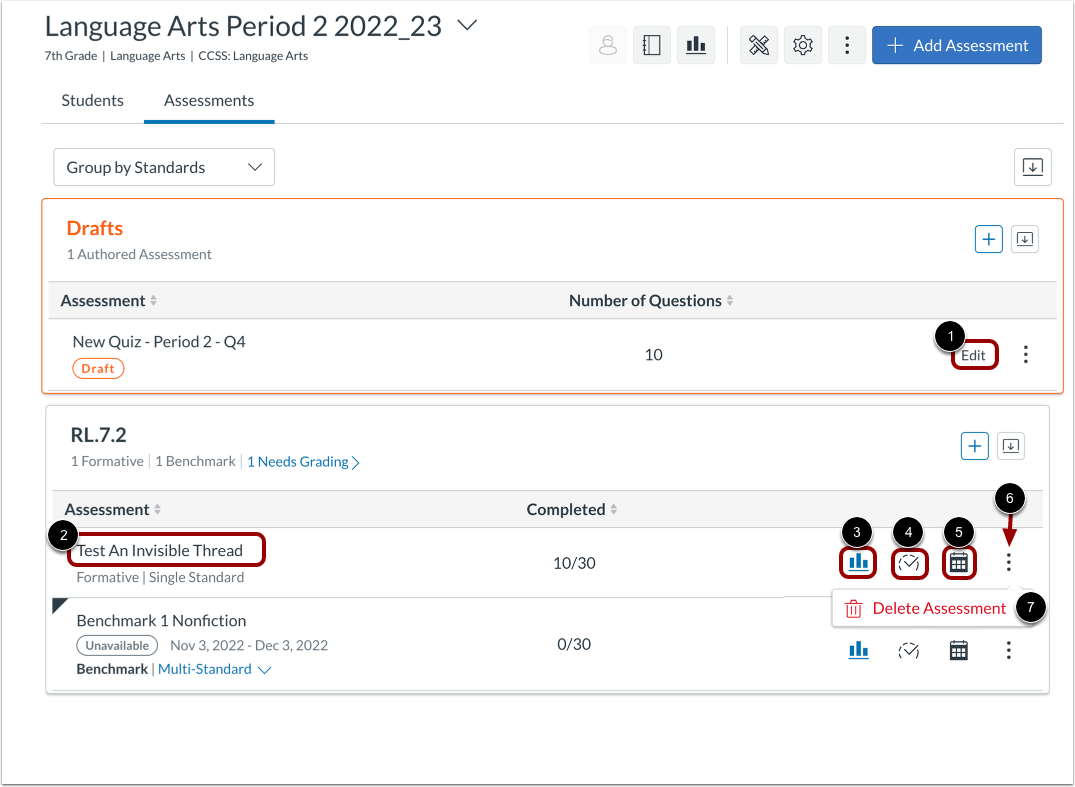
Para editar una evaluación en estado de borrador, haga clic en el botón Editar [1].
Para abrir la ventana Detalles de la evaluación, haga clic en el enlace del nombre de la evaluación [2].
Para abrir la ventana Detalles de la evaluación para ver informes e información, haga clic en el ícono Informes [3].
Para abrir el Calificador de desempeño para calificar una evaluación, haga clic en el botón Calificar [4].
Para abrir la página Detalles del estándar, haga clic en el botón "Vista de estudiantes del rastreador" [5]. Desde la página Detalles del estándar, puede ver la lista de estudiantes y acceder a las opciones para administrar una evaluación .
Para eliminar una evaluación de un rastreador, haga clic en el icono "Más" [6]. Haga clic en la opción "Eliminar evaluación" [7]. Luego, confirme la eliminación.
Ver en lista
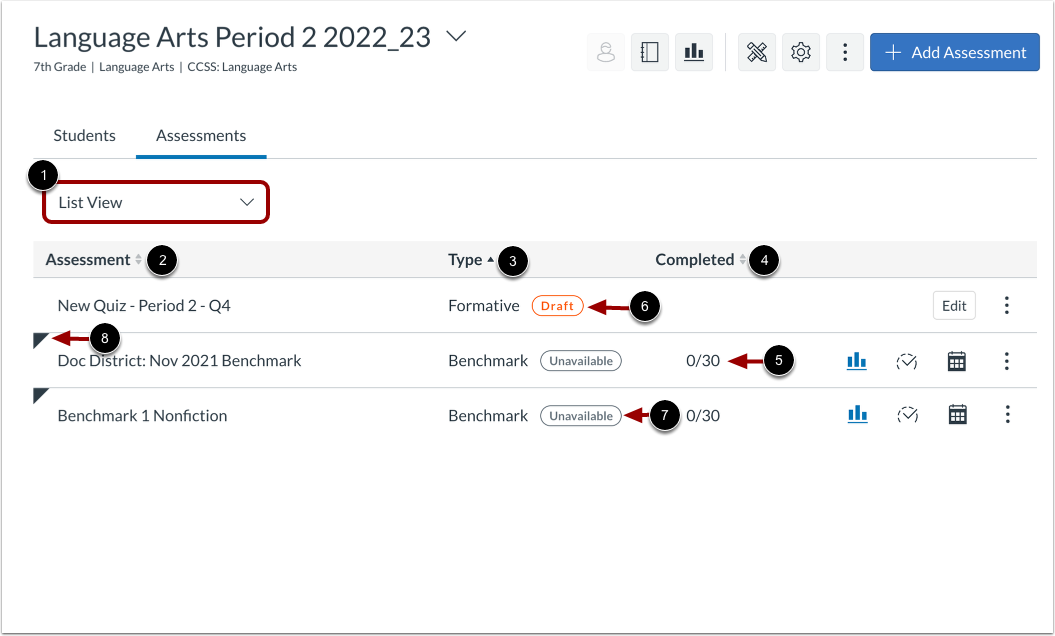
Para ver la lista de evaluaciones del rastreador por nombre de evaluación, haga clic en el menú desplegable Ver por y seleccione la opción Vista de lista [1].
La tabla muestra los nombres de las evaluaciones [2], los tipos de evaluación [3] y el número de estudiantes que las completaron [4]. La fracción representa el número de estudiantes que las completaron sobre el total de estudiantes [5].
De forma predeterminada, las evaluaciones en estado de borrador se muestran en la parte superior de la lista [6].
Las evaluaciones de referencia muestran una etiqueta de estado [7] y un indicador de referencia [8].
Ordenar lista de evaluaciones
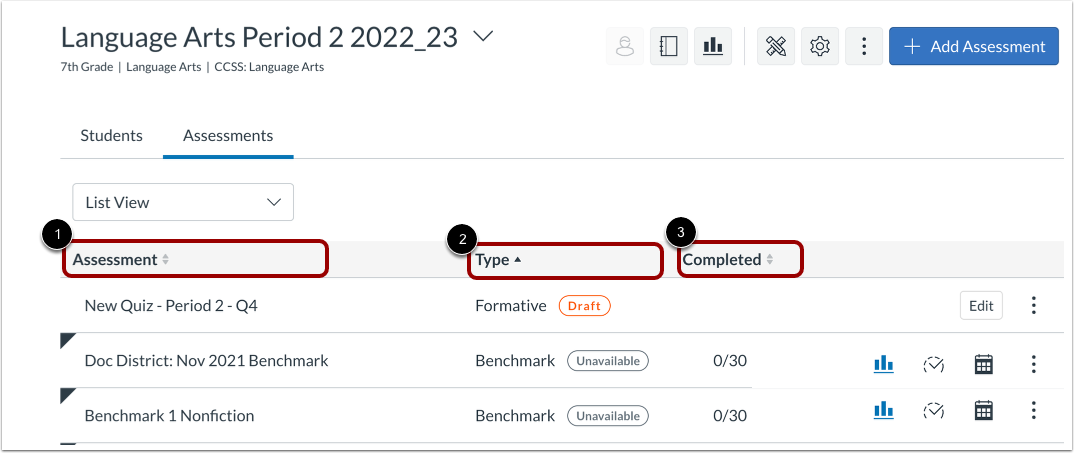
De forma predeterminada, la tabla Vista de lista muestra las evaluaciones en el orden predeterminado. Se muestra una flecha de dos puntas en el encabezado de la columna Evaluaciones.
Para ordenar la lista alfabéticamente por nombre de evaluación, haga clic en el encabezado de la columna "Evaluación" [1] hasta que aparezca una flecha hacia arriba. Para cambiar el orden alfabético inverso, haga clic de nuevo en el encabezado de la columna "Evaluación" hasta que aparezca una flecha hacia abajo. Para volver al orden predeterminado, haga clic en el encabezado de la columna hasta que aparezca una flecha de dos puntas.
Para ordenar la lista alfabéticamente por tipo de evaluación, haga clic en el encabezado de la columna Tipo hasta que aparezca una flecha hacia arriba [2]. Para cambiar el orden alfabético inverso, vuelva a hacer clic en el encabezado de la columna Tipo hasta que aparezca una flecha hacia abajo.
Para ordenar la lista en orden ascendente según el número de estudiantes completados, haga clic en el encabezado de la columna " Completados " hasta que aparezca una flecha hacia arriba [3]. Para cambiar el orden alfabético inverso, haga clic nuevamente en el encabezado de la columna "Completados " hasta que aparezca una flecha hacia abajo.
Administrar evaluaciones en la vista de lista
Cuando ve las evaluaciones en una lista, puede administrarlas.
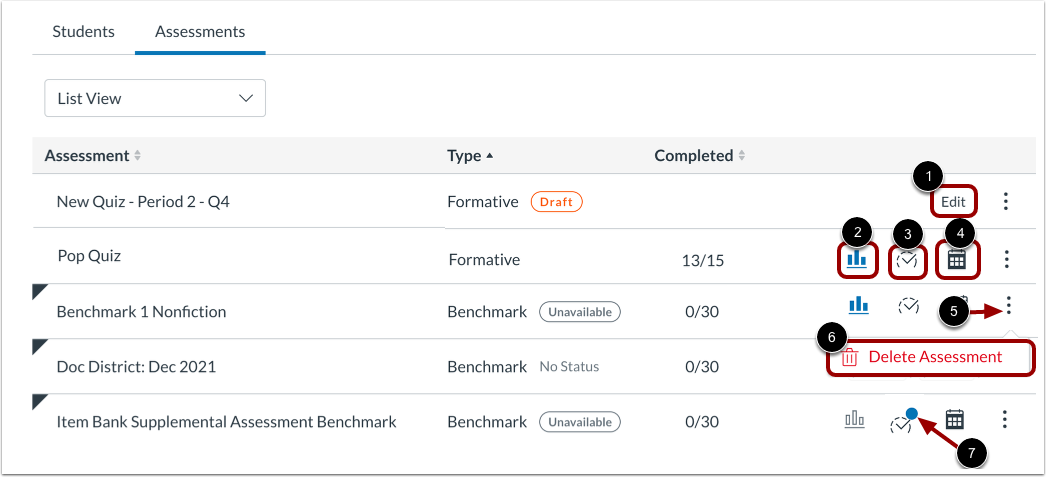
Para editar una evaluación en estado de borrador, haga clic en el botón Editar [1].
Para abrir la ventana Detalles de la evaluación para ver informes e información, haga clic en el ícono Informes [2].
Para abrir el Calificador de desempeño para calificar una evaluación, haga clic en el botón Calificar [3].
Para abrir la vista de seguimiento de Detalles estándar para acceder a los estudiantes y prepararse para administrar una evaluación , haga clic en el botón Vista de seguimiento de estudiantes [4].
Para eliminar una evaluación de un rastreador, haga clic en el icono "Más" [5]. Haga clic en la opción "Eliminar evaluación" [6]. Luego, confirme la eliminación.
Nota: Si una evaluación necesita calificación, el indicador Necesita calificación muestra [7].