Si su institución utiliza rastreadores de Mastery Connect en Canvas , estos se vincularán a los cursos de Canvas. Si es necesario, puede desvincular un rastreador de Mastery de un curso de Canvas.
Notas:
- La eliminación de todas las tareas y calificaciones vinculadas del curso de Canvas es definitiva y no se puede deshacer.
- Si tu rastreador contiene varias secciones y lo desvinculas, no podrás volver a vincularlo. Si necesitas vincularlo a un nuevo curso, considera mover tu rastreador a otro curso .
- Después de desvincular un rastreador de su curso original, las tareas activas de Canvas que estaban vinculadas previamente al rastreador Mastery Connect permanecerán en la lista de tareas de Canvas, pero no estarán disponibles para administrar.
Curso de Open Canvas
Inicie sesión en su cuenta de Canvas.
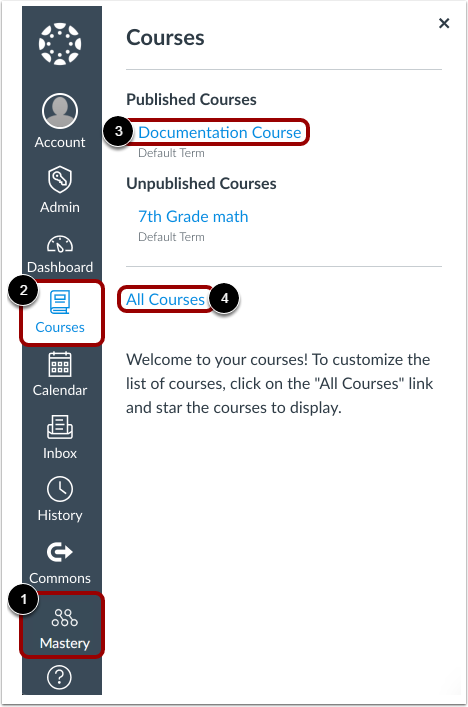
Para iniciar sesión en su cuenta Mastery Connect desde Canvas, en el menú de Navegación global, haga clic en el enlace Mastery [1].
Para ingresar a su curso, en el menú de Navegación Global, haga clic en el enlace Cursos [2]. Luego, haga clic en el enlace del nombre del curso [3].
Nota: Si el curso no aparece en la lista, seleccione el enlace Todos los cursos [4] y luego haga clic en el título de su curso.
Rastreador de maestría abierta
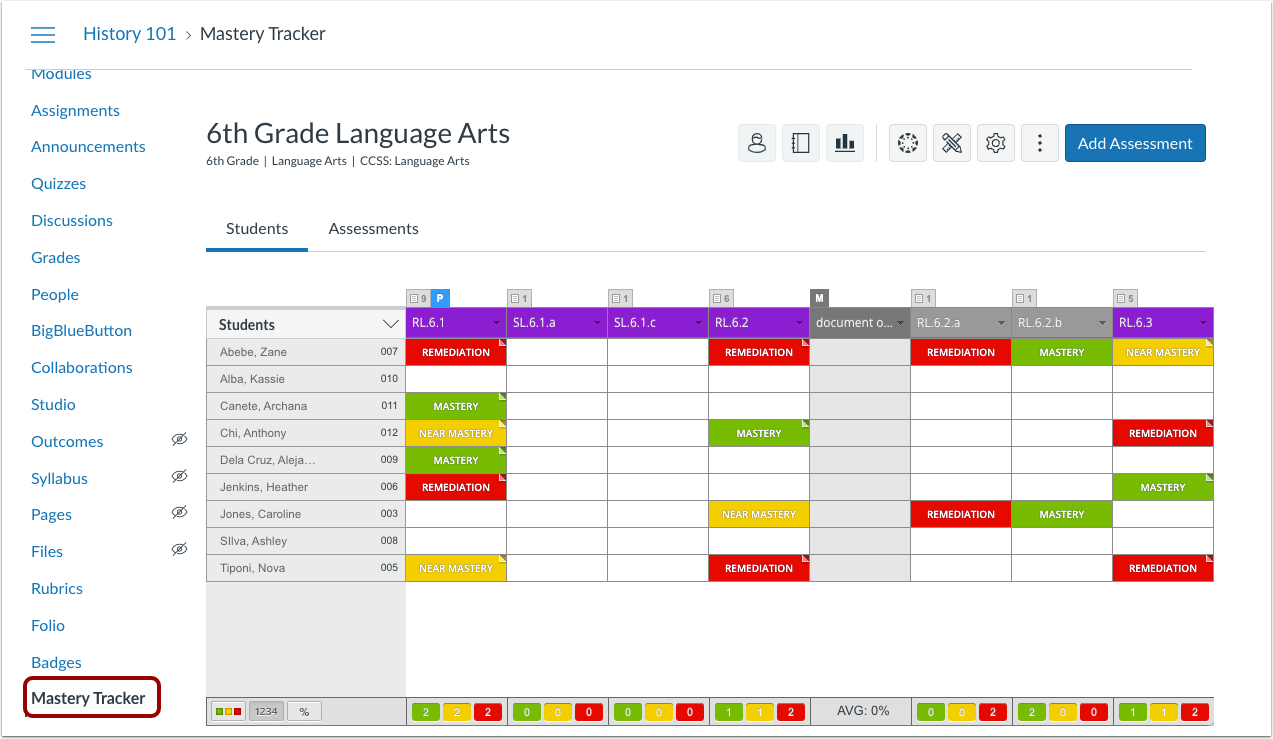
En el menú Navegación del curso, haga clic en el enlace Rastreador de maestría .
Desvincular rastreador
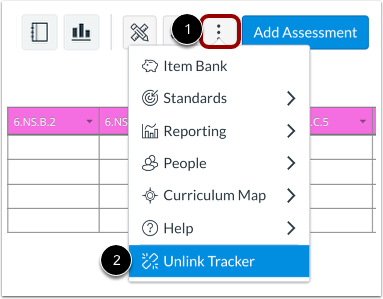
Para desvincular su rastreador, haga clic en el botón Más [1]. Luego, seleccione la opción Desvincular rastreador [2].
Nota: Una vez desvinculado, un rastreador de Mastery Connect solo se puede volver a vincular a un curso de Canvas de una sola sección. Los cursos de Canvas con múltiples listas no se pueden volver a vincular a un rastreador de Mastery Connect.
Confirmar desvinculación del rastreador
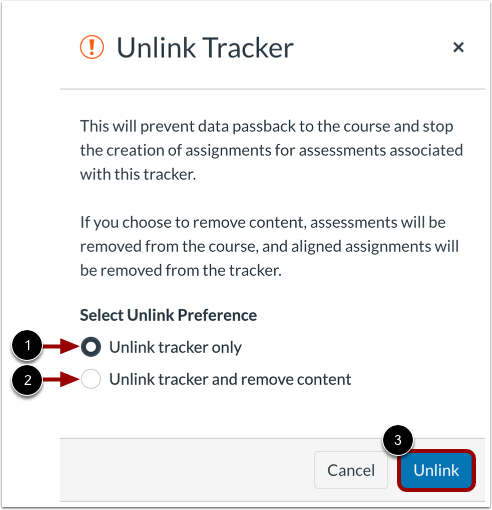
Para desvincular el rastreador Mastery Connect, evitar la devolución de datos y detener la creación de tareas para todas las evaluaciones Mastery Connect asociadas con el rastreador, haga clic en el botón de opción Desvincular solo el rastreador [1].
Para desvincular el rastreador Mastery Connect y eliminar contenido, lo que incluye eliminar evaluaciones del curso y tareas alineadas del rastreador, haga clic en el botón de opción Desvincular rastreador y eliminar contenido [2].
Para confirmar su selección, haga clic en el botón Desvincular [3].
Notas:
- La eliminación de todas las tareas y calificaciones vinculadas del curso de Canvas es definitiva y no se puede deshacer.
- Tras desvincular un rastreador de tu curso original, la lista de tareas de Canvas de tu curso original seguirá mostrando las evaluaciones del rastreador de Mastery Connect previamente vinculadas. Sin embargo, estas evaluaciones no podrán administrarse en el curso original una vez desvinculado el rastreador.
- Si tu rastreador contiene varias secciones, no se recomienda desvincularlo. En su lugar, considera moverlo a otro curso .