Puedes añadir notas sobre un estándar en tus rastreadores. Una vez que añadas una nota a un estándar en cualquier rastreador, podrás verla desde cualquier rastreador que contenga ese estándar. Las notas también se muestran en los informes. Puedes ocultar las notas a los padres que consultan los informes en el portal para padres.
Rastreador abierto
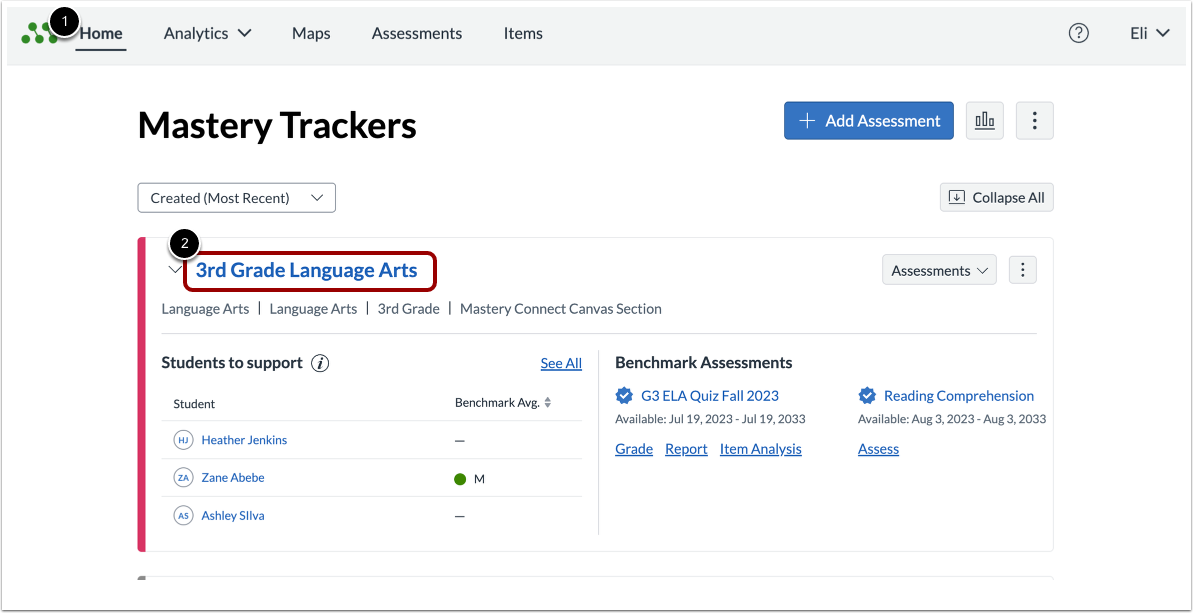
En la página de inicio de Mastery Trackers [1], haga clic en el enlace del nombre del rastreador [2].
Notas abiertas para la evaluación estándar única
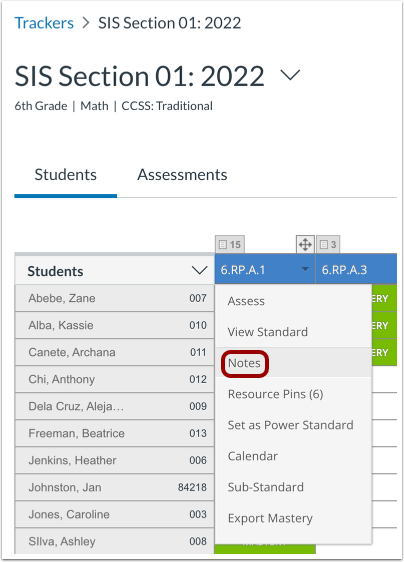
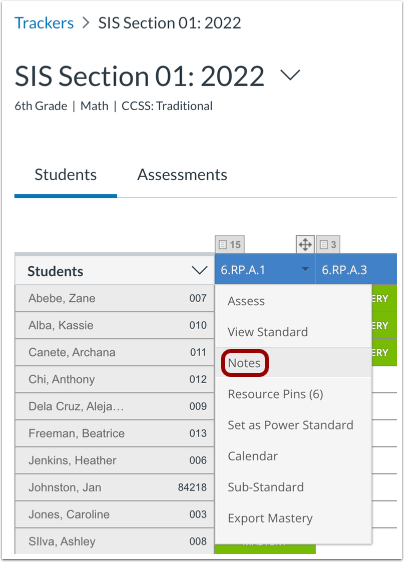
En la página Vista de rastreadores, pase el cursor sobre el encabezado de columna estándar y haga clic en el enlace Notas .
Abrir ventana de edición
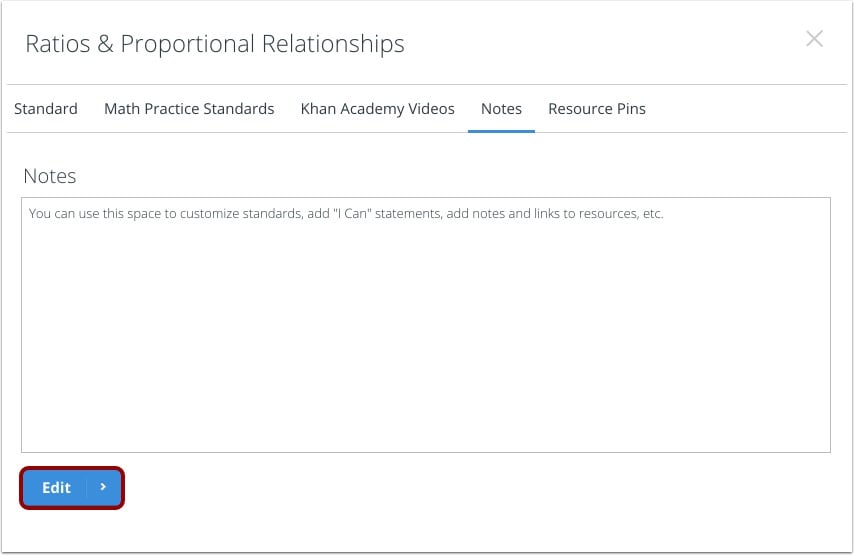
Para editar o ingresar una nueva nota para el estándar, haga clic en el botón Editar .
Ingresar y guardar nota
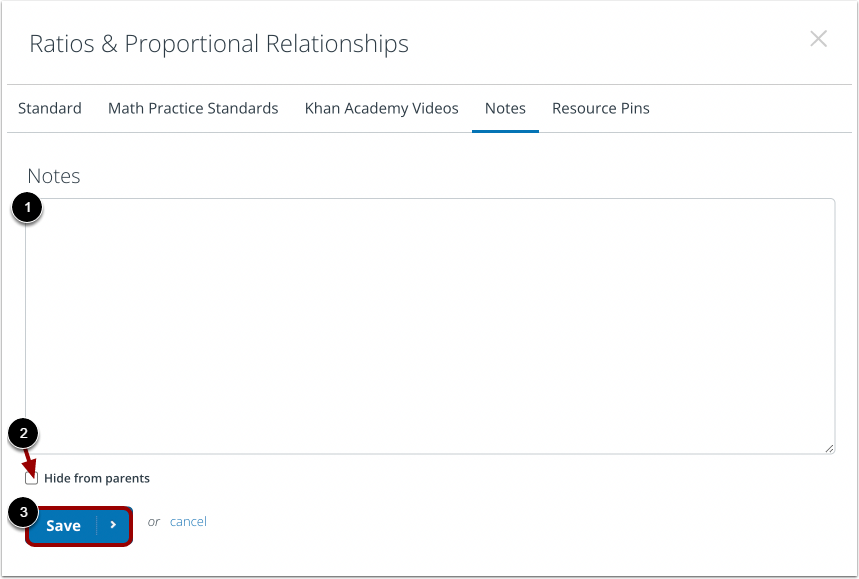
En la ventana de edición, escriba la nota en el cuadro de texto [1].
Para ocultar las notas a los padres que ven los informes en el portal para padres, haga clic en la casilla de verificación Ocultar a los padres [2].
Para guardar los cambios, haga clic en el botón Guardar [3].
Ver notas en el rastreador
Para ver notas estándar, pase el cursor sobre el estándar y seleccione el enlace Notas .
Ver notas en el informe del estudiante
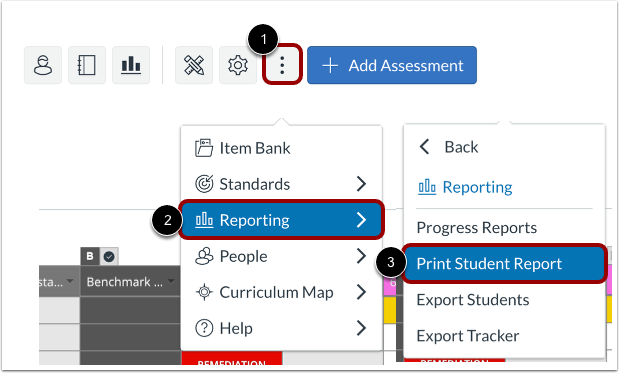
También puede ver la nota en un informe estudiantil. Para imprimir un informe estudiantil, haga clic en el icono de más opciones [1]. Seleccione el enlace "Informe" [2] y luego el enlace " Imprimir informe estudiantil" [3].
Incluir recursos estándar
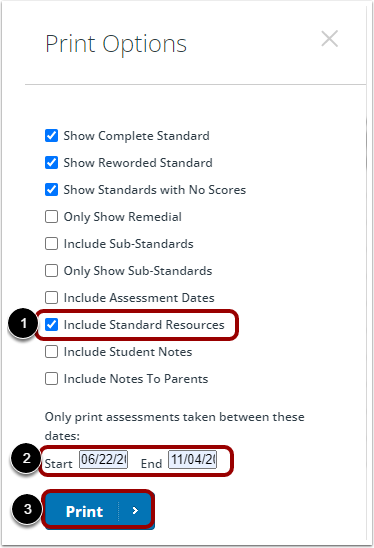
Para incluir notas estándar en el informe del estudiante, haga clic en la casilla de verificación Incluir recursos estándar .
Introduzca las fechas de inicio y finalización [2].
Luego haga clic en el botón Imprimir [3].
Nota: Puede obtener más información sobre cómo imprimir un informe de estudiante .
Ver recursos
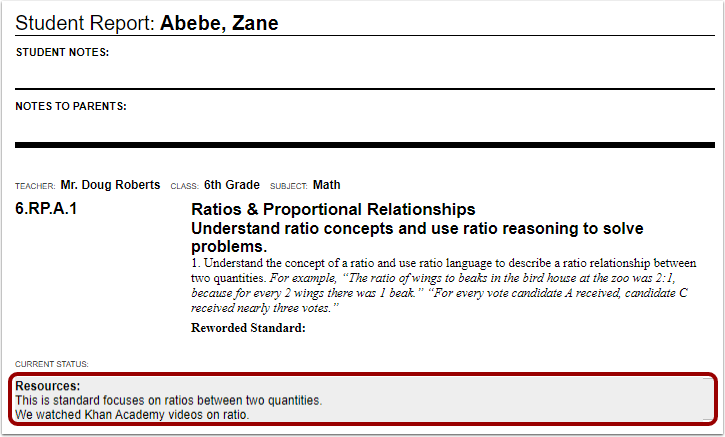
Las notas estándar se muestran en el campo Recursos .