Si su institución utiliza Canvas LMS, puede vincular un Seguimiento de Dominio a un curso de Canvas. También puede crear evaluaciones de Mastery Connect desde un curso de Canvas, lo que crea una tarea en dicho curso. Los Seguimientos se pueden vincular a cursos individuales de Canvas, así como a cursos con varias secciones.
Una vez establecida esta conexión, tendrá acceso al Rastreador de Dominio en su curso de Canvas. Esto incluye acceso a datos de dominio, evaluaciones creadas con bancos de ítems de terceros y herramientas para apoyar el aprendizaje basado en competencias.
Notas:
- Para vincular un rastreador de dominio a su curso de Canvas, su Gerente de Éxito del Cliente (CSM) de Instructure debe configurar primero una conexión LTI entre sus instancias de Canvas y Mastery Connect. Si no ve el enlace del rastreador de dominio en la navegación de su curso de Canvas, contacte con su CSM.
- Los padres con una cuenta Mastery Connect podrán ver los rastreadores y tareas de Mastery Connect de sus estudiantes en Canvas si esta función está habilitada en su distrito.
- Si editas tu Rastreador de Maestría o tu curso de Canvas, ambos se sincronizarán automáticamente durante la noche. Si necesitas sincronizarlos inmediatamente, puedes hacerlo manualmente .
- Si es necesario, puedes desvincular un rastreador o moverlo a otro curso .
Curso de Open Canvas
Inicie sesión en su cuenta de Canvas.
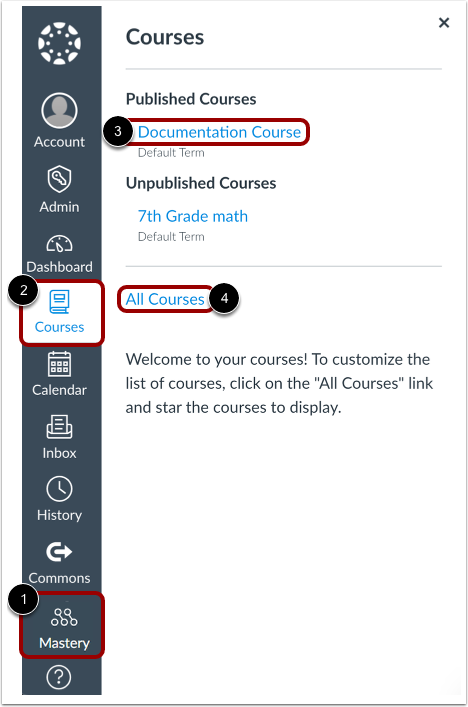
Para iniciar sesión en su cuenta Mastery Connect desde Canvas, en el menú de Navegación global, haga clic en el enlace Mastery [1].
Para ingresar a su curso, en el menú de Navegación Global, haga clic en el enlace Cursos [2]. Luego, haga clic en el enlace del nombre del curso [3].
Nota: Si el curso no aparece en la lista, seleccione el enlace Todos los cursos [4] y luego haga clic en el título de su curso.
Vincular el Rastreador de Maestría al Curso
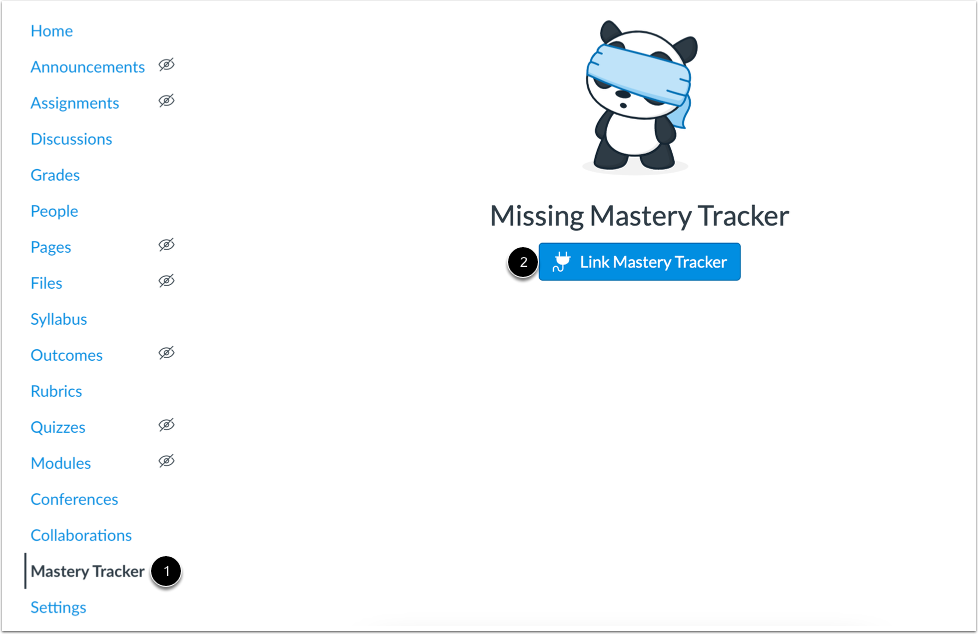
En el menú Navegación del curso, haga clic en el enlace Rastreador de maestría [1].
Haga clic en el botón Rastreador de dominio de enlaces [2].
Nota: Si no ve el enlace del Rastreador de Maestría en la Navegación del Curso de Canvas, puede habilitarlo en la configuración de navegación del curso . Si no aparece, contacte con su CSM.
Seleccionar opción de vinculación
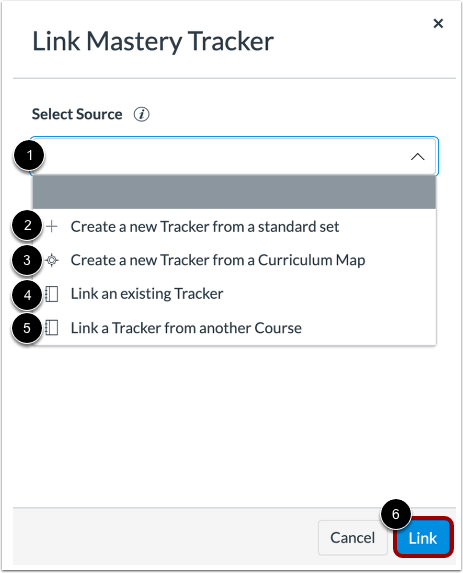
Seleccione una fuente de seguimiento en el menú desplegable "Seleccionar fuente" [1]. Puede crear un nuevo seguimiento a partir de un conjunto estándar [2], crear un nuevo seguimiento a partir de un mapa curricular [3], vincular un seguimiento existente [4] o vincular un seguimiento de otro curso de Canvas [5].
Después de hacer su selección y proporcionar cualquier información adicional necesaria para el método seleccionado, haga clic en el botón Enlace [6].
Nota: Los usuarios solo pueden vincular un rastreador Mastery Connect existente a un curso de Canvas si la sección SIS del rastreador coincide con el curso de Canvas.
Ver rastreador en el curso
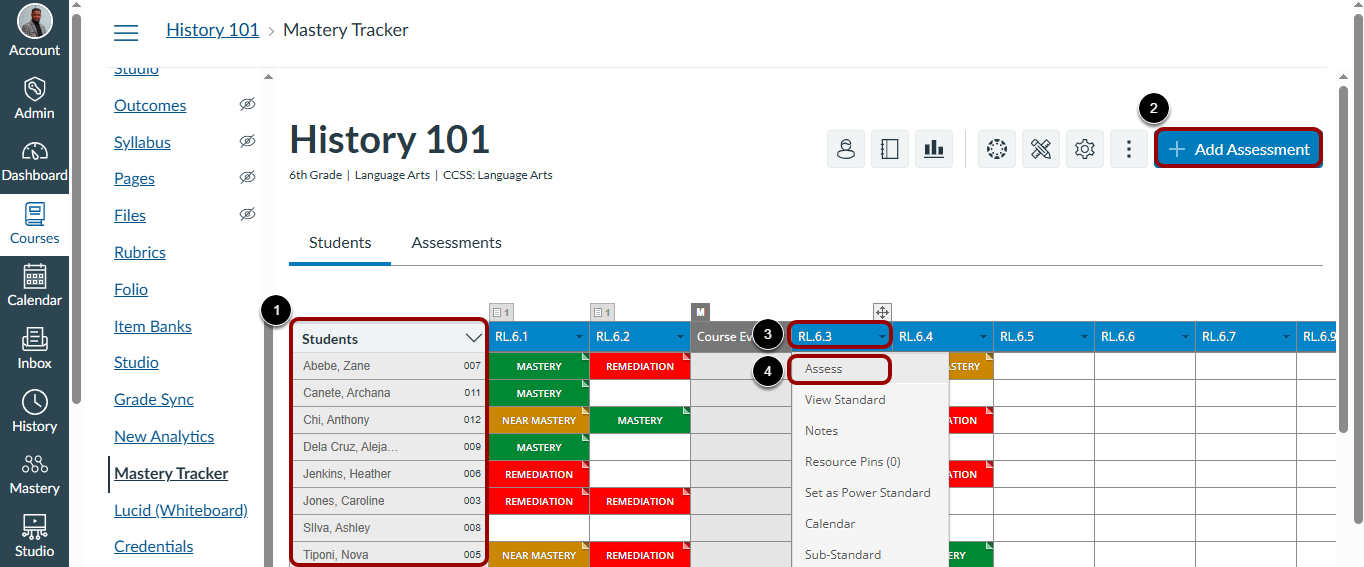
Si vincula un rastreador existente, todos los estudiantes agregados previamente se mostrarán en la columna Estudiantes [1].
Para agregar una evaluación al rastreador, haga clic en el botón Agregar evaluación [2].
Para ver o calificar las evaluaciones de un estándar, pase el cursor sobre el título del estándar [3] y haga clic en el enlace Evaluar [4].
Notas:
- Crear una evaluación de Mastery Connect desde su rastreador en Canvas crea automáticamente una tarea de Canvas.
- Cuando un estudiante completa la tarea vinculada, la puntuación de la tarea se muestra en el libro de calificaciones de Canvas.
- Puedes editar tu Mastery Tracker directamente en Canvas.
Administrar rastreador
En la barra de herramientas del rastreador, puede filtrar estudiantes [1], personalizar las opciones de visualización del rastreador [2], abrir el Panel de descripción general de análisis [3], importar cuestionarios de Canvas [4], personalizar las herramientas y adaptaciones del rastreador [5], personalizar la configuración del rastreador [6] o ver más opciones [7].