Si su institución utiliza Canvas LMS, puede conectar un Mastery Tracker a su curso de Canvas.
Después de conectar el rastreador a Canvas, puede acceder a datos de dominio, evaluaciones de bancos de elementos de terceros y herramientas de aprendizaje basadas en competencias.
Al crear una evaluación de Mastery Connect desde su Rastreador de Maestría en Canvas, se crea una tarea vinculada en Canvas que puede administrarse a los estudiantes. Una vez que un estudiante completa la tarea vinculada de Canvas, los datos de la evaluación se muestran en el Rastreador de Maestría y la puntuación de la tarea se muestra en el libro de calificaciones de Canvas.
Curso de Open Canvas
Inicie sesión en su cuenta de Canvas.
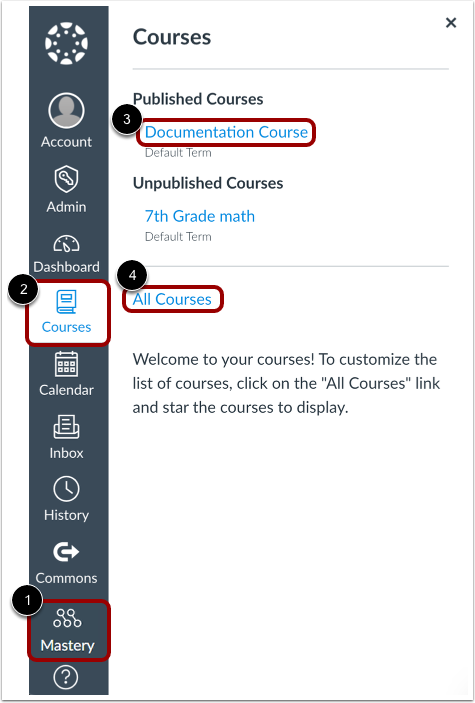
Para iniciar sesión en su cuenta Mastery Connect desde Canvas, en el menú de Navegación global, haga clic en el enlace Mastery [1].
Para ingresar a su curso, en el menú de Navegación global, haga clic en el enlace Cursos [2]. Luego, haga clic en el nombre del curso [3].
Nota: Si el curso no aparece en la lista, seleccione el enlace " Todos los cursos " [4]. Luego, haga clic en el nombre del curso.
Ver el Rastreador de Maestría
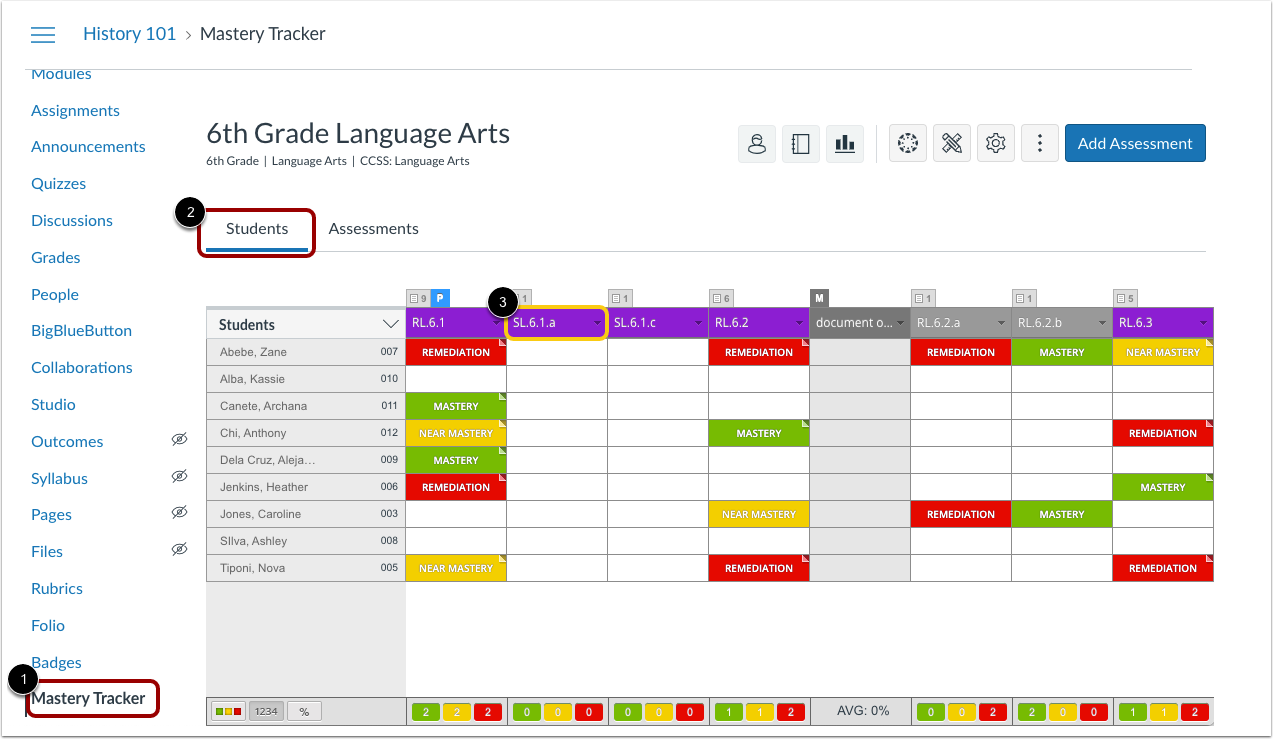
En el menú Navegación del curso, haga clic en el enlace Rastreador de maestría [1].
Haga clic en la pestaña Estudiantes [2]. Luego, haga clic en un título estándar para ver las evaluaciones de Mastery Tracker que creó o importó previamente [3].
Ver asignaciones de Canvas
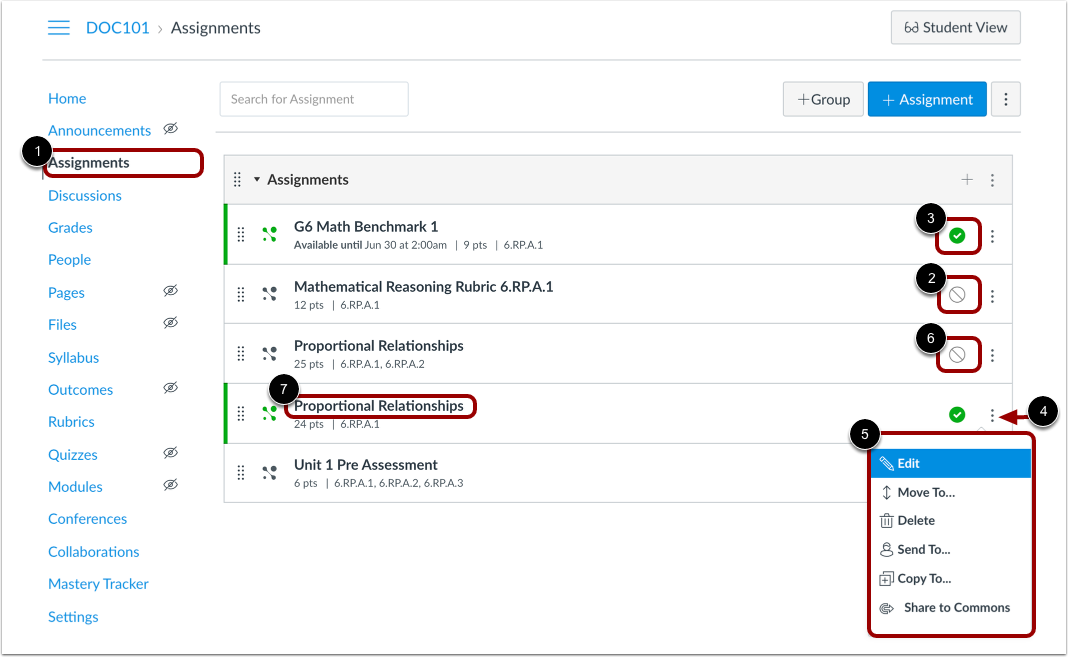
Para ver sus tareas vinculadas de Mastery Tracker, en el menú Navegación del curso, haga clic en el enlace Tareas [1].
Las tareas de Canvas creadas a partir de evaluaciones basadas en ítems y puntos de referencia de Mastery Tracker se importarán como tareas no publicadas designadas con el ícono nulo [2].
Las evaluaciones de Mastery Tracker de puntuación bruta se importarán como tareas publicadas designadas con el ícono de marca de verificación verde [3].
Para editar y ajustar las tareas vinculadas, haga clic en el ícono Más [4]. Luego, seleccione las opciones de edición en el menú desplegable [5].
Para publicar una tarea y ponerla a disposición de los estudiantes, haga clic en el ícono Publicar/Cancelar publicación [6].
Para calificar o ver más detalles de una tarea vinculada de Mastery Tracker, haga clic en el título de la tarea [7].
Ver tarea vinculada
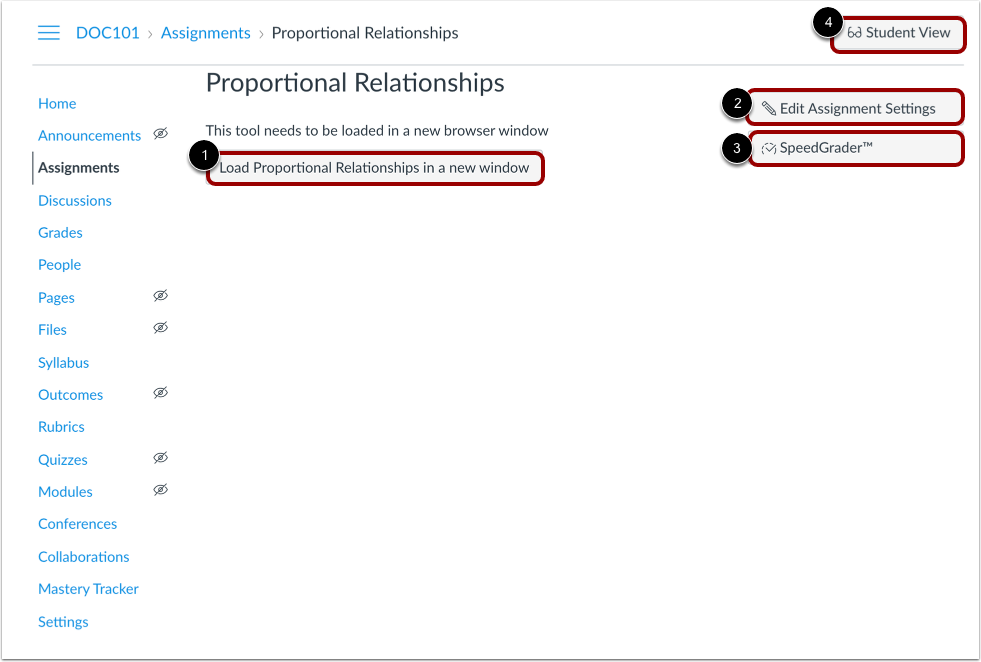
Para administrar o calificar la evaluación en Mastery Connect, haga clic en el botón Cargar [Tarea] en una nueva ventana [1].
Para editar la configuración de tareas de Canvas , haga clic en el botón Editar configuración de tareas [2].
Para calificar las tareas enviadas en Canvas a través de SpeedGrader , haga clic en el botón SpeedGrader™ [3].
Para ver la tarea como estudiante , haga clic en el botón Ver estudiante [4].
Ver las puntuaciones de los estudiantes en el libro de calificaciones de Canvas
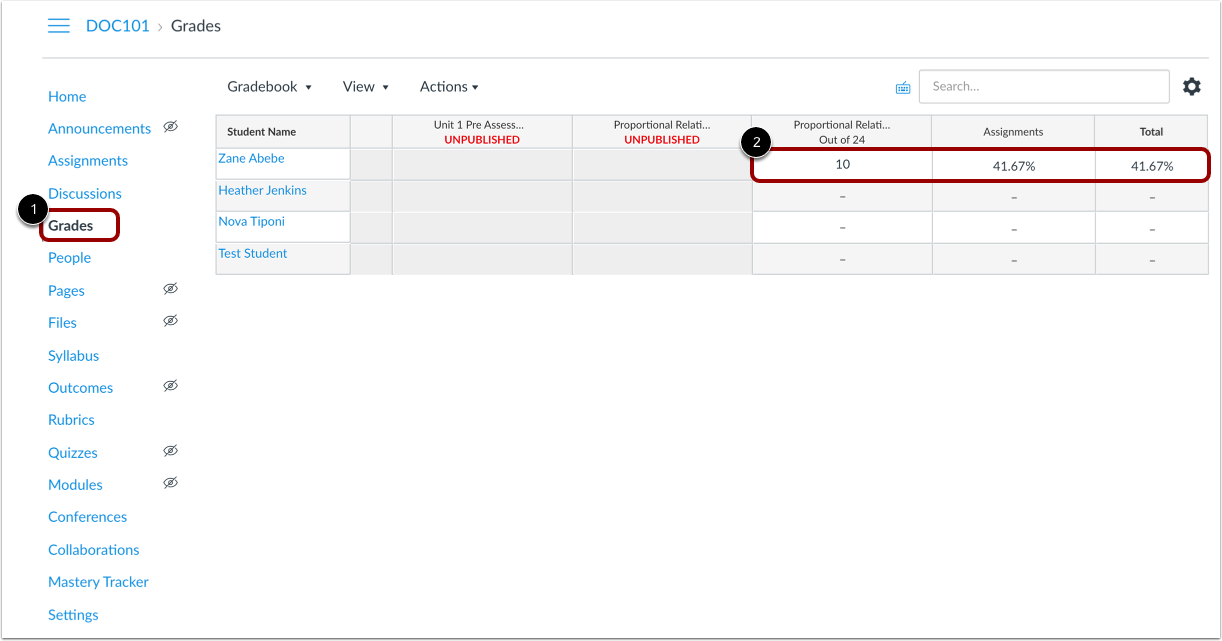
Después de calificar la tarea en Mastery Connect, la puntuación del estudiante se publicará automáticamente en el Libro de Calificaciones de Canvas. Para ver las puntuaciones en el Libro de Calificaciones de Canvas, en la navegación del curso, haga clic en el enlace " Calificaciones " [1]. Luego, desplácese horizontalmente para ver las puntuaciones de las tareas vinculadas de su estudiante [2].
Ver puntuaciones en Mastery Tracker
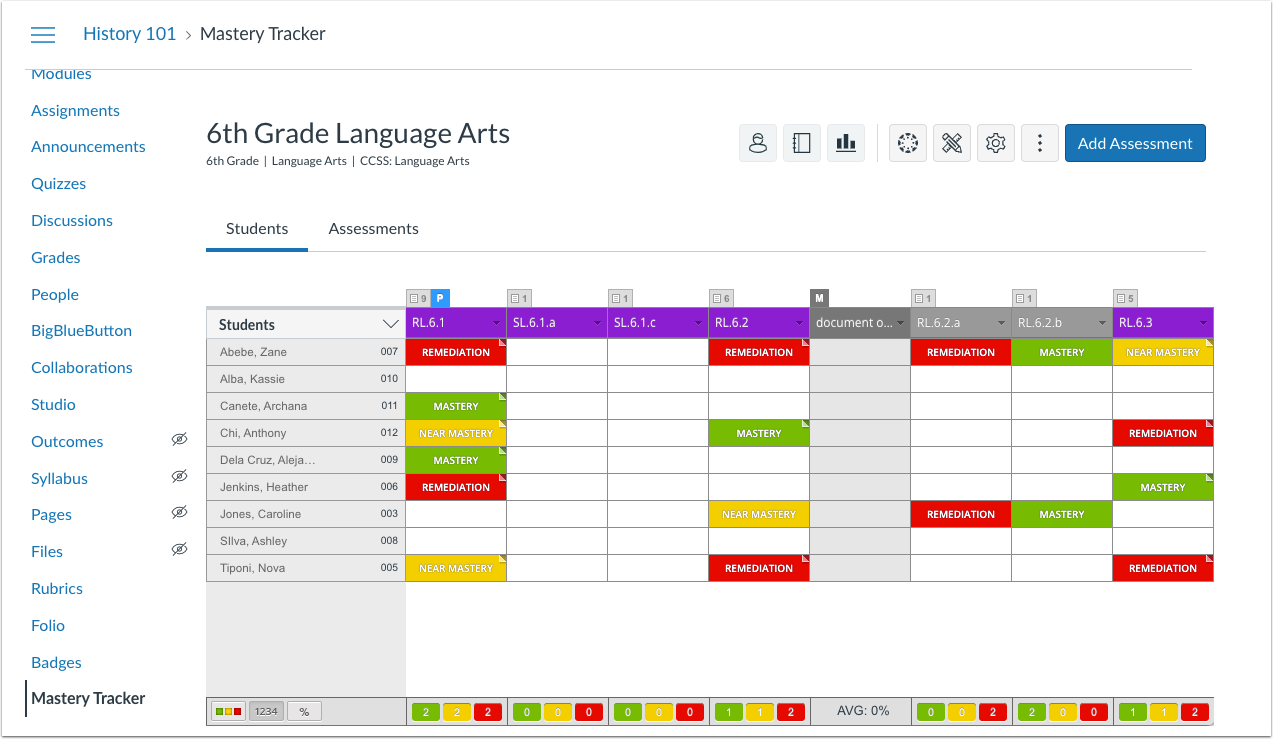
Los puntajes de dominio de los estudiantes para la evaluación vinculada se muestran en el Rastreador de dominio.
Nota: Mientras el Mastery Tracker esté vinculado a su curso de Canvas, cualquier edición que realice en las evaluaciones del Mastery Tracker vinculadas se reflejará en la página de tareas de Canvas y en el libro de calificaciones.