Si Mastery Connect está integrado con el Sistema de información estudiantil (SIS) de su distrito, puede agregar listas de clases a su rastreador directamente desde el SIS.
Notas:
- Después de crear un rastreador desde una sección del SIS, la lista de clases en el rastreador se actualiza automáticamente cuando se producen cambios en el SIS.
- Si ya agregó alumnos a un rastreador, ya sea manualmente o mediante un archivo CSV , puede conectarlos al SIS después de que su escuela o distrito se haya integrado con Mastery Connect. Edite el rastreador y vincúlelo a un aula.
Crear rastreador
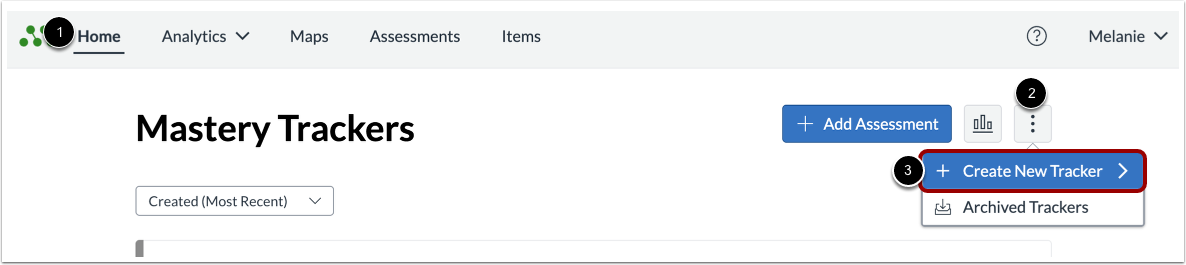
En la página de inicio [1], haz clic en el ícono de la opción Rastreadores de maestría [2]. Luego, haz clic en el menú Crear nuevo rastreador [3].
Nota: También puedes crear un rastreador desde tu página de mapas curriculares , desde tu página de mapas curriculares compartidos o desde el mapa curricular de otro docente .
Elija la opción de seguimiento
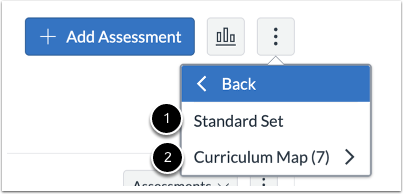
Seleccione si el nuevo rastreador será de un conjunto estándar [1] o de un mapa curricular [2].
Importar lista SIS
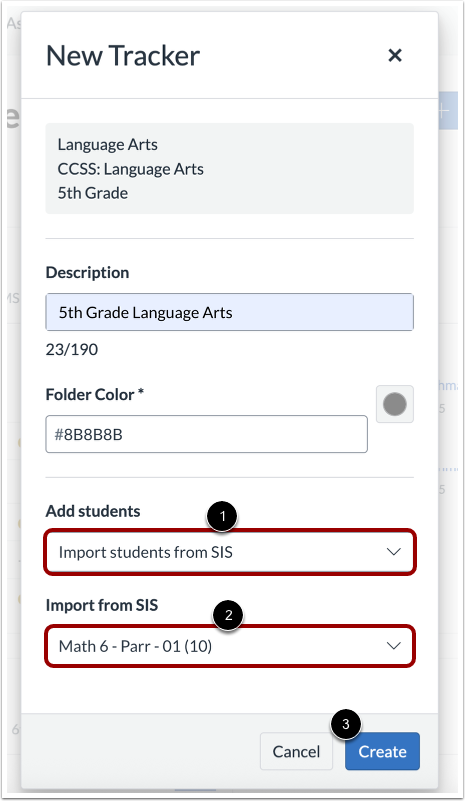
En la ventana Nuevo rastreador, ingrese detalles para crear el rastreador de maestría .
Haga clic en el menú desplegable Agregar estudiantes y seleccione la opción Importar estudiantes desde SIS [1].
Haga clic en el menú desplegable Importar desde SIS y seleccione su clase [2].
Para crear el nuevo rastreador, haga clic en el botón Crear [3].
Nota: Si su sección SIS no aparece en la lista desplegable, comuníquese con el administrador SIS de su distrito.
Seleccionar rastreador
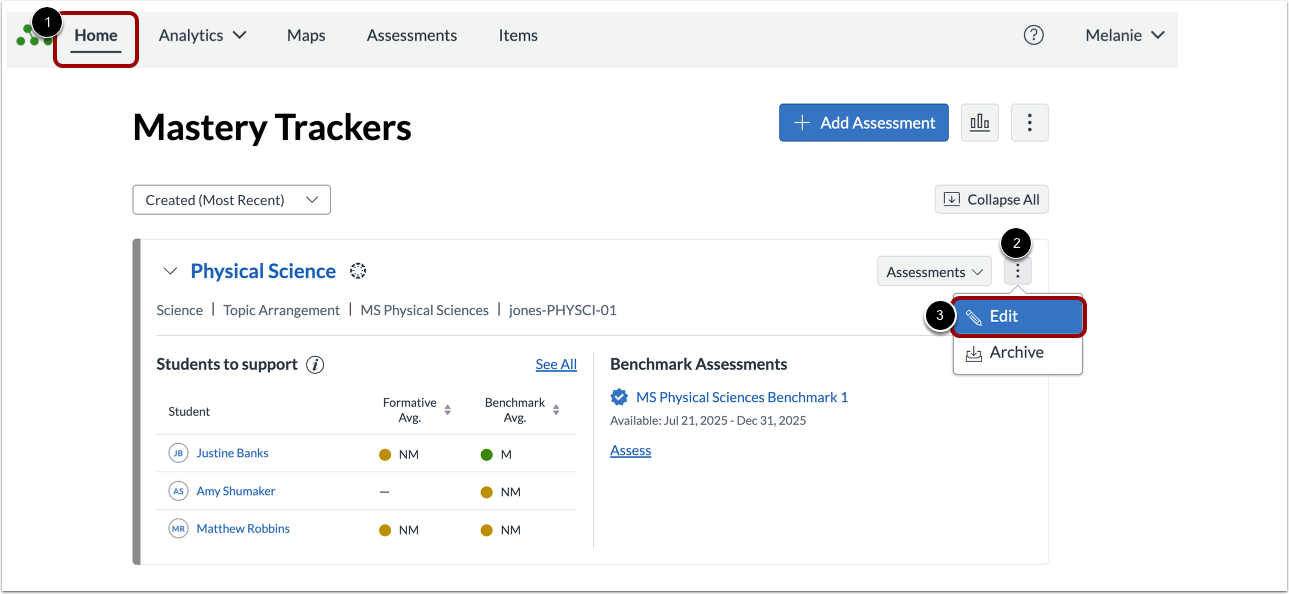
En el menú Navegación global, haga clic en el enlace Rastreadores [1]. Localice el rastreador de la clase que desea vincular. Haga clic en el icono Opciones [2] y luego en el enlace Editar [2].
Vincular el rastreador al aula
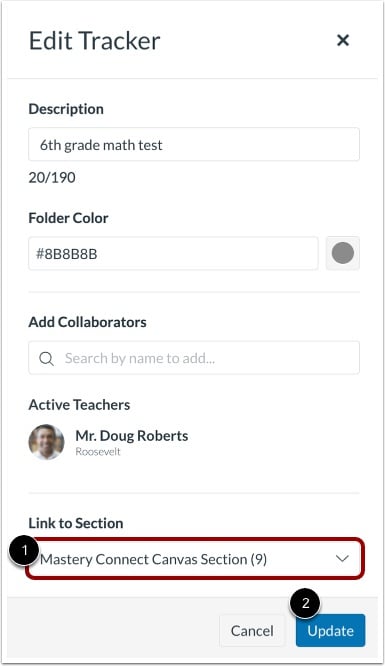
En la página Editar rastreador, seleccione su clase en el menú desplegable Enlace a la sección [1].
Para finalizar el enlace, haga clic en el botón Actualizar [2].
Confirmar coincidencia de rastreador y SIS
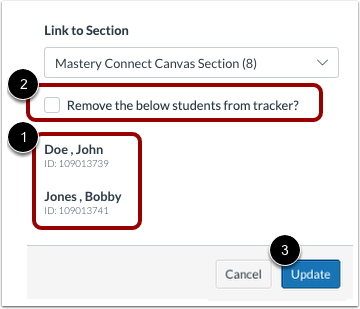
Nombres de estudiantes que aparecen en el rastreador pero no en la pantalla SIS [1].
Para actualizar el rastreador para que coincida con el SIS y mostrar el botón Actualizar, haga clic en la casilla de verificación ¿Eliminar los siguientes estudiantes del rastreador? [2].
Para guardar los cambios, haga clic en el botón Actualizar [3].
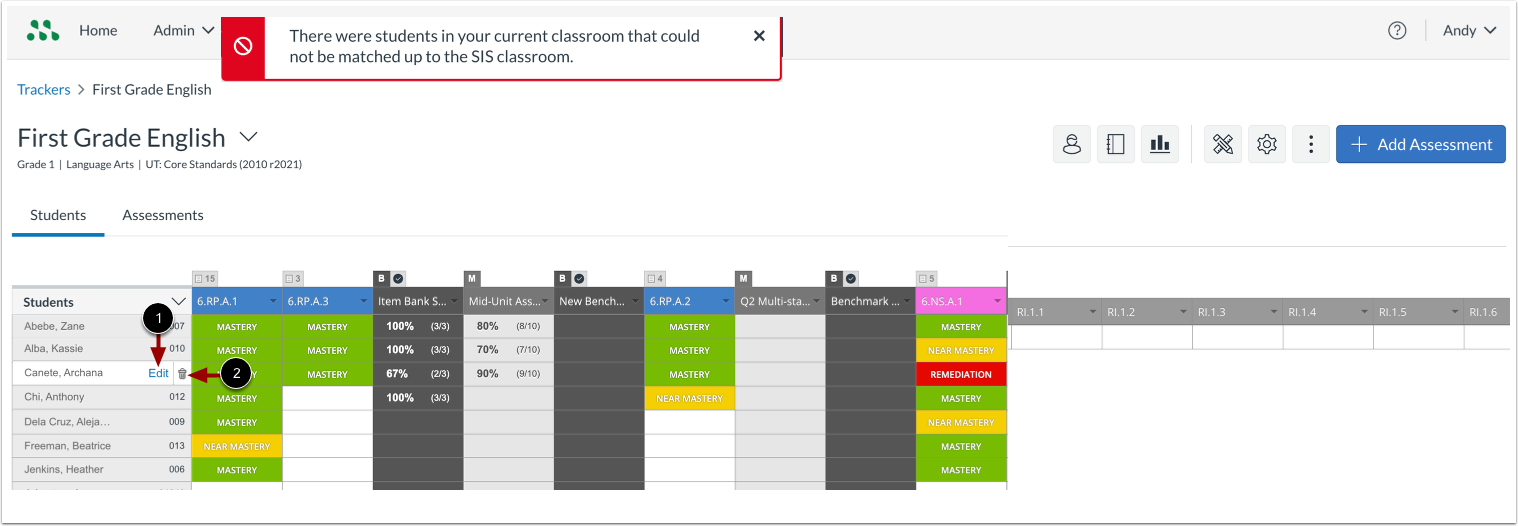
Si el número de estudiante en el rastreador no coincide con el del SIS, puede cambiarlo manualmente. Coloque el cursor sobre el nombre del estudiante en la lista de estudiantes del rastreador y haga clic en el enlace "Editar" [1]. Repita este paso hasta que todos los números de estudiante en el rastreador coincidan con el SIS.
Si un estudiante en el rastreador no aparece en el SIS, puede eliminarlo completamente del rastreador haciendo clic en el ícono Eliminar [2].
Cuando haya terminado de actualizar el rastreador, vincule el rastreador actualizado a su aula.