En Mastery Connect, la pestaña "Alumnos" de un rastreador muestra los datos maestros de evaluación de los estudiantes para los estándares del rastreador. Puede usar los enlaces de la pestaña "Alumnos" del rastreador para acceder a detalles sobre estudiantes, estándares y evaluaciones.
Rastreador abierto
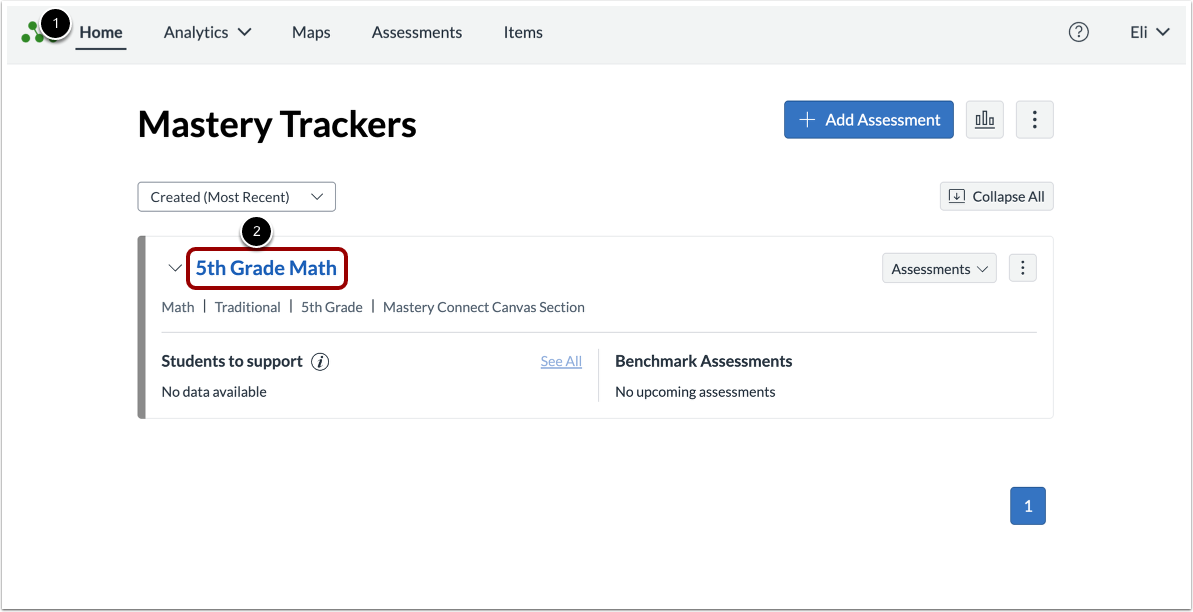
En la página de inicio [1], haga clic en el enlace del nombre de un rastreador [2].
Vista de estudiante de Open Tracker
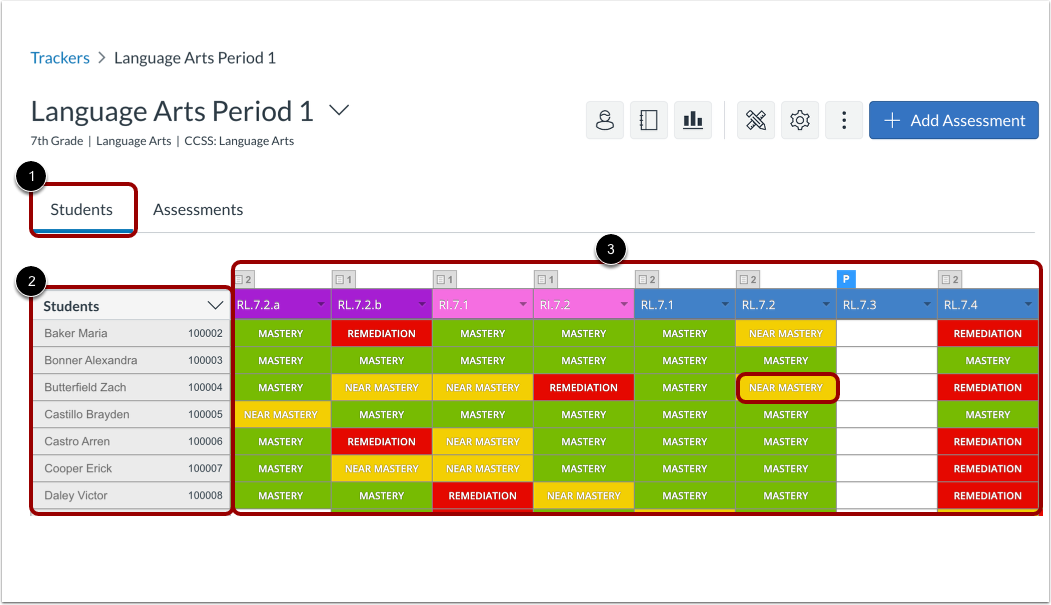
En la página Vista de seguimiento , haga clic en la pestaña Estudiantes [1].
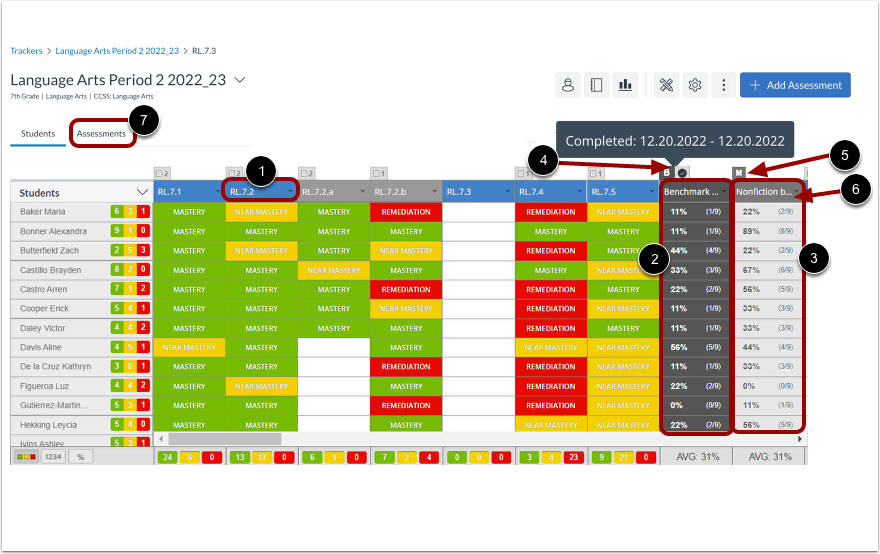
La vista de estudiantes muestra una lista de los estudiantes de la clase [2]. También muestra los estándares y el dominio de la evaluación [3].
Ver estudiantes
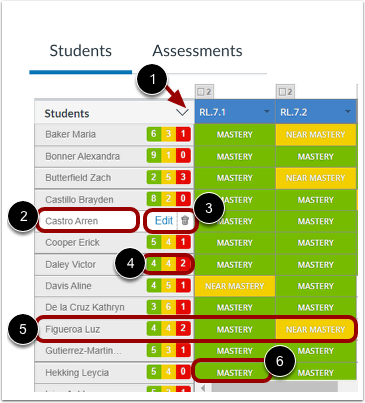
Para ordenar la lista de estudiantes , puede hacer clic en el ícono del menú desplegable Estudiantes [1].
Para ver el informe de un estudiante , puede hacer clic en el enlace del nombre del estudiante [2].
Para editar la cuenta de un estudiante o eliminarlo de un rastreador, pase el cursor sobre su nombre. Luego, haga clic en el enlace Editar o en el icono Eliminar [3].
Para cada estudiante, puede ver el número total de estándares en cada nivel de dominio [4].
También puede ver el nivel de dominio individual de cada estudiante en la fila correspondiente [5]. Para ver los resultados de la evaluación, haga clic en un nivel de dominio [6].
Ver estándares
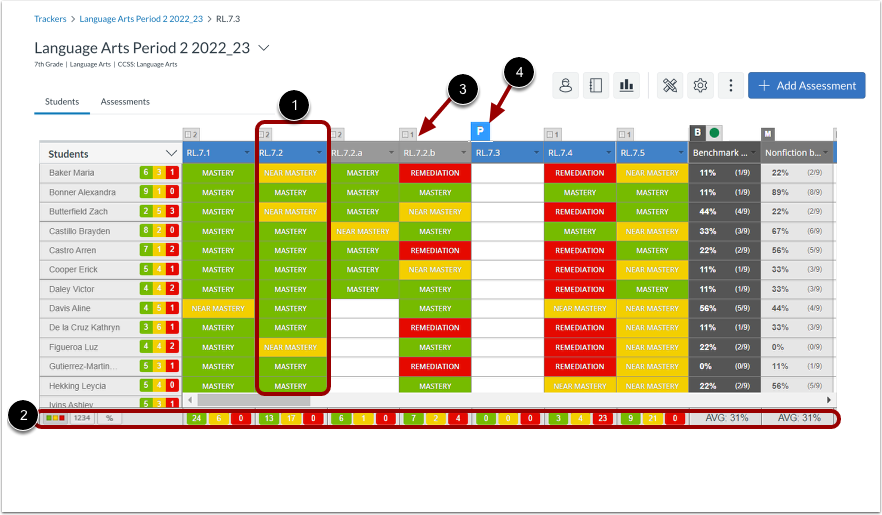
La página Vista de seguimiento muestra los niveles de dominio de los estudiantes en columnas debajo del nombre de un estándar [1].
También puede ver datos de dominio resumidos [2].
El número de evaluaciones para un estándar se muestra encima del encabezado [3].
Los estándares de potencia muestran una etiqueta P [4].
Ver evaluaciones
Para ver las evaluaciones de un estándar, abra la página Detalles del estándar haciendo clic en el enlace del nombre del estándar [1].
En la vista de estudiante del rastreador, puede ver evaluaciones de referencia [2] y evaluaciones multiestándar [3].
Las evaluaciones de referencia se muestran en gris oscuro y se identifican con una B y un icono de estado. El icono de estado de la evaluación indica si la evaluación está activa, en pausa, entregada o pendiente. Para ver el estado de la evaluación, pase el cursor sobre el icono de estado de la evaluación [4].
Las evaluaciones multiestándar están sombreadas en gris y marcadas con una M [5].
Para ver los estándares asociados con una evaluación comparativa o multiestándar, haga clic en el encabezado de evaluación [6].
Notas:
- Puedes ocultar los puntos de referencia y las evaluaciones multiestándar en la página Vista del rastreador. Obtén más información sobre cómo personalizar la visualización del rastreador .
- Las evaluaciones de referencia las establece su distrito y solo se pueden eliminar de su rastreador si esta acción se ha habilitado a nivel de distrito.
- Las evaluaciones de referencia y de estándares múltiples se muestran solo como porcentajes, no por nivel de dominio.
- También puede ver y acceder a las evaluaciones haciendo clic en la pestaña Evaluaciones del rastreador [7]
Ver grupos y unidades
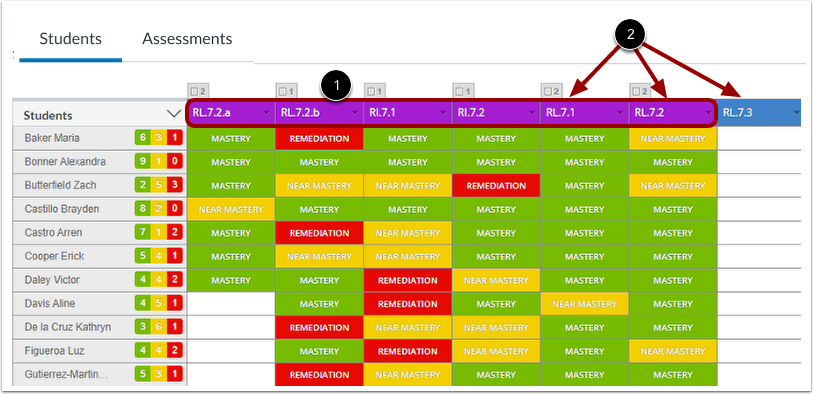
En la página Vista del Rastreador, puede ver los estándares agrupados como una unidad [1]. Cada unidad se identifica por el color de los encabezados de los estándares.
Las normas también se agrupan por tema. Los grupos suelen identificarse por la primera parte de la abreviatura de la norma [2].
Puedes ocultar o mostrar unidades o grupos en la página Vista de rastreadores. Obtén más información sobre cómo administrar las visualizaciones de rastreadores .