Desde un rastreador de Mastery Connect, puede exportar las puntuaciones de las evaluaciones de los estudiantes a un archivo CSV, que luego puede abrir en una aplicación como Microsoft Excel. Tiene la opción de exportar las respuestas de los estudiantes para cada elemento de la evaluación, los puntos obtenidos por cada estudiante y su porcentaje general.
Rastreador abierto
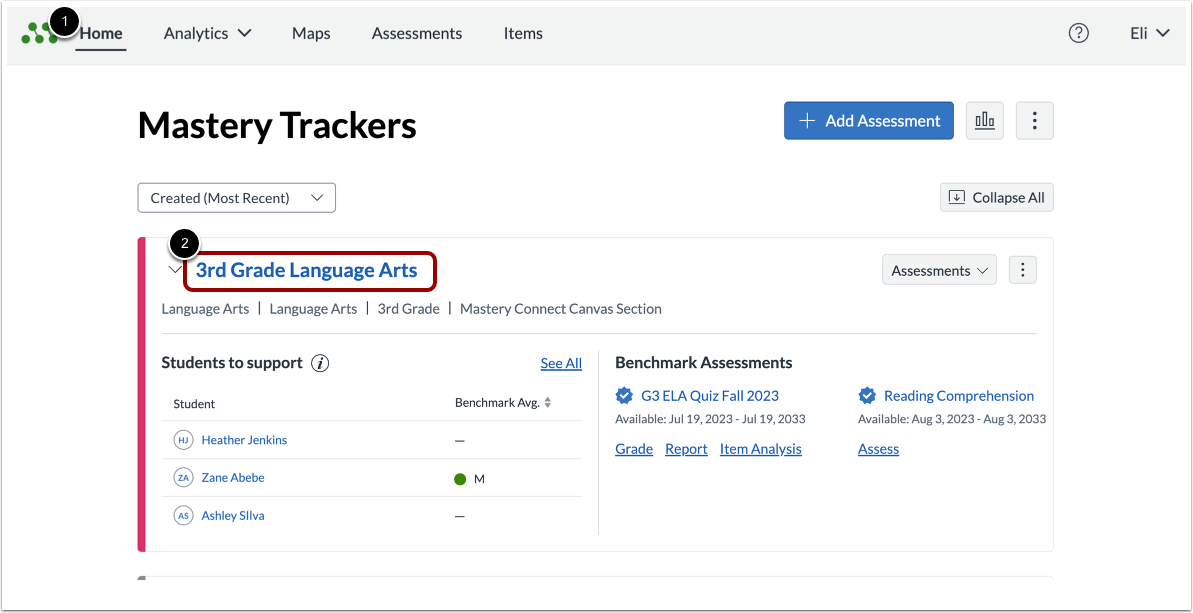
En la página de inicio de Mastery Trackers [1], haga clic en el enlace del nombre del rastreador [2].
Exportar puntuaciones de evaluación multiestándar o de dominio
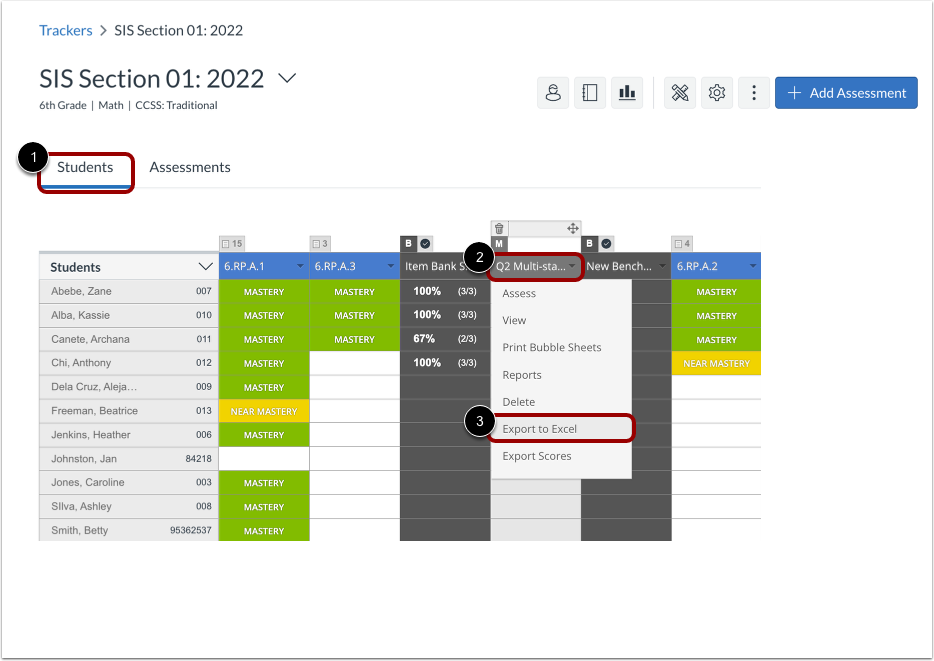
En la pestaña Estudiantes [1] de la página Vista de Seguimiento, puede exportar puntuaciones, niveles de dominio o porcentajes para todos los estándares de una evaluación multiestándar. Coloque el cursor sobre el título de la evaluación [2] y haga clic en el enlace Exportar Puntuaciones [3].
Nota: También puede exportar las puntuaciones de estándares individuales en una evaluación multiestándar. Haga clic en el título de la evaluación [2]. Luego, en la página Detalles de la evaluación, pase el cursor sobre cualquier estándar y haga clic en el enlace "Exportar puntuaciones".
Exportar puntuaciones de evaluación de estándar único o de dominio
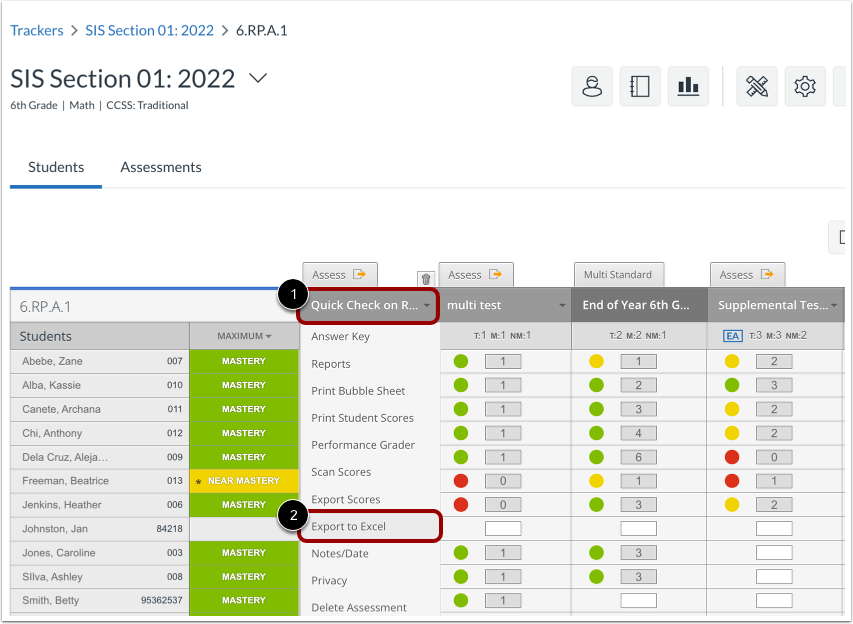
Para exportar las puntuaciones de una evaluación de un solo estándar, abra la página "Detalles del Estándar". En la pestaña "Estudiantes" de la página "Vista del Rastreador", haga clic en el nombre de un estándar.
En la página Detalles estándar, pase el cursor sobre el título de la evaluación [1] y haga clic en el enlace Exportar a Excel [2].
Seleccionar opciones de exportación
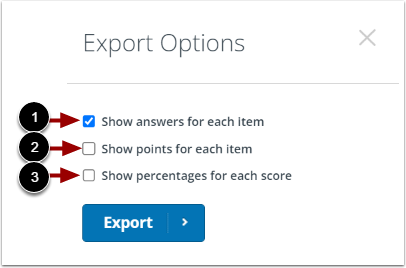
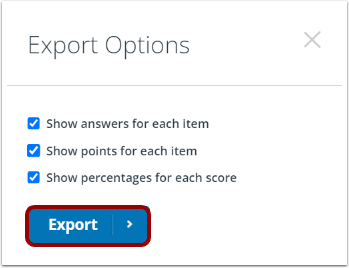
En la ventana Opciones de exportación, haga clic en las casillas de verificación para seleccionar las opciones de exportación.
- Para exportar las respuestas de los estudiantes para cada elemento, haga clic en la casilla de verificación Mostrar respuestas para cada elemento [1].
- Para mostrar la cantidad de puntos que los estudiantes obtuvieron en cada elemento, haga clic en la casilla de verificación Mostrar puntos para cada elemento [2].
- Para mostrar los puntajes porcentuales generales de los estudiantes, haga clic en la casilla de verificación Mostrar porcentajes para cada puntaje [3].
Exportar
Para exportar el contenido a un archivo CSV, haga clic en el botón Exportar .
Ver archivo exportado
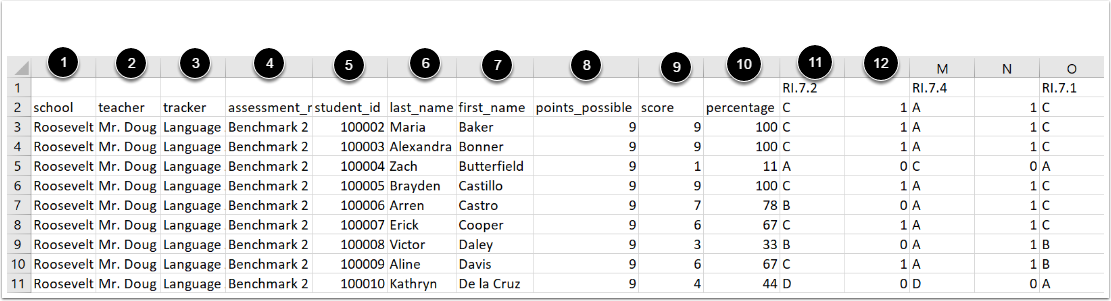
El archivo CSV exportado muestra información de cada estudiante, incluida la escuela [1], el profesor [2], el nombre del rastreador/clase [3], el nombre de la evaluación [4], la identificación del estudiante [5], el apellido del estudiante [6], el nombre del estudiante [7], los puntos de evaluación totales posibles [8] y el puntaje bruto total de cada estudiante [9].
Si seleccionó las opciones de exportación, el archivo también puede mostrar el puntaje porcentual general de cada estudiante [10], las respuestas de los estudiantes [11] y la cantidad de puntos obtenidos [12].