Si su institución utiliza Canvas LMS, puede mover un rastreador de dominio de un curso anterior a uno nuevo. Una vez conectado, el rastreador de dominio migrado se mostrará en el nuevo curso de Canvas y dejará de estar vinculado al curso original. Las tareas activas de Canvas del curso anterior que estaban vinculadas al rastreador permanecerán en la lista de tareas del curso original de Canvas, pero no se podrán administrar y la devolución de calificaciones dejará de estar disponible.
Notas:
- Las evaluaciones de Mastery Connect puntuadas en un rastreador existente no se importan automáticamente al curso de Canvas.
- Para vincular un rastreador de dominio a un curso de Canvas, su Gerente de Éxito del Cliente (CSM) de Instructure debe configurar primero una conexión LTI entre sus instancias de Canvas y Mastery Connect. Si no ve el enlace del rastreador de dominio en la navegación de su curso de Canvas, contacte con su CSM.
- Para vincularse a un rastreador existente desde Canvas, sus cuentas de Canvas y Mastery Connect deben estar sincronizadas a través de un Sistema de información estudiantil (SIS)
- Para vincularse correctamente a un curso de Canvas, el rastreador existente debe estar asignado a una sección de aula en Mastery Connect.
- Si editas tu Rastreador de Maestría o tu curso actual de Canvas, ambos se sincronizarán automáticamente durante la noche. Si necesitas sincronizarlos inmediatamente, puedes hacerlo manualmente .
Abrir nuevo curso de Canvas
Inicie sesión en su cuenta de Canvas.
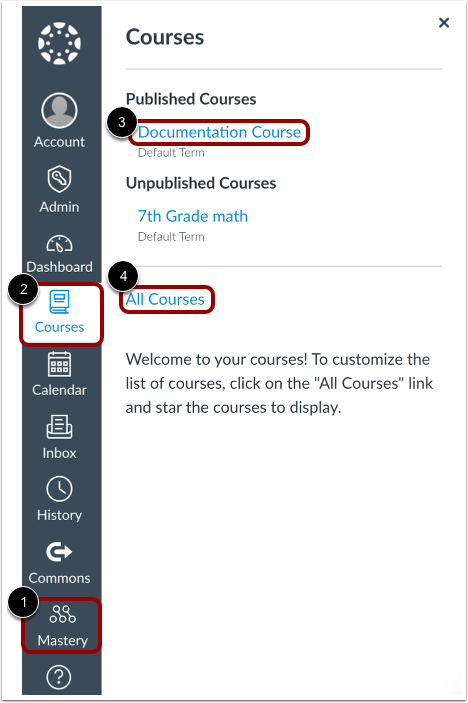
Para iniciar sesión en su cuenta Mastery Connect desde Canvas, en el menú de Navegación global, haga clic en el enlace Mastery [1].
Para ingresar a su curso, en el menú de Navegación Global, haga clic en el enlace Cursos [2]. Luego, haga clic en el nombre del curso [3].
Nota: Si el curso no está en la lista, haga clic en el enlace Todos los cursos [4].
Vincular el Rastreador de Maestría al Nuevo Curso
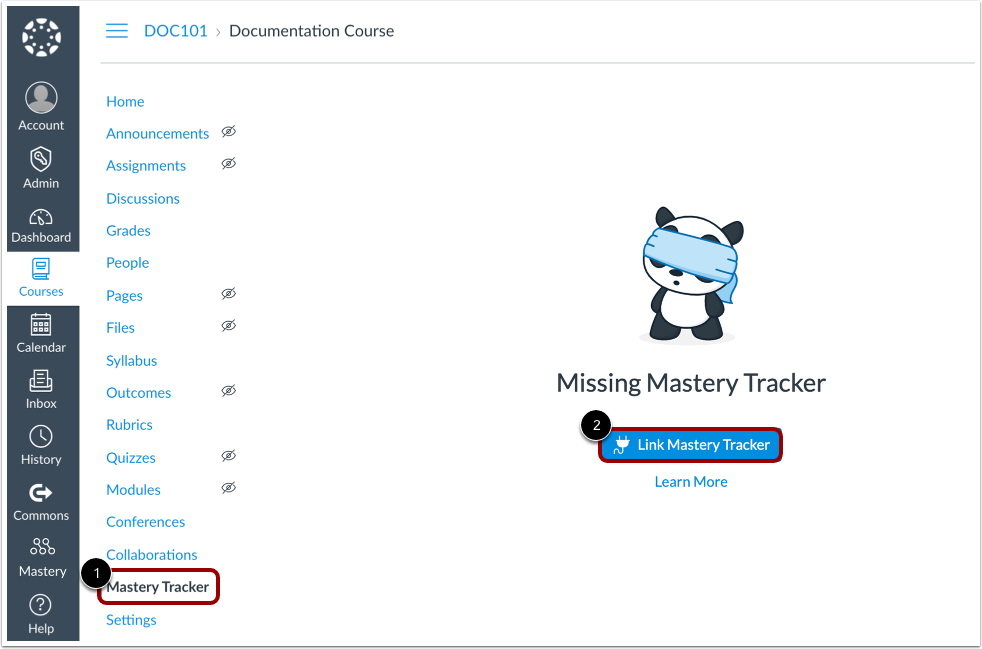
En la Navegación del curso, haga clic en el enlace Rastreador de maestría [1]. Luego, haga clic en el botón Vincular Rastreador de maestría [2].
Nota: Si no ve el enlace del Rastreador de Maestría en la Navegación del Curso de Canvas, puede habilitarlo en la configuración de navegación del curso . Si no aparece, contacte con su CSM.
Vincular SIS manualmente
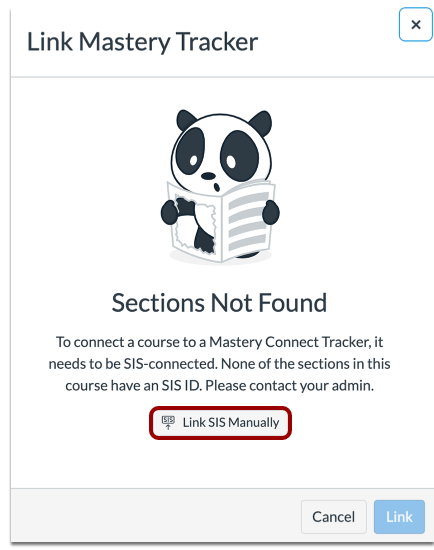
Si Canvas no encuentra ninguna sección coincidente en Mastery Connect, puede vincularlas manualmente. Haga clic en el botón "Vincular SIS manualmente" .
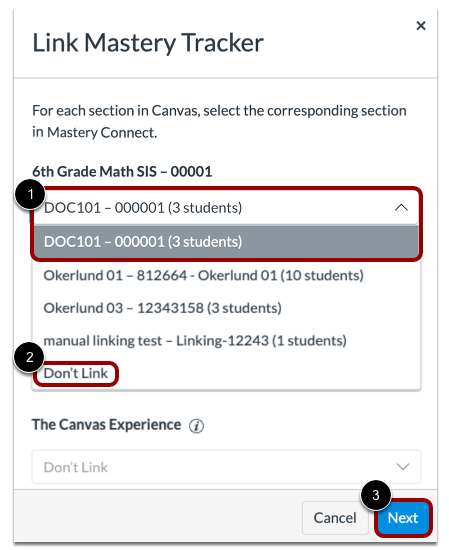
Para seleccionar la sección que desea vincular, haga clic en el menú desplegable Sección de lienzo y haga clic en el nombre de la sección [1].
Si elige no vincular la sección al rastreador, seleccione la opción No vincular [2].
Haga clic en el botón Siguiente [3].
Seleccionar opción de vinculación
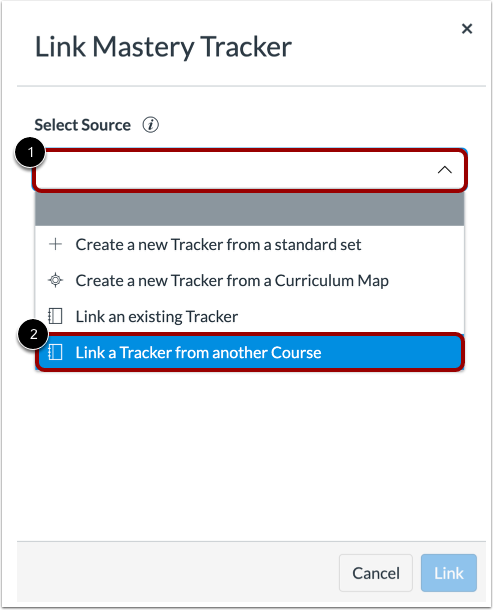
En el menú desplegable Seleccionar fuente [1], haga clic en el enlace Vincular un rastreador de otro curso [2].
Rastreador de dominio de enlaces
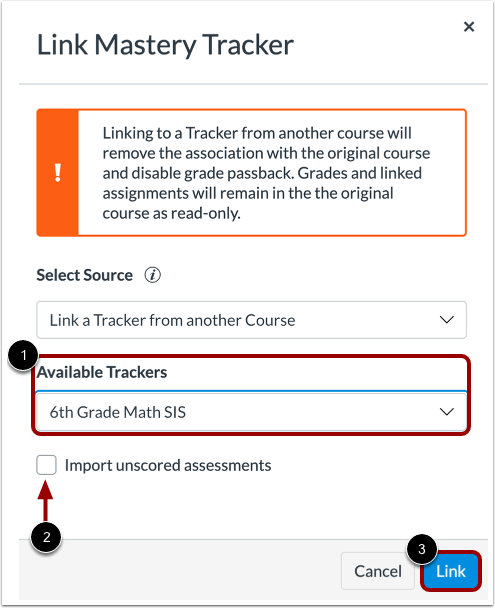
Para seleccionar un rastreador existente para vincularlo a su curso, en el menú desplegable Rastreadores disponibles, haga clic en el nombre del rastreador [1].
Para importar evaluaciones sin calificación con el rastreador, seleccione la casilla de verificación Importar evaluaciones sin calificación [2].
Para vincular el rastreador a su curso, haga clic en el botón Vincular [3].
Notas:
- Una vez realizada esta conexión, el rastreador ya no estará vinculado al recorrido original.
- Tras desvincular un rastreador del curso original, la lista de tareas de Canvas del curso original aún muestra las evaluaciones del rastreador de Mastery Connect previamente vinculadas. Sin embargo, estas evaluaciones no se podrán administrar en el curso original una vez desvinculado el rastreador.
- La devolución de calificaciones no estará disponible para las tareas que estaban vinculadas al rastreador en el curso original.
Ver el Rastreador de Maestría en Canvas
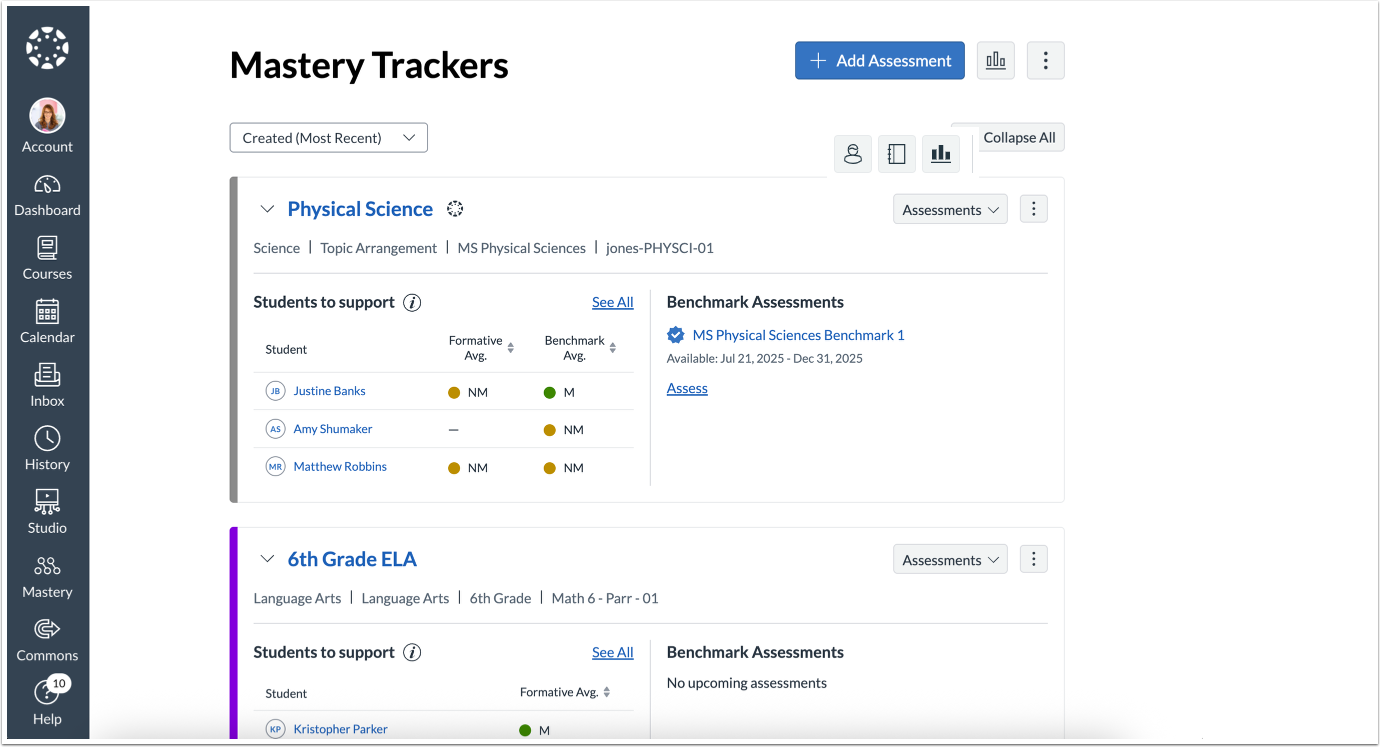
El rastreador de dominio migrado se muestra en el nuevo curso de Canvas.
Puede crear y agregar nuevas evaluaciones a su rastreador de dominio para completar la lista de tareas del nuevo curso.