Puede habilitar y personalizar la herramienta de accesibilidad de texto a voz en las evaluaciones de Adaptación Mejorada (AE) basadas en ítems para cada estudiante. Para cada estudiante, puede habilitar la herramienta de texto a voz para las evaluaciones formativas basadas en ítems, así como para las evaluaciones comparativas. También puede habilitar la herramienta de texto a voz para los pasajes.
La conversión de texto a voz no está disponible para evaluaciones basadas en documentos. Los estudiantes que la necesiten deben usar un lector de pantalla nativo del sistema operativo, como VoiceOver para Mac o JAWS para Windows .
Notas:
- Cuando realiza cambios en las opciones de texto a voz de cada estudiante, la opción de idioma y voz a nivel de rastreador cambia a "Configurar manualmente para cada estudiante".
- Para administrar y personalizar la herramienta de texto a voz para todos los estudiantes en un rastreador, puede configurar la herramienta de texto a voz en el nivel del rastreador.
- La herramienta de conversión de texto a voz lee elementos en español con pronunciación en español. Para garantizar que los elementos en español creados por el usuario se lean con pronunciación en español, deben estar en español o el texto debe estar etiquetado como español en los elementos o pasajes .
- Desde un rastreador, puedes exportar una lista de estudiantes que incluye las configuraciones de texto a voz de cada estudiante.
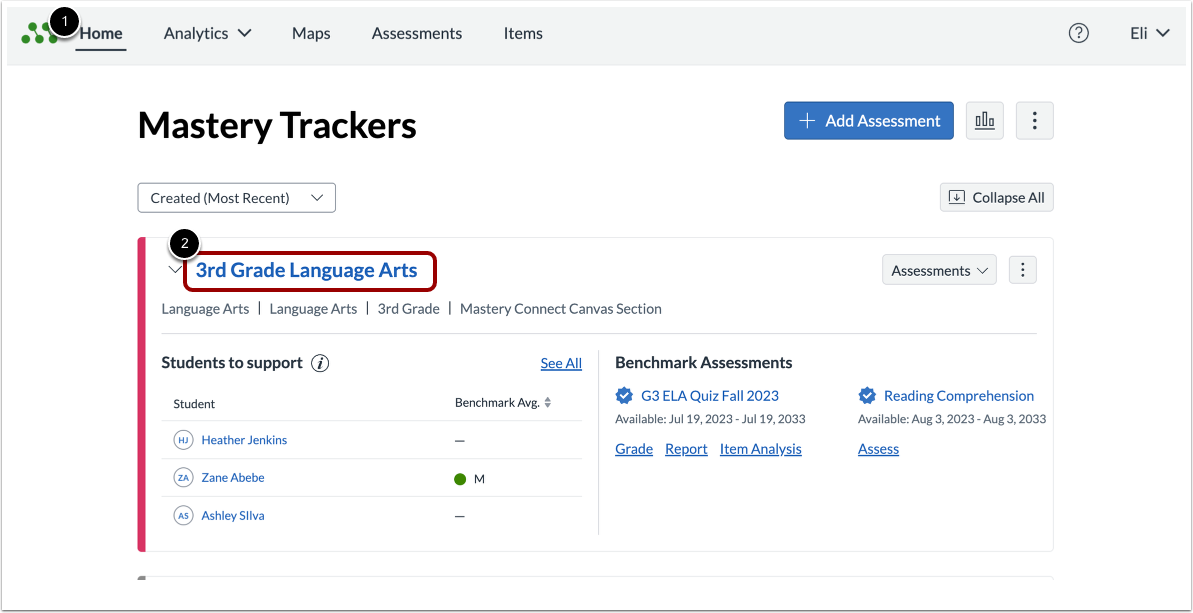
Rastreador abierto
En la página de inicio de Mastery Trackers [1], haga clic en el enlace del nombre del rastreador [2].
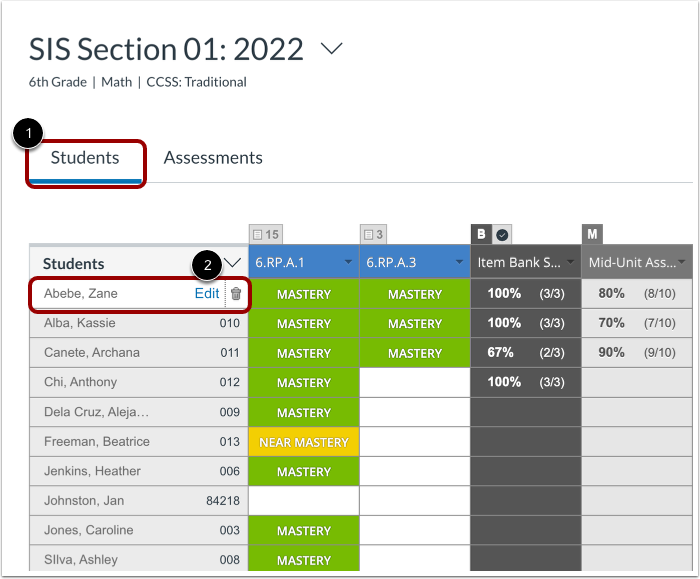
Editor de estudiantes abierto
Haga clic en la pestaña Estudiantes [1]. Luego, pase el cursor sobre el nombre de un estudiante y haga clic en el enlace Editar [2].
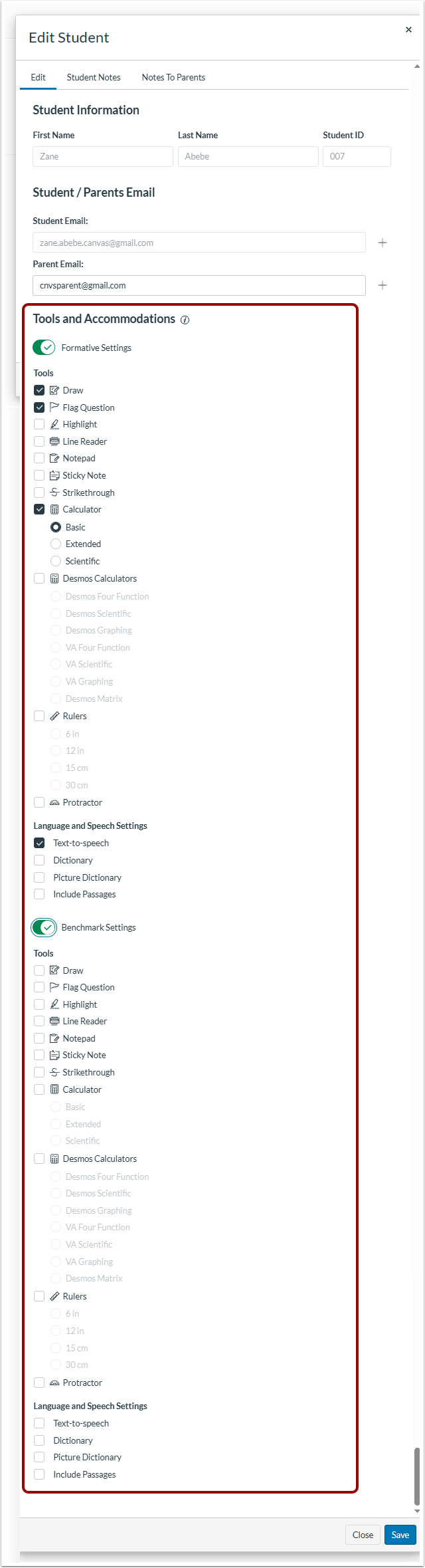
Ver herramientas y adaptaciones
En la ventana Editar estudiante, puede ver las adaptaciones actuales del estudiante.
Si las adaptaciones a nivel de rastreador están configuradas para todos los estudiantes, esas son las adaptaciones predeterminadas para cada estudiante.
Si las adaptaciones a nivel de rastreador están configuradas para establecerse manualmente para cada estudiante, no se muestra ninguna advertencia.
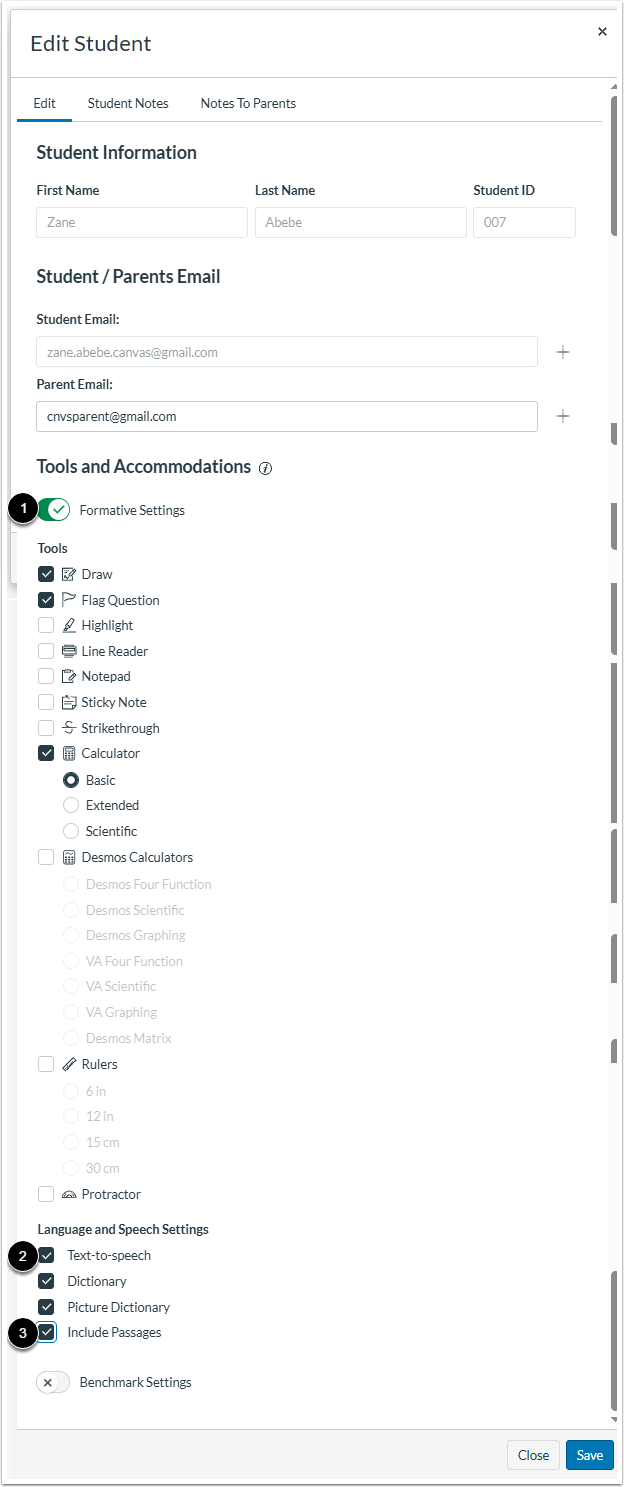
Configurar evaluaciones formativas
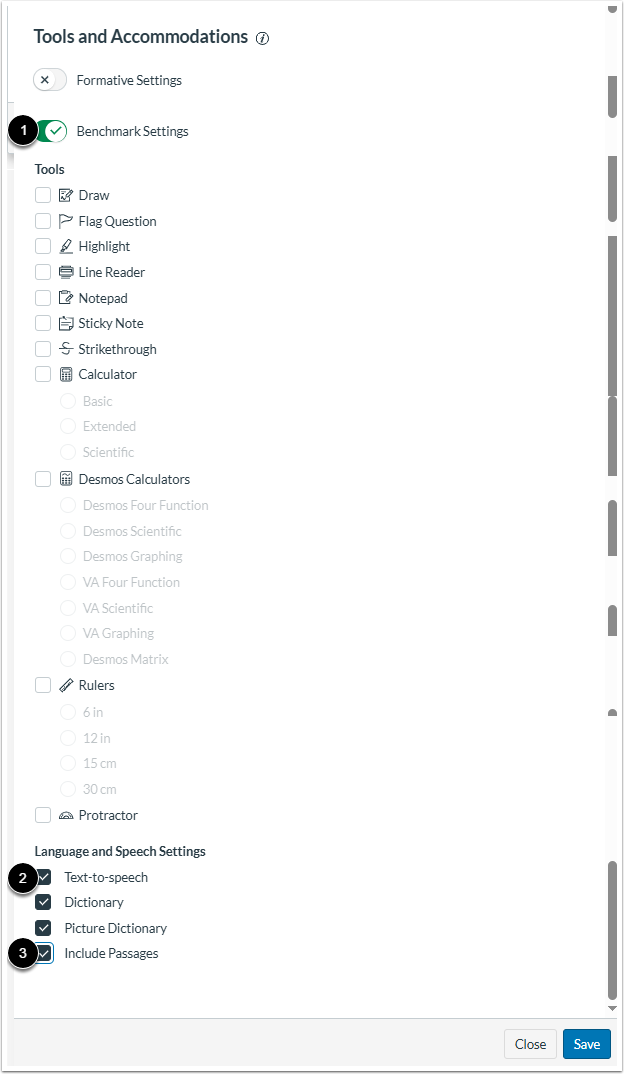
Para habilitar o deshabilitar adaptaciones individuales del lenguaje y del habla para las evaluaciones formativas, haga clic en el botón Evaluaciones formativas [1].
Para habilitar o deshabilitar la conversión de texto a voz, haga clic en la casilla de verificación Texto a voz [2].
Hay adaptaciones disponibles para los pasajes. Para habilitar o deshabilitar las adaptaciones para los pasajes de evaluación formativa, marque la casilla "Incluir pasajes" [3].
Nota: La casilla de verificación Incluir pasajes se aplica a la herramienta de texto a voz así como a las herramientas de diccionario .
Para habilitar o deshabilitar todas las adaptaciones de lenguaje y habla para las evaluaciones comparativas, haga clic en el botón Evaluaciones comparativas [1].
Para habilitar o deshabilitar la conversión de texto a voz, haga clic en la casilla de verificación Texto a voz [2].
Hay adaptaciones disponibles para los pasajes. Para habilitarlas o deshabilitarlas para los pasajes de la evaluación comparativa, marque la casilla "Incluir pasajes " [3].
Nota: La casilla de verificación Incluir pasajes se aplica tanto a la herramienta de texto a voz como a las herramientas de diccionario .
Guardar cambios
Para guardar los cambios, haga clic en el botón Guardar .