Puede habilitar las herramientas de diccionario en las evaluaciones de Adaptación Mejorada (AE) para cada estudiante. Para cada estudiante, puede habilitar las herramientas de diccionario tanto para las evaluaciones formativas como para las evaluaciones comparativas. También puede habilitar las herramientas de diccionario para los pasajes.
Notas:
Rastreador abierto
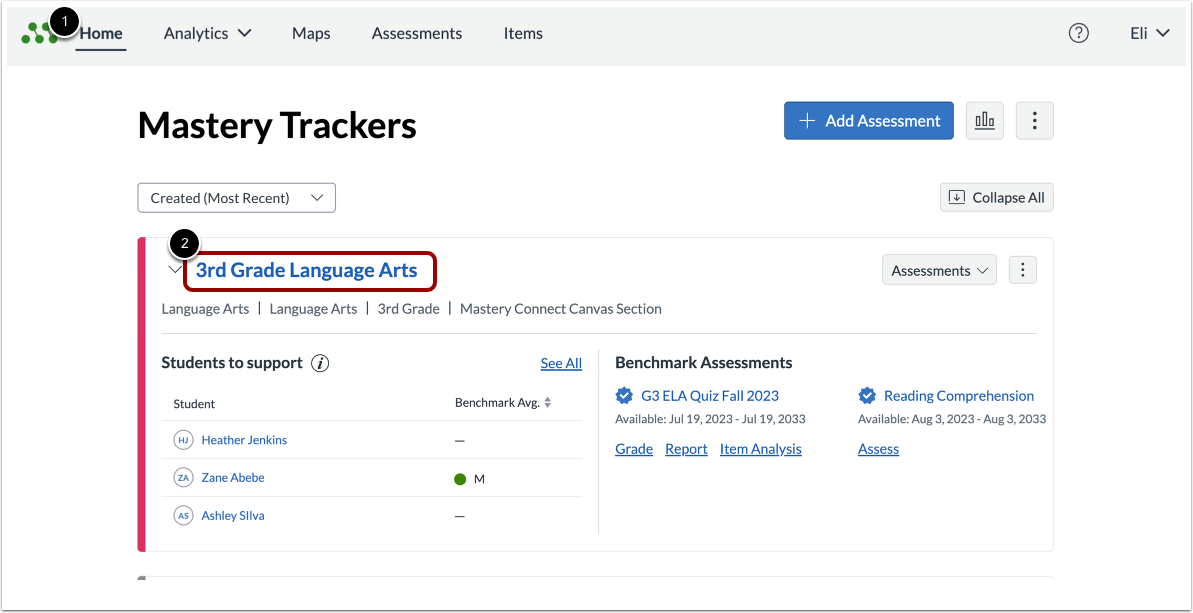
En la página de inicio de Mastery Trackers [1], haga clic en el enlace del nombre del rastreador [2].
Editor de estudiantes abierto
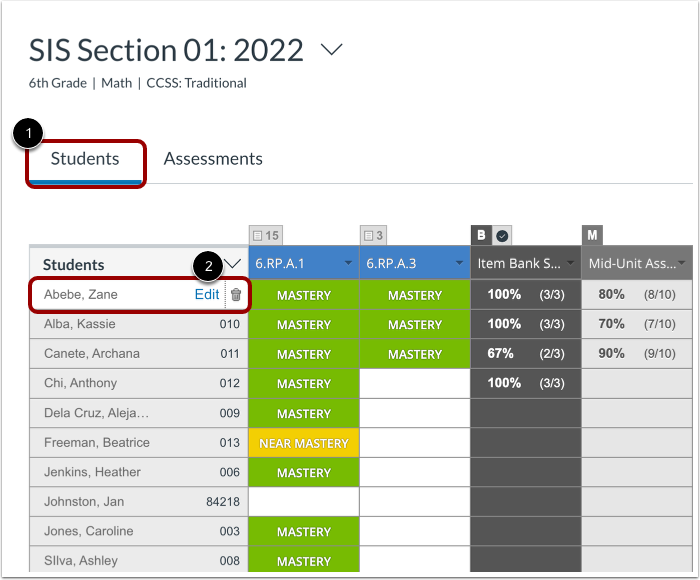
Haga clic en la pestaña Estudiantes [1]. Luego, pase el cursor sobre el nombre de un estudiante y haga clic en el enlace Editar [2].
Ver herramientas y adaptaciones
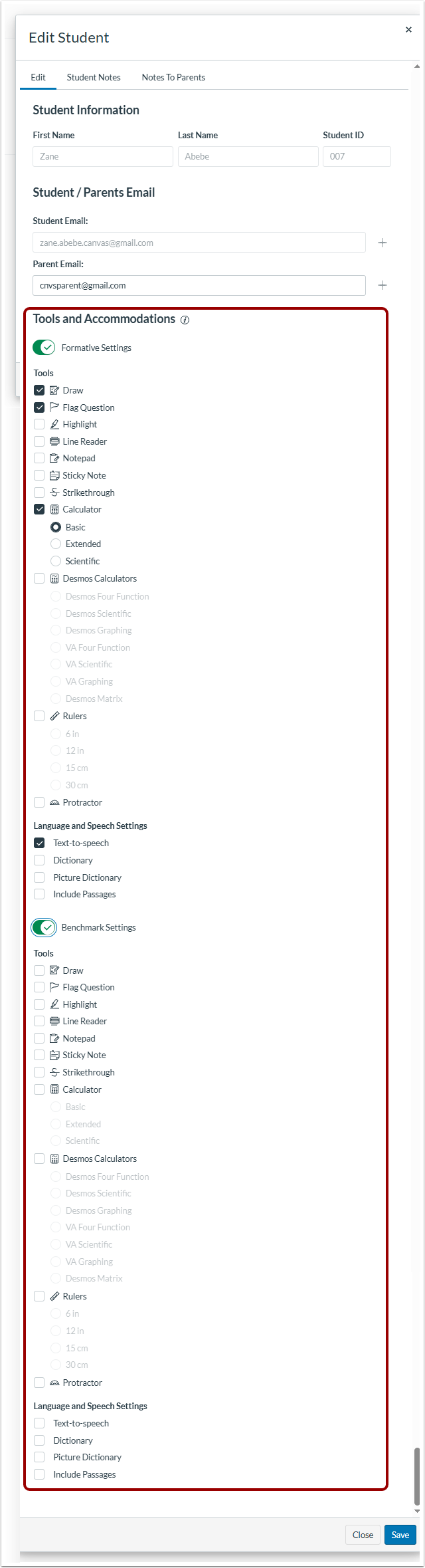
Puede ver las adaptaciones actuales del estudiante en la ventana Editor de estudiantes.
Si las adaptaciones de lenguaje y habla a nivel de rastreador están configuradas para todos los estudiantes, esas son las adaptaciones predeterminadas para cada estudiante.
Si las adaptaciones de lenguaje y habla a nivel de rastreador están configuradas para establecerse manualmente para cada estudiante, no se muestra ninguna advertencia.
Configurar evaluaciones formativas
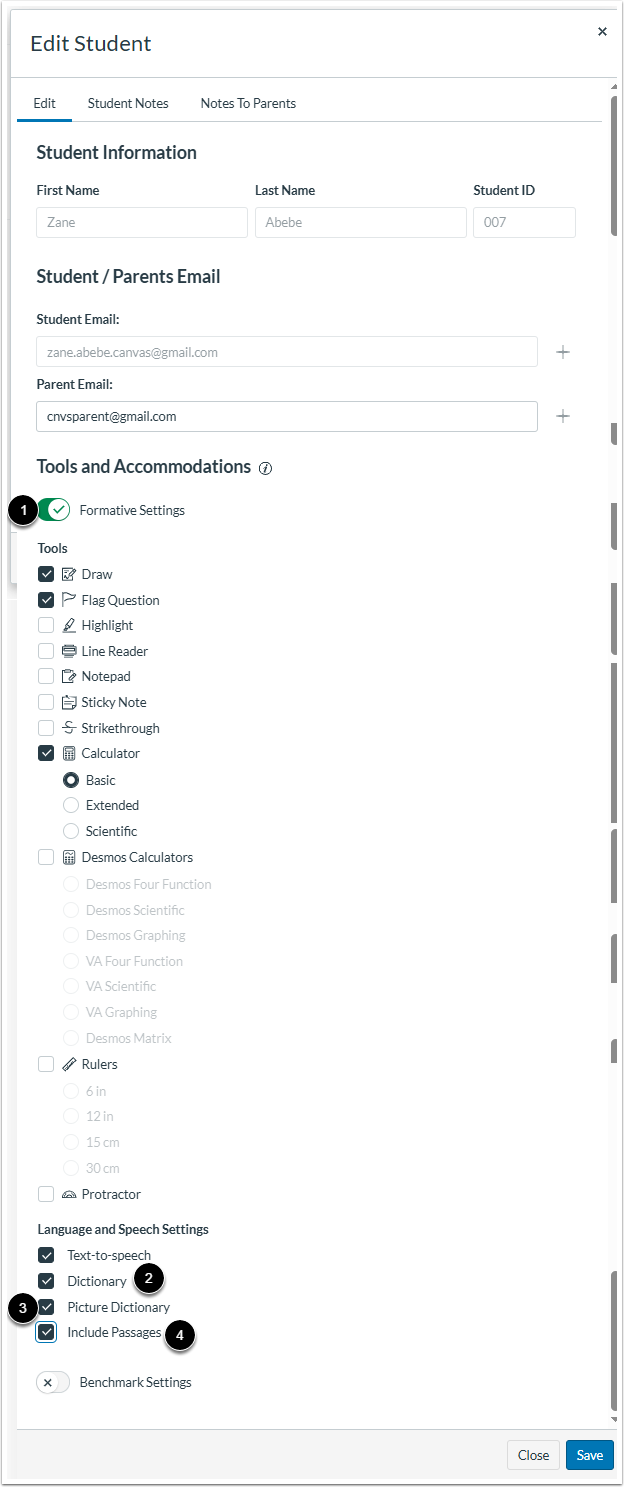
Para habilitar o deshabilitar adaptaciones individuales del lenguaje y del habla para las evaluaciones formativas, haga clic en el botón Evaluaciones formativas [1].
Para habilitar o deshabilitar un diccionario basado en texto, haga clic en la casilla de verificación Diccionario [2].
Para habilitar o deshabilitar un diccionario de imágenes, haga clic en la casilla de verificación Diccionario de imágenes [3].
Hay adaptaciones disponibles para los pasajes. Para habilitar o deshabilitar las adaptaciones para los pasajes de evaluación formativa, marque la casilla "Incluir pasajes" [4].
Nota: La casilla de verificación Incluir pasajes se aplica a las herramientas de diccionario así como a la herramienta de texto a voz .
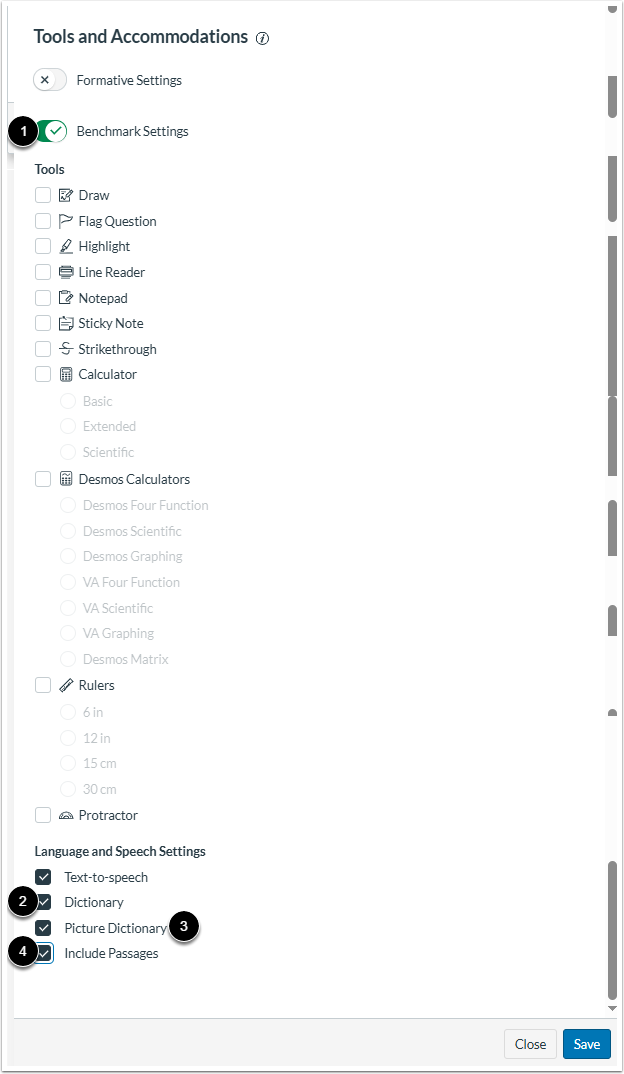
Para habilitar o deshabilitar adaptaciones individuales del idioma y del habla para las evaluaciones comparativas, haga clic en el botón Evaluaciones comparativas [1].
Para habilitar o deshabilitar un diccionario basado en texto, haga clic en la casilla de verificación Diccionario [2].
Para habilitar o deshabilitar un diccionario de imágenes, haga clic en la casilla de verificación Diccionario de imágenes [3].
Hay adaptaciones disponibles para los pasajes. Para habilitarlas o deshabilitarlas para los pasajes de la evaluación comparativa, marque la casilla "Incluir pasajes " [4].
Nota: La casilla de verificación Incluir pasajes se aplica a las herramientas de diccionario así como a la herramienta de texto a voz .
Guardar cambios
Para guardar los cambios, haga clic en el botón Guardar .