Desde la página Vista del rastreador, puede crear y agregar una nueva evaluación al rastreador.
Notas:
Rastreador abierto
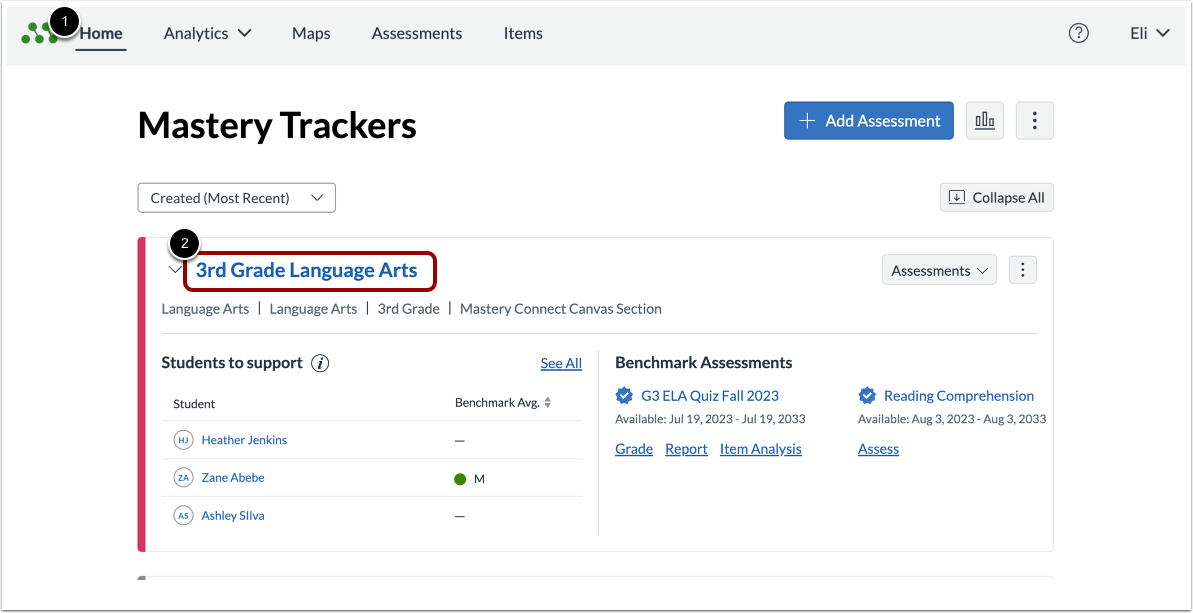
En la página de inicio de Mastery Trackers [1], haga clic en el enlace del nombre del rastreador [2].
Crear nueva evaluación
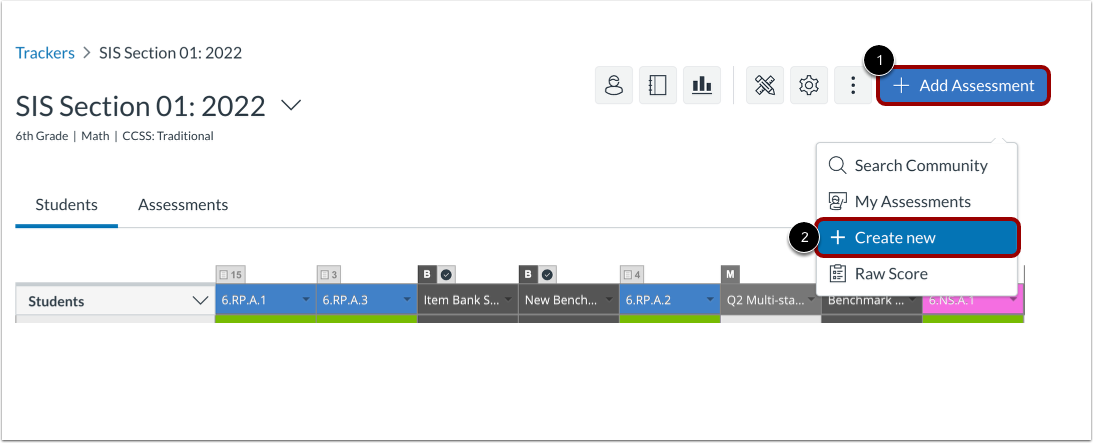
En la página Vista de seguimiento, haga clic en el botón Agregar evaluación [1].
Luego, para crear y agregar una nueva evaluación, haga clic en el enlace Crear nueva [2].
Agregar detalles de la evaluación
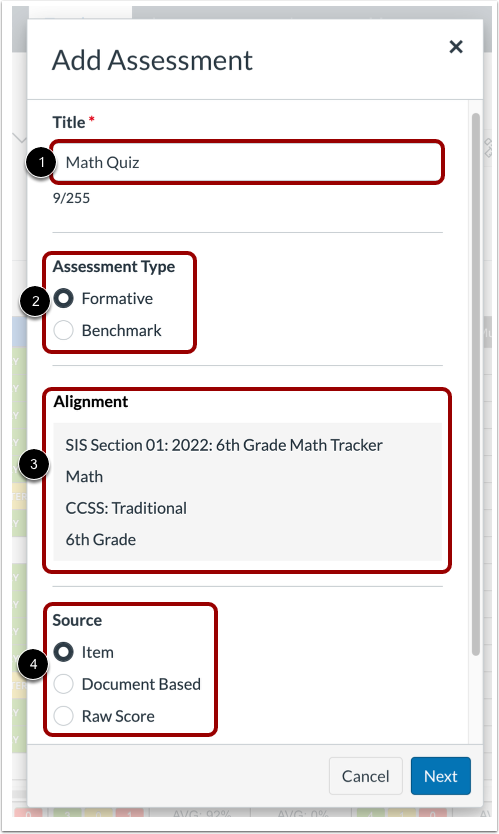
En la ventana Agregar evaluación, puede ingresar información para la evaluación.
En el campo Título , introduzca un nombre para la evaluación [1]. El campo Título es obligatorio para agregar una evaluación al rastreador.
Para seleccionar un tipo de evaluación, haga clic en el botón "Formativa" o "Referencial " [2]. Si es docente, puede crear una evaluación formativa. Si es administrador de distrito, también puede crear un referencial distrital.
El nombre del rastreador, el tema de evaluación, el núcleo de estándares de evaluación y la calificación de la evaluación se muestran en la sección Alineación [3].
Para seleccionar una fuente para la evaluación, haga clic en el botón de opción en la sección Fuente [4]. Pueden aparecer diferentes opciones de fuente según el tipo de evaluación seleccionado o su rol de usuario.
Establecer la privacidad de la evaluación
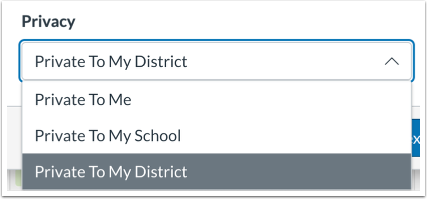
Para configurar la privacidad de la evaluación, haga clic en el menú desplegable Privacidad y seleccione una opción. Las opciones disponibles son "Privado para mí", "Privado para mi escuela" y "Privado para mi distrito".
Agregar evaluación
Cuando haya ingresado todos los detalles de la evaluación, haga clic en el botón Siguiente .
Ver el generador de evaluaciones
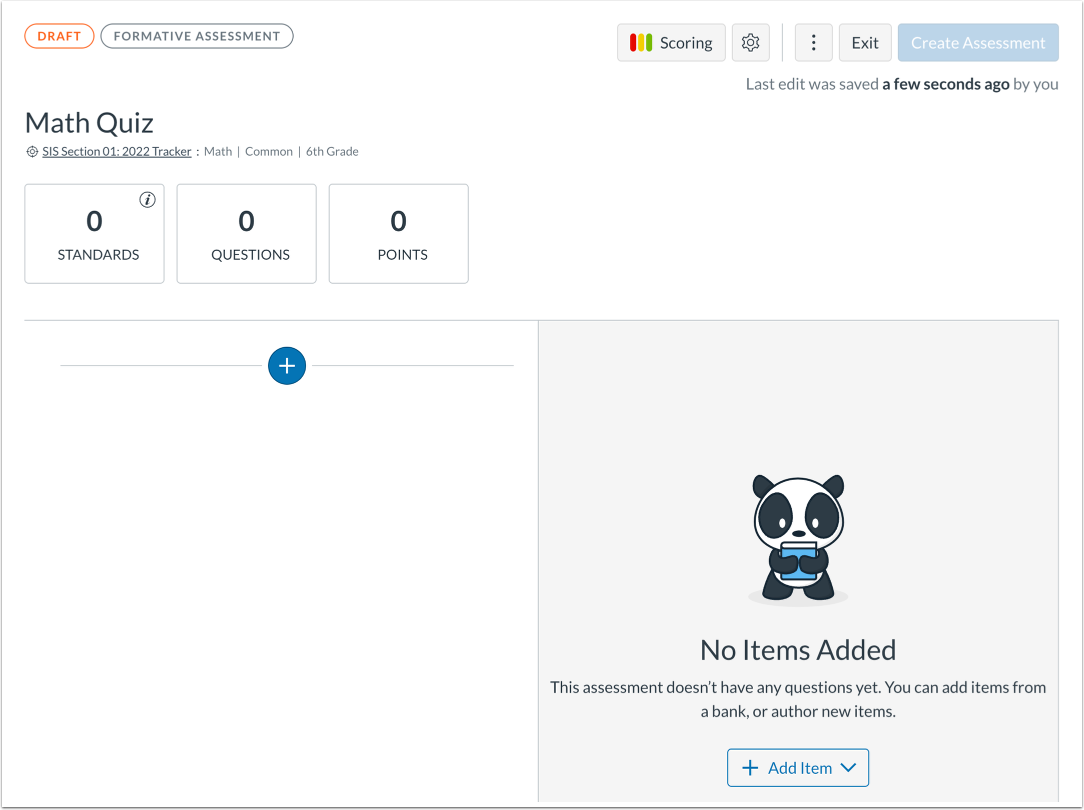
Mastery Connect abrirá el Editor de Evaluaciones. Según la configuración de evaluación seleccionada, es posible que vea diferentes opciones en el editor.
Obtenga más información sobre cómo crear una evaluación formativa o una evaluación basada en ítems . Si es administrador de distrito, infórmese sobre cómo crear una evaluación comparativa .