Como profesor de Mastery Connect, tienes la opción de configurar varios Registros de Dominio simultáneamente. Esto es útil si impartes clases en más de un grado o curso, ya que te permite crear todos tus registros en un solo proceso.
Temas seleccionados
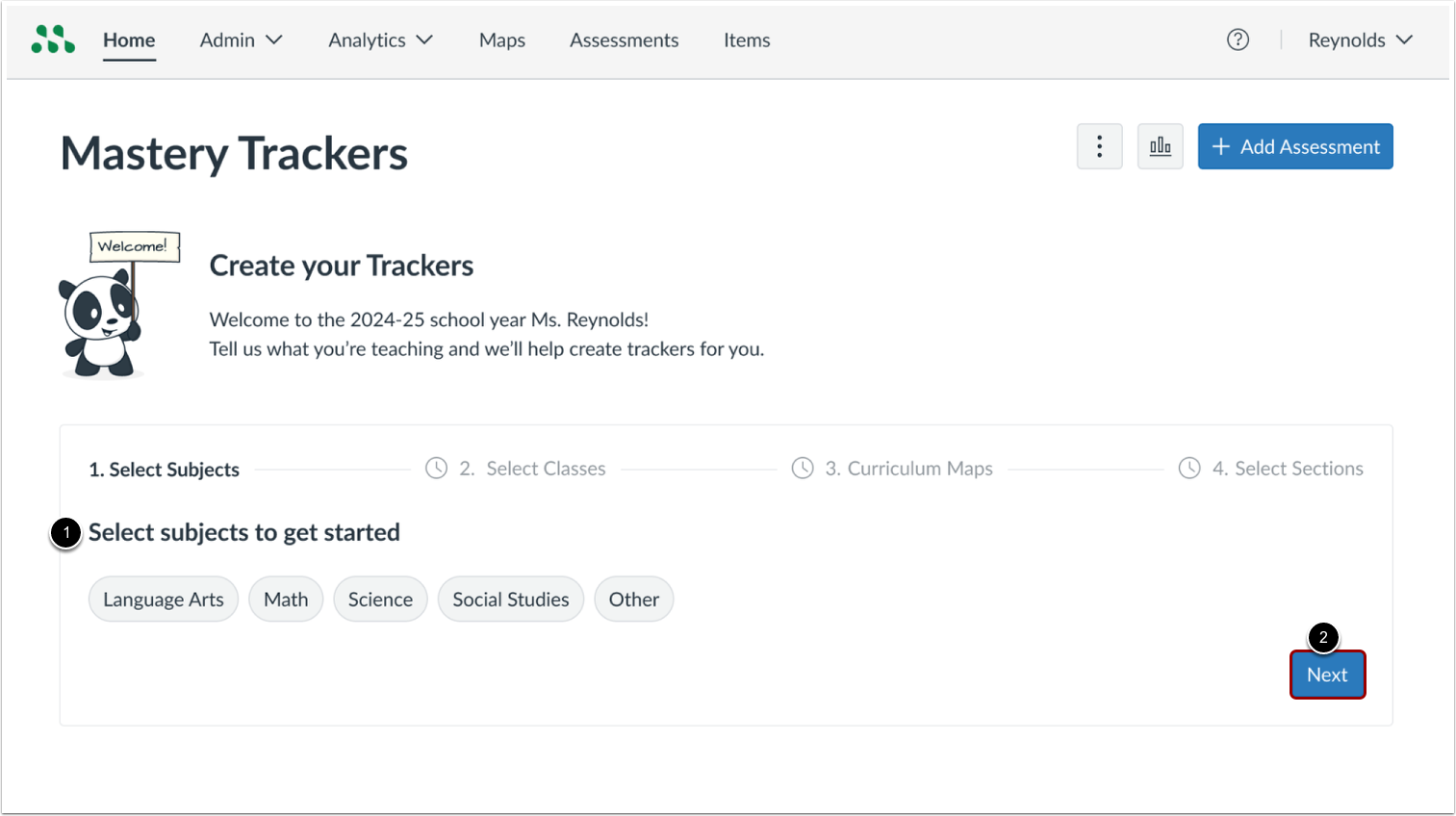
Para seleccionar las áreas temáticas de sus Seguimientos de Dominio, haga clic en todas las áreas temáticas [1] que impartirá. Luego, haga clic en el botón Siguiente [2].
Seleccionar clases
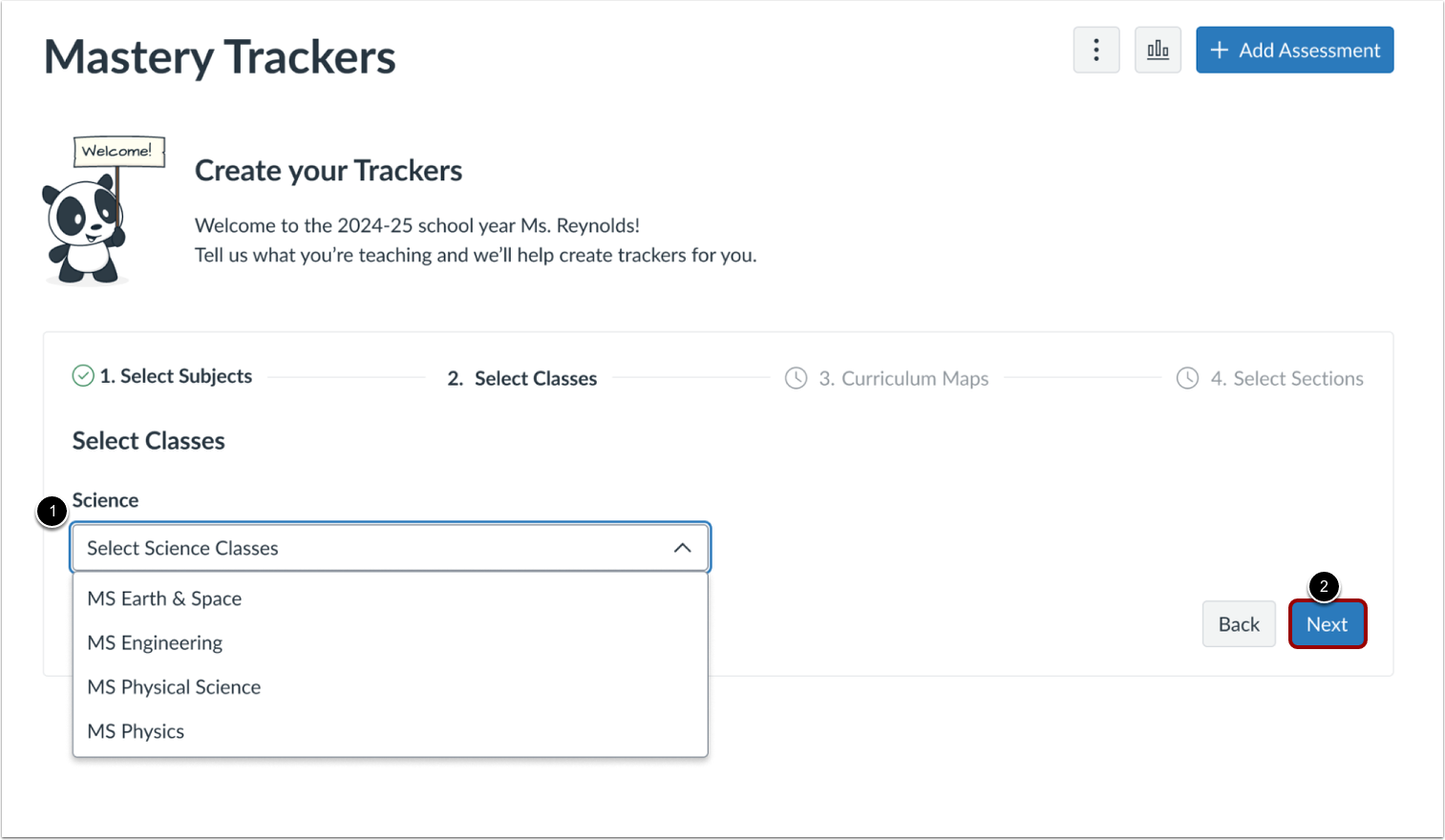
Seleccione la(s) clase(s) asociada(s) a cada área temática en el menú desplegable de clases [1]. Luego haga clic en el botón Siguiente [2].
Seleccionar mapas curriculares
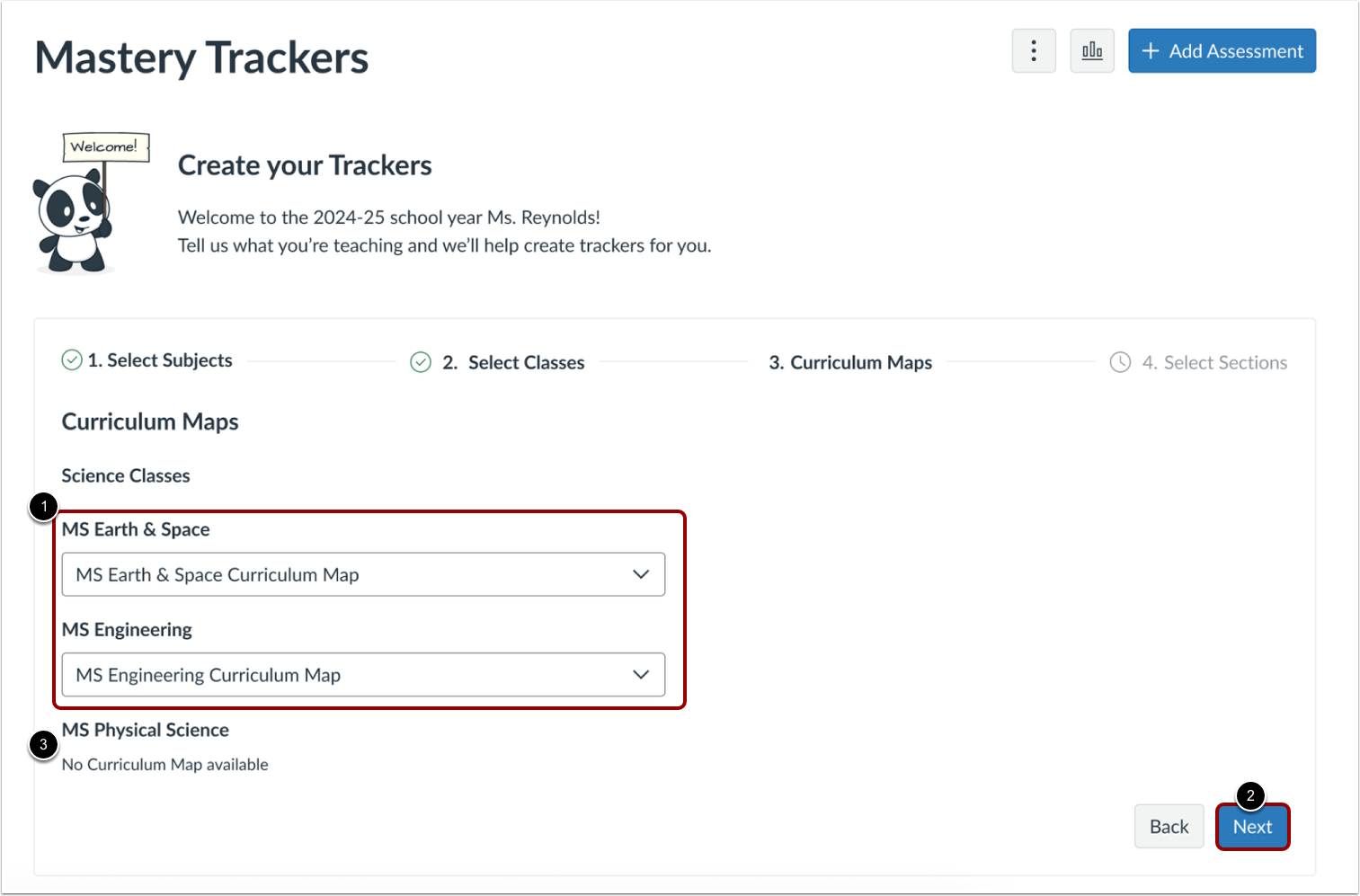
Para seleccionar mapas curriculares asociados a cada clase, haga clic en el menú desplegable de cada clase [1] y seleccione el mapa curricular deseado.
Luego haga clic en el botón Siguiente [2].
Nota(s):
- Si no hay un mapa curricular disponible para una clase, el menú desplegable de la clase no aparecerá y se mostrará una nota [3].
- Sólo puedes seleccionar un mapa curricular por clase.
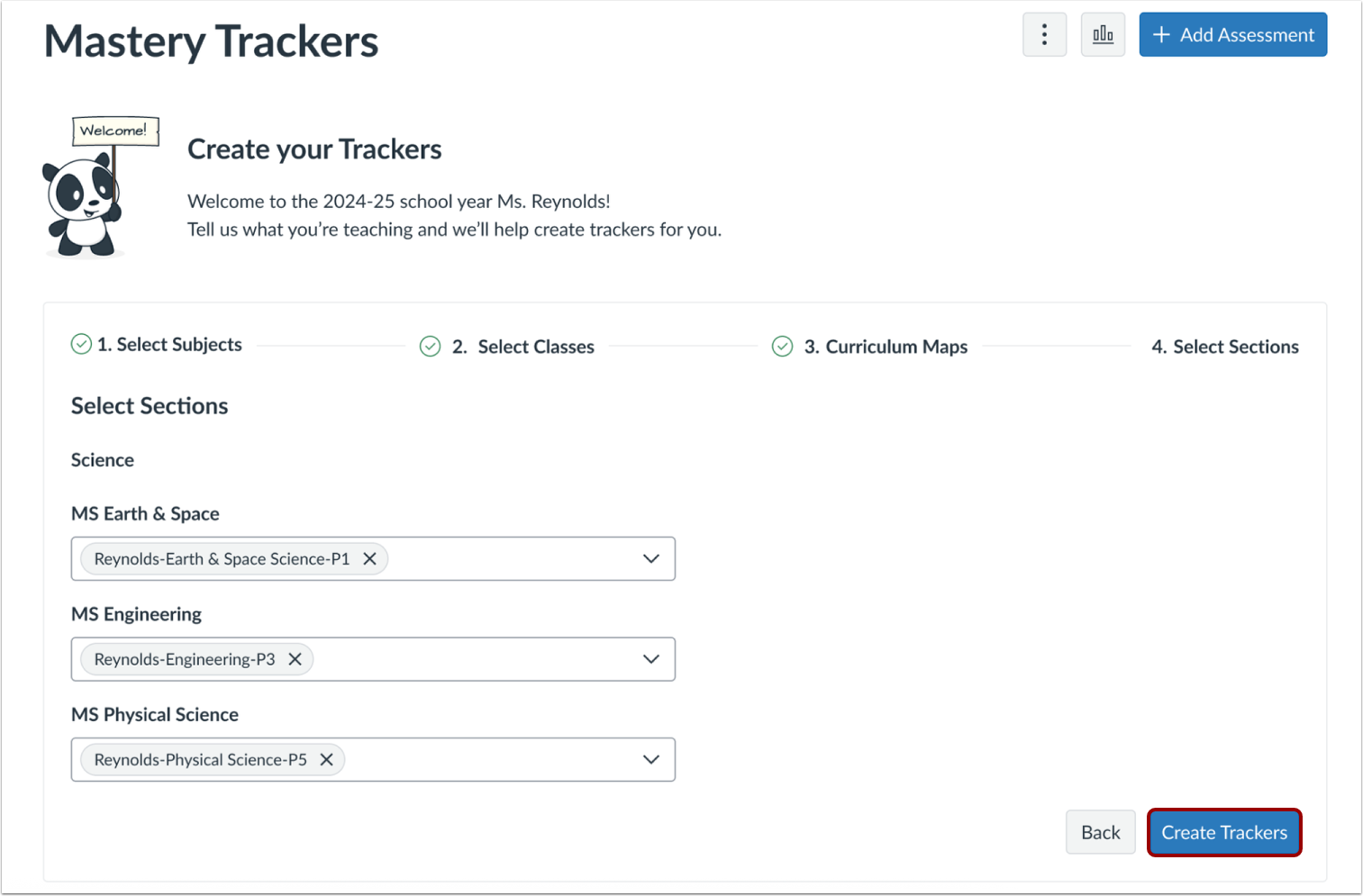
Seleccionar secciones
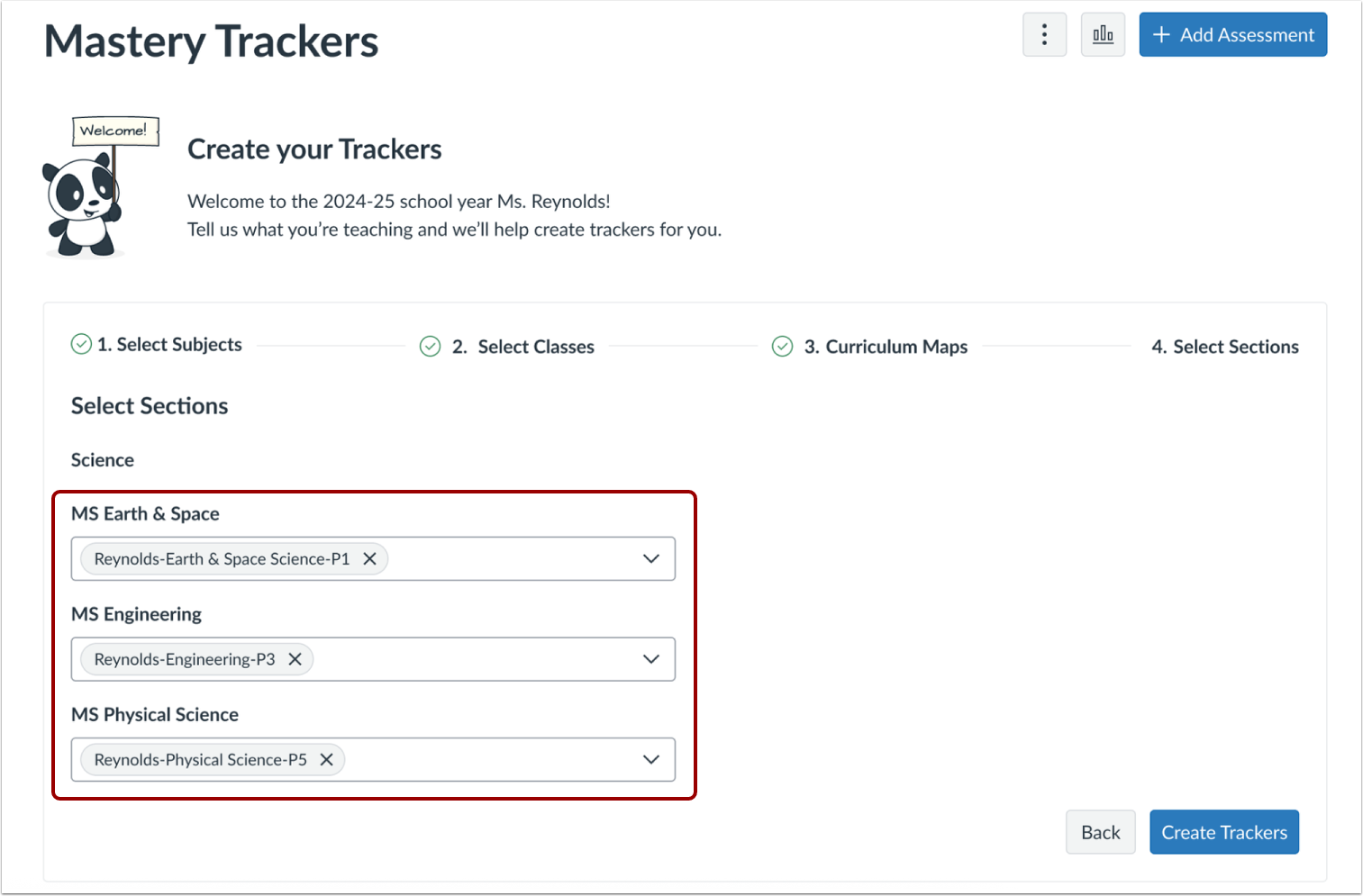
Para seleccionar las secciones asociadas a cada rastreador, haga clic en el menú desplegable de cada clase y seleccione la sección deseada.
Nota: Si enseña varias secciones para la misma clase, puede seleccionar varias secciones por clase y se crearán todos los rastreadores para cada una de esas secciones en esa clase.
Crear rastreadores
Para completar la creación del rastreador, haga clic en el botón Crear rastreadores .
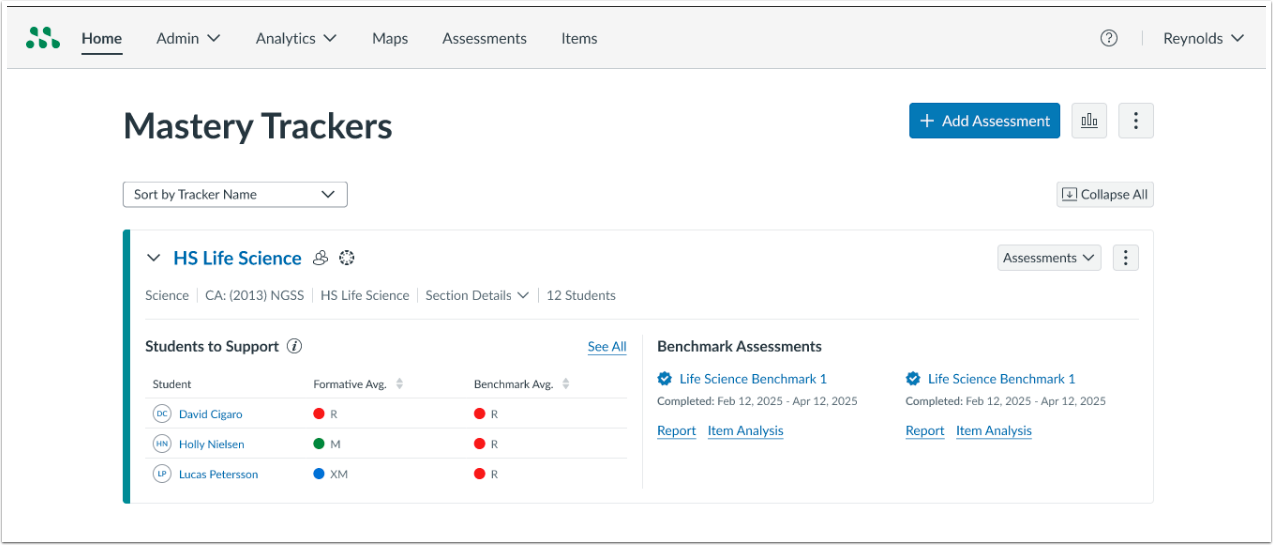
Ver rastreadores
Todos los rastreadores se crean y se muestran en la página principal de Rastreadores de Maestría con sus metadatos. También podrás añadir nuevas evaluaciones o añadir evaluaciones existentes directamente desde esta página y ver la lista de evaluaciones de cada rastreador.