En Mastery Connect, puedes crear un registro de dominio para cada una de tus clases. En el menú Registro, puedes agregar estudiantes de otro registro o clase.
Crear rastreador
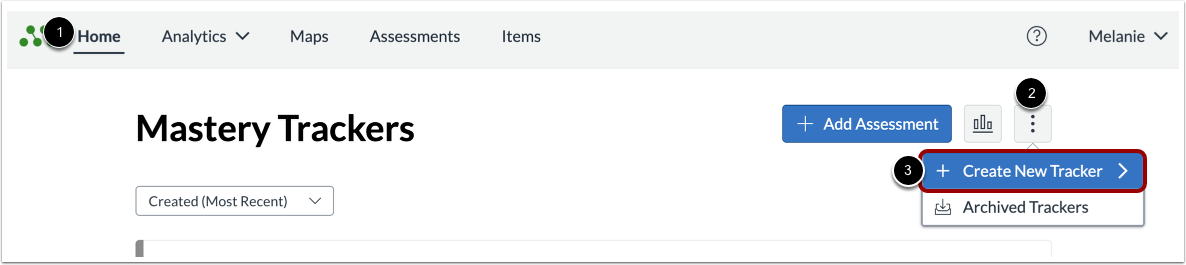
En la página de inicio [1], haz clic en el ícono de la opción Rastreadores de maestría [2]. Luego, haz clic en el menú Crear nuevo rastreador [3].
Nota: También puedes crear un rastreador desde tu página de mapas curriculares , desde tu página de mapas curriculares compartidos o desde el mapa curricular de otro docente .
Elija la opción de seguimiento
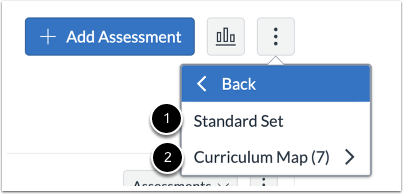
Para crear un rastreador basado en un conjunto de estándares, en el menú desplegable, seleccione el Opción de conjunto estándar [1].
Para crear un rastreador a partir de un mapa curricular, seleccione la opción Mapa Curricular [2].
Obtenga más información sobre cómo crear un rastreador de maestría .
Introducir detalles del rastreador
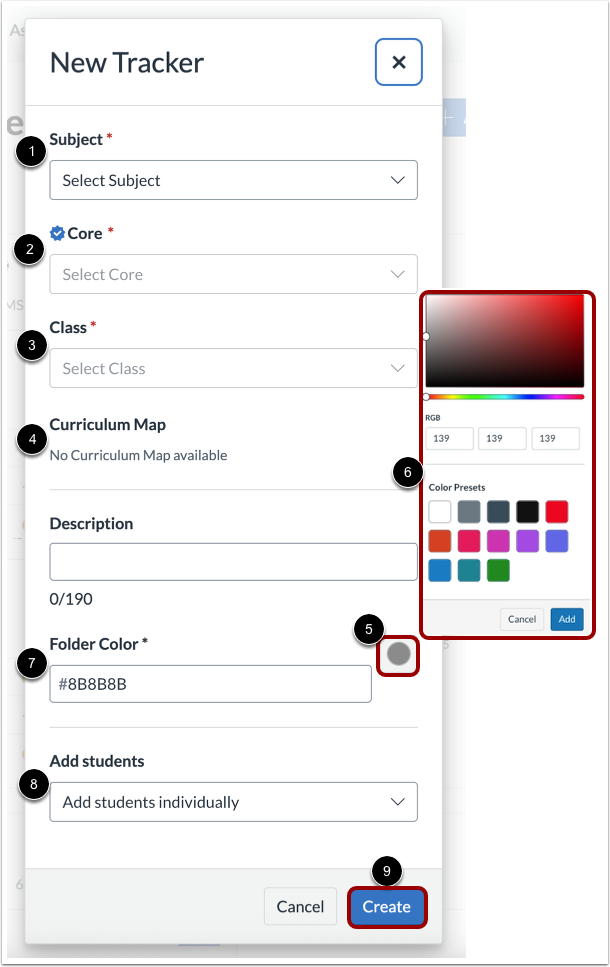
En la ventana Nuevo rastreador, haga clic en los menús desplegables para seleccionar la información de Materia [1], Núcleo [2] y Clase [3].
Se mostrará un mapa curricular [4] si está disponible.
Introduzca un título para el rastreador en el cuadro de texto Descripción [5].
Para cambiar el color de la carpeta, introduzca un valor hexadecimal en el campo Color de la carpeta [3]. Como alternativa, para seleccionar un color o introducir valores de color RGB, haga clic en el icono Paleta de colores [4]. En la ventana Paleta de colores [5], seleccione un color del espectro, introduzca valores RGB o haga clic en una opción de color predefinida. Para guardar los cambios, haga clic en el botón Añadir [6].
Para seleccionar un método para agregar estudiantes, haga clic en el menú desplegable " Agregar estudiantes" [7]. Puede importar estudiantes desde un archivo CSV , desde una sección del SIS o copiarlos desde otro rastreador o clase . También puede agregar estudiantes individualmente, ya sea desde un SIS o ingresando sus nombres. Si agrega estudiantes individualmente, obtenga más información sobre cómo agregar estudiantes a un rastreador existente .
Al seleccionar "Copiar estudiantes de otro rastreador o clase", aparecerá el menú desplegable "Rastreador". Para seleccionar una clase, haga clic en el menú desplegable "Rastreador" y selecciónela [8].
Para guardar los cambios y crear el rastreador, haga clic en el botón Crear [9].
Ver rastreador
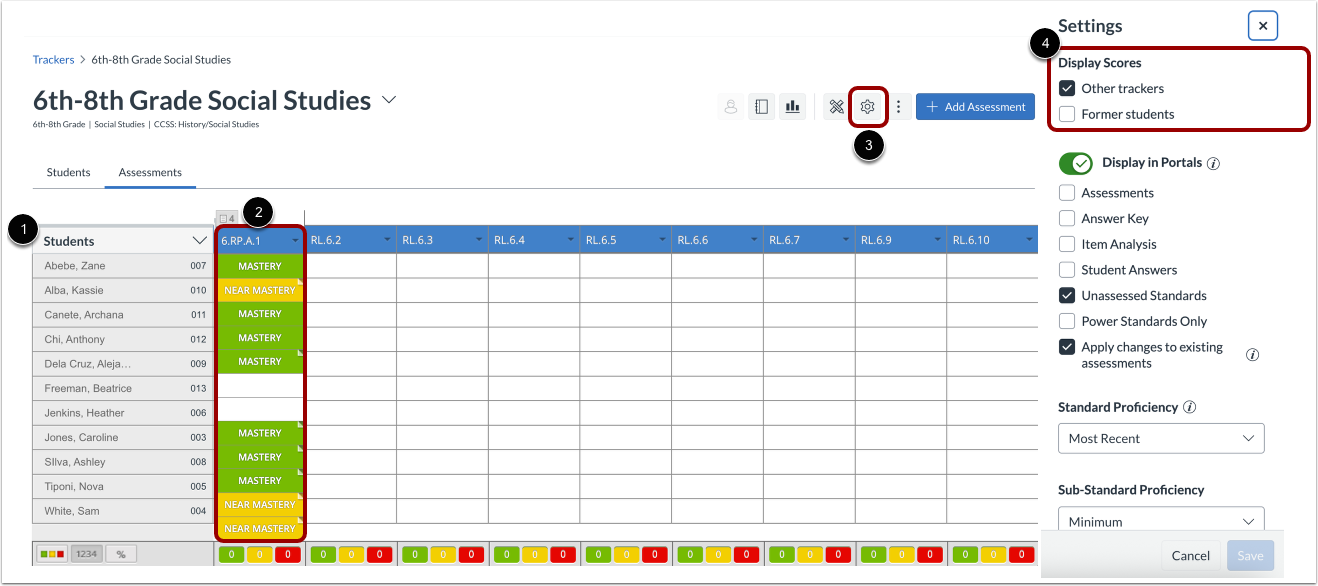
La página Vista de seguimiento de la pestaña Estudiantes muestra los estudiantes del rastreador de origen [1].
Nota: Si el rastreador original y el nuevo rastreador utilizan los mismos estándares, este último incluye las puntuaciones de los estudiantes en dichos estándares del rastreador original [2]. Para eliminar estas puntuaciones, haga clic en el botón Configuración [3] y marque la casilla Otros rastreadores para desmarcarla [4].