Como docente de Mastery Connect, puede configurar las herramientas y adaptaciones disponibles para los estudiantes en las evaluaciones formativas de Adaptación Mejorada (AE) en un rastreador. También puede configurar las adaptaciones de lenguaje y habla para las evaluaciones de referencia basadas en ítems.
Las evaluaciones de EA cuentan con diversas herramientas y funciones para satisfacer las necesidades de los estudiantes durante el proceso de evaluación. Puede administrar estas herramientas para todas las evaluaciones de un rastreador o para evaluaciones formativas individuales .
Notas:
- Si realiza cambios en las herramientas y adaptaciones de una evaluación activa, cualquier estudiante que esté realizando la evaluación deberá cerrar la sesión y volver a iniciarla para ver los cambios.
- Si se agrega un estudiante a un rastreador con configuraciones de idioma y habla habilitadas para todos los estudiantes, ese estudiante automáticamente tendrá habilitadas las configuraciones de idioma y habla.
- Los administradores pueden configurar algunas herramientas de evaluación comparativa para una evaluación comparativa individual.
- La conversión de texto a voz no está disponible para evaluaciones basadas en documentos. Los estudiantes que la necesiten deben usar un lector de pantalla nativo del sistema operativo, como VoiceOver para Mac o JAWS para Windows .
Rastreador abierto
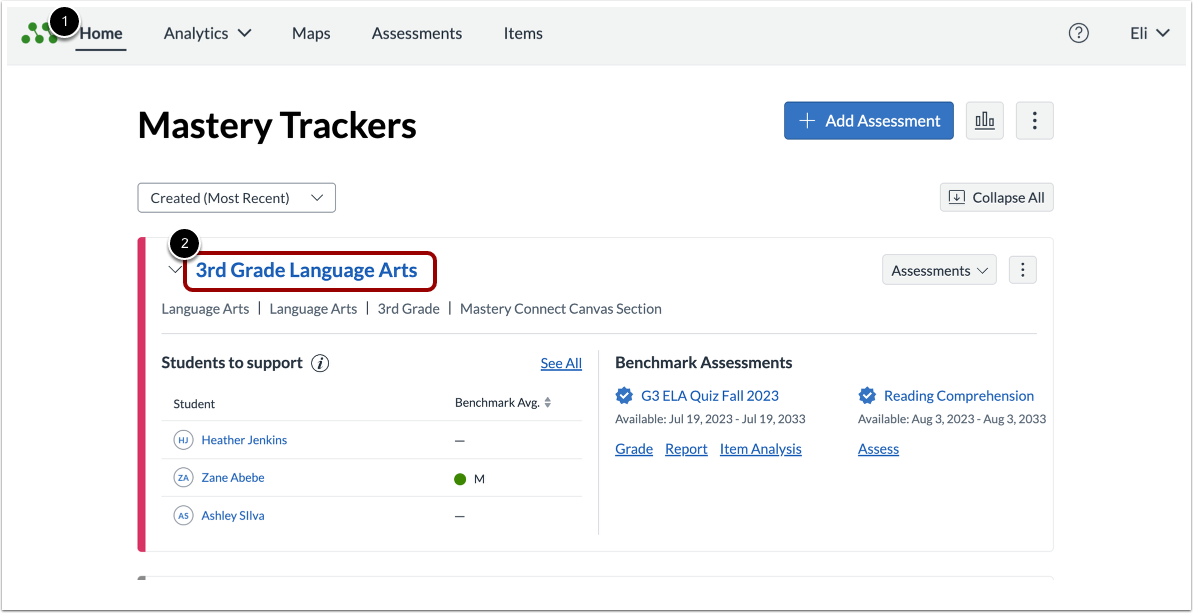
En la página de inicio de Mastery Trackers [1], haga clic en el enlace del nombre del rastreador [2].
Herramientas abiertas y adaptaciones
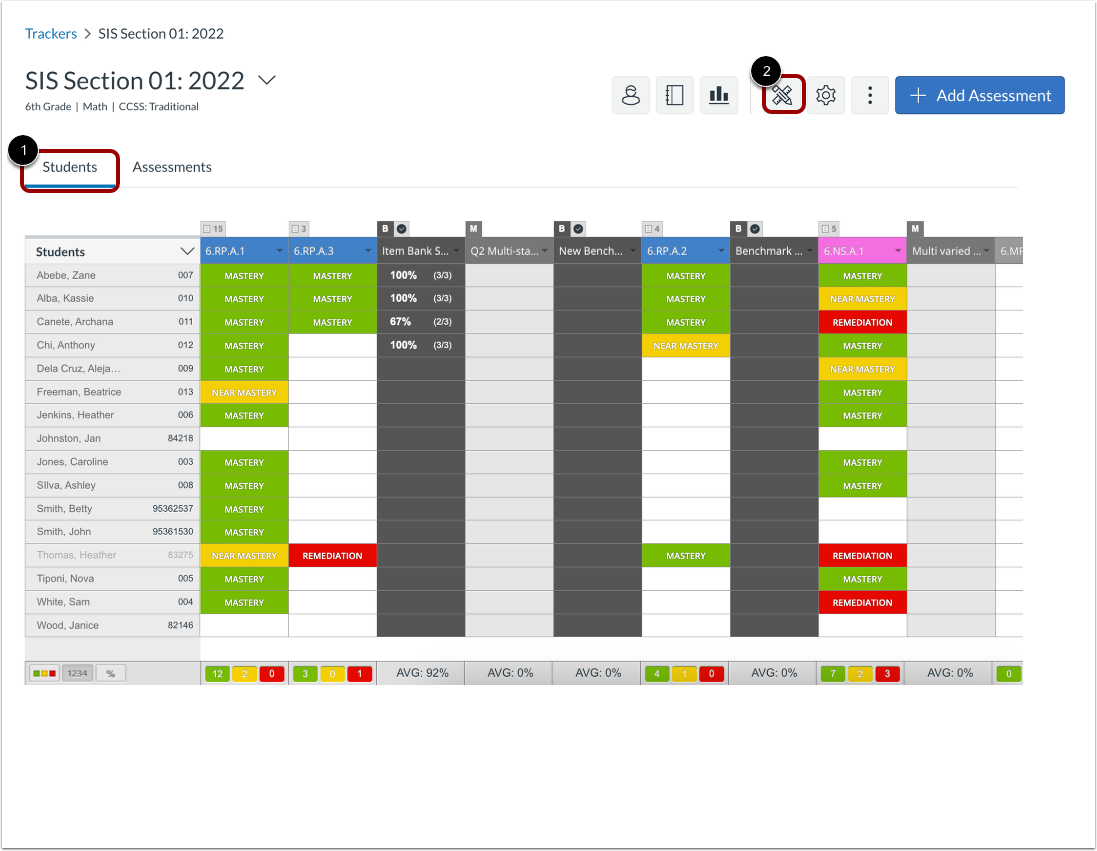
En la pestaña Estudiantes [1], haga clic en el botón Herramientas y adaptaciones [2].
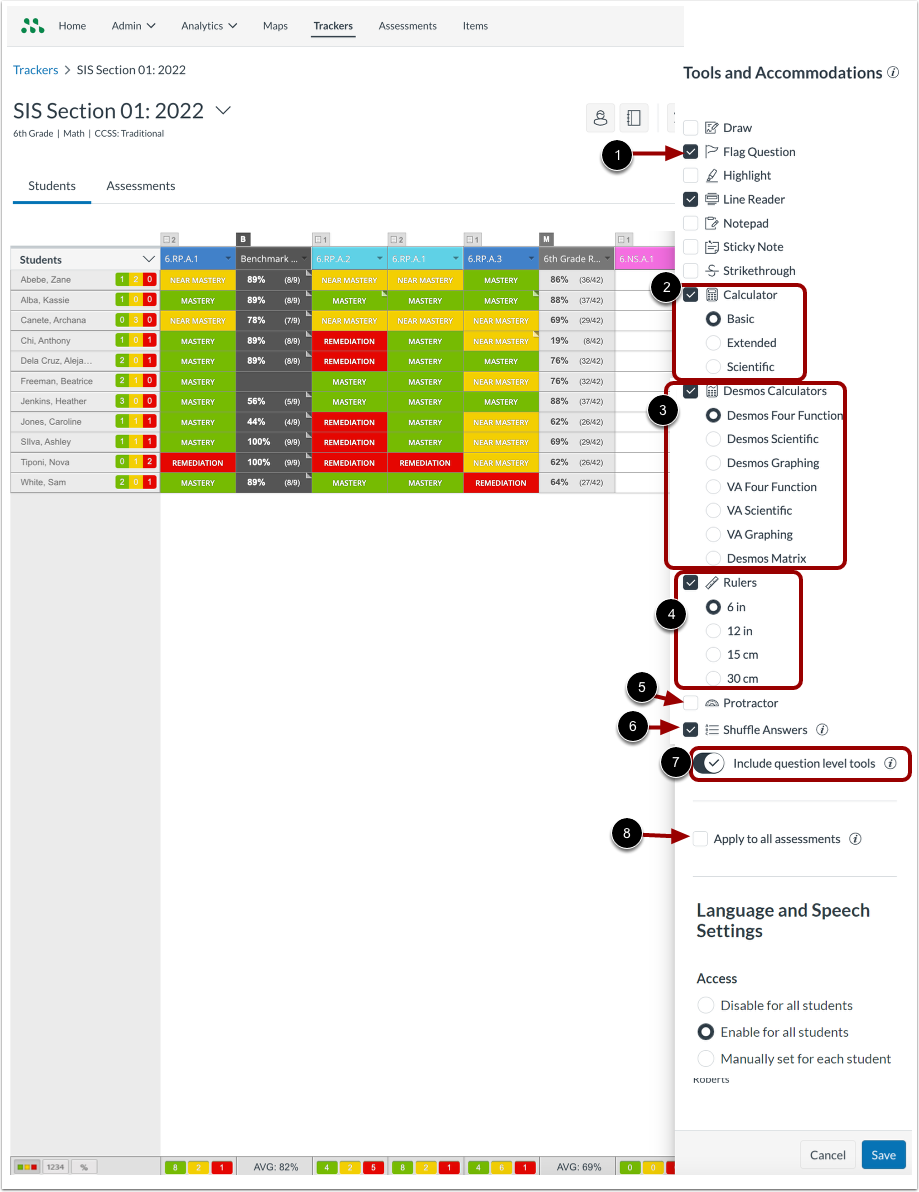
En la ventana "Herramientas y adaptaciones", seleccione las herramientas y adaptaciones predeterminadas para todas las evaluaciones del rastreador. Para habilitar una herramienta, marque su casilla [1].
Para habilitar una calculadora básica, haga clic en la casilla de verificación Calculadora y seleccione un tipo de calculadora [2].
Para habilitar una calculadora Desmos , haga clic en la casilla "Calculadora Desmos" y seleccione un tipo de calculadora Desmos [3]. Si su distrito tiene una suscripción paga a la calculadora estatal , las opciones de la calculadora estatal se mostrarán en la lista.
Para habilitar una regla, haga clic en la casilla de verificación Regla y seleccione un tipo de regla [4].
Para habilitar un transportador, haga clic en la casilla de verificación Transportador [5].
Para habilitar las respuestas aleatorias, haga clic en la casilla de verificación Respuestas aleatorias [6].
Si se agregaron herramientas a la evaluación como parte del proceso de creación de elementos, active o desactive las herramientas usando el botón Incluir herramientas de nivel de pregunta [7].
Para aplicar esta configuración a todas las evaluaciones del rastreador, marque la casilla "Aplicar a todas las evaluaciones" [8]. De lo contrario, esta configuración solo se aplicará a las evaluaciones sin configuraciones personalizadas individuales.
Notas:
- Las calculadoras Desmos solo están disponibles en distritos que tienen suscripciones pagas a Desmos.
- Al activar la opción Incluir herramientas a nivel de pregunta, se sobrescriben todas las herramientas personalizadas y las configuraciones de adaptaciones en cualquier evaluación del rastreador.
- Cuando se aplican configuraciones a todas las evaluaciones, se sobrescriben las configuraciones de las evaluaciones individuales.
Configurar ajustes de idioma y voz
En el área Configuración de idioma y voz de la ventana Herramientas y adaptaciones, puede configurar las opciones de texto a voz y diccionario . Para configurar el acceso al idioma y la voz, haga clic en uno de los siguientes botones de opción de Acceso:
- Deshabilitar para todos los estudiantes [1]: deshabilita las opciones de texto a voz y diccionario para todos los estudiantes en el rastreador.
- Habilitar para todos los estudiantes [2]: habilita las opciones de texto a voz y diccionario para todos los estudiantes en el rastreador.
- Configuración manual para cada estudiante [3]: Requiere que configure manualmente las opciones de texto a voz y diccionario individualmente para cada estudiante.
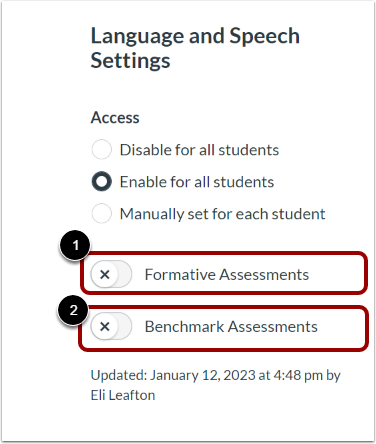
De forma predeterminada, si habilita la configuración de idioma y habla para todos los estudiantes, esta se activará para las evaluaciones formativas y comparativas. Sin embargo, puede deshabilitarla para cualquier tipo de evaluación.
Para deshabilitar las configuraciones de idioma y habla para las evaluaciones formativas, haga clic en el botón Evaluaciones formativas [1] para desactivarlo.
Para deshabilitar las configuraciones de idioma y voz para las evaluaciones comparativas, haga clic en el botón Evaluaciones comparativas [2] para desactivarlo.
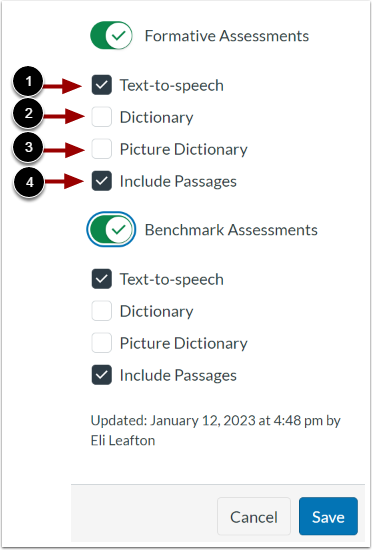
Cuando la configuración de idioma y voz está habilitada para evaluaciones formativas o de referencia, las herramientas de texto a voz están habilitadas de forma predeterminada para elementos y pasajes. Las herramientas de diccionario están deshabilitadas de forma predeterminada. Para deshabilitar o habilitar la configuración de idioma y voz, marque las siguientes casillas en Evaluaciones Formativas o Evaluaciones de Referencia:
- Texto a voz [1]: habilita o deshabilita las herramientas de texto a voz para todos los estudiantes.
- Diccionario [2]: habilita o deshabilita una herramienta de diccionario basada en texto para todos los estudiantes.
- Diccionario de imágenes [3]: habilita o deshabilita una herramienta de diccionario basada en imágenes para todos los estudiantes.
- Incluir pasajes [4]: habilita o deshabilita la conversión de texto a voz y los diccionarios para los pasajes.
Nota: La herramienta de conversión de texto a voz lee elementos en español en español. Para garantizar que los elementos en español creados por el usuario se pronuncien en español, deben estar en español o parte del texto debe estar etiquetado como español en elementos o pasajes .
Guardar cambios
Para guardar los cambios en las herramientas y adaptaciones, haga clic en el botón Guardar .