Si su distrito está integrado con el Sistema de información estudiantil (SIS) de su distrito, usted puede ver a todos los estudiantes en sus rastreadores como docente.
Rastreador abierto
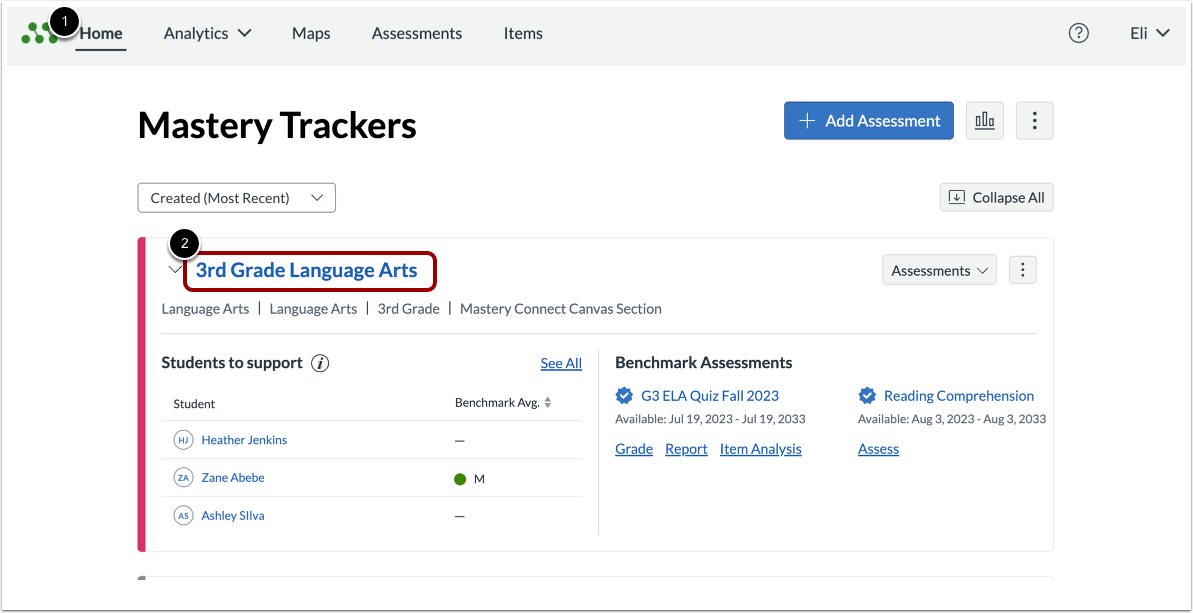
En la página de inicio de Mastery Trackers [1], haga clic en el enlace del nombre del rastreador [2].
Página abierta para estudiantes
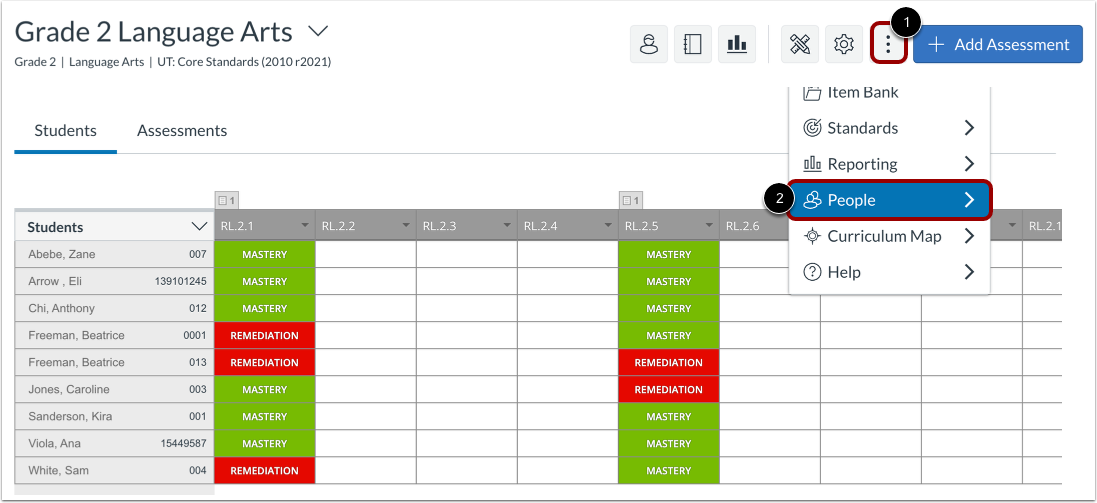
El rastreador se abre en la pestaña Estudiantes. Para ver más detalles sobre los estudiantes, haga clic en el botón " Más opciones" [1] y seleccione el enlace "Personas" [2].
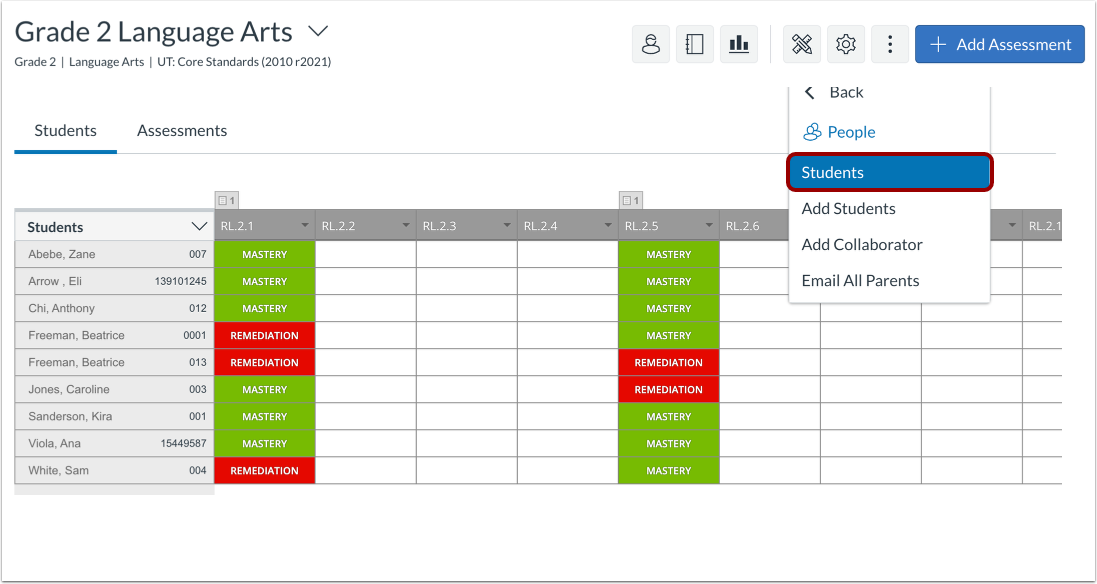
En el menú Personas, haga clic en el enlace Estudiantes .
Ver la página de tus estudiantes
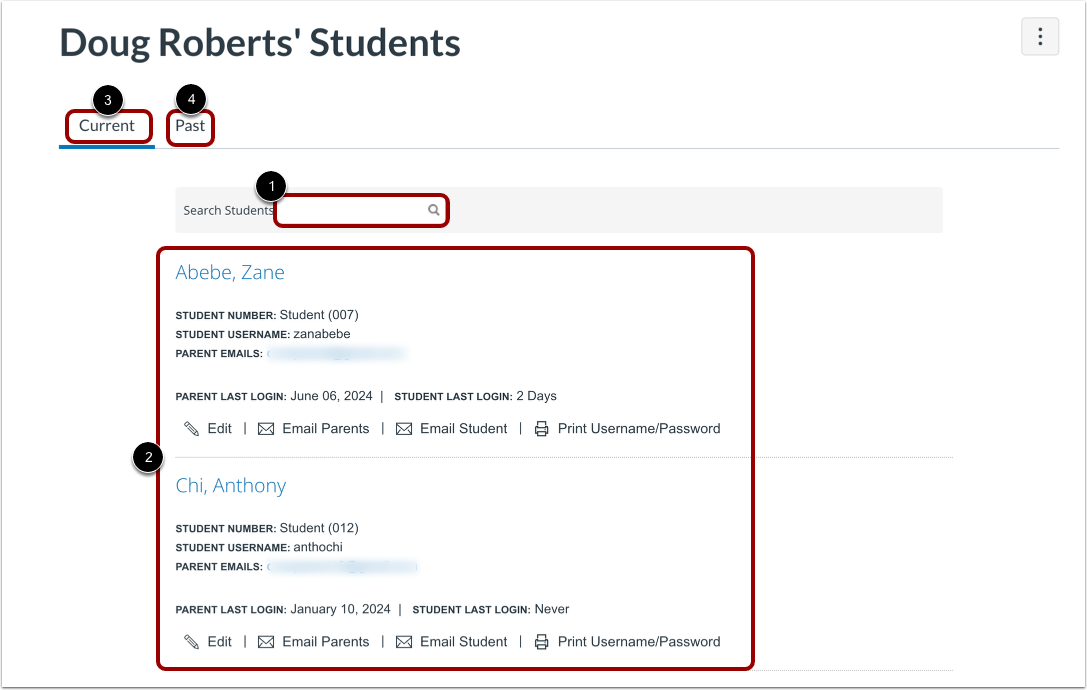
En tu página de Estudiantes, puedes buscar la lista de estudiantes [1] y ver una lista de todas las cuentas de tus estudiantes [2].
De forma predeterminada, la página muestra todas las cuentas de estudiantes actuales [3]. Para ver una lista de cuentas de estudiantes anteriores, haga clic en el enlace "Anteriores" [4].
Encontrar cuentas de estudiantes
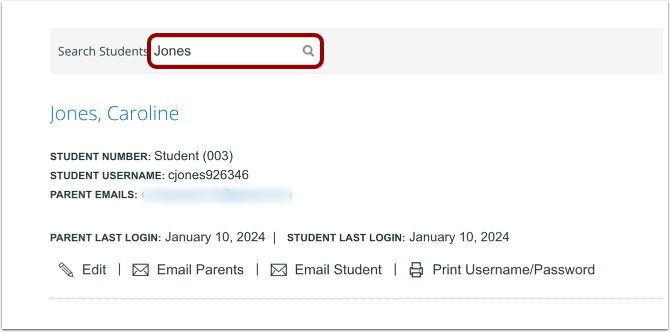
Para buscar un estudiante por nombre, ingrese su nombre completo o parcial en el campo "Buscar estudiantes" . Luego, presione la tecla Intro o Retorno.
Ver detalles de la cuenta del estudiante
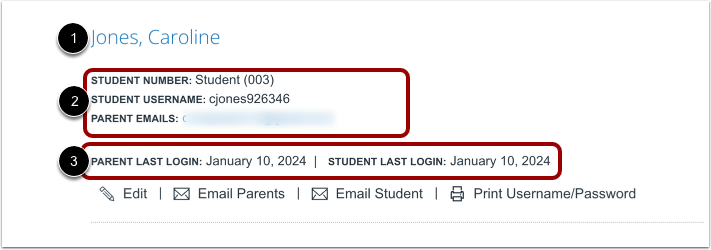
Puede ver los detalles de cada cuenta de estudiante en la lista. Para abrir los rastreadores a los que pertenece el estudiante, haga clic en el enlace de su nombre [1].
También puede ver el número o identificación de un estudiante, el nombre de usuario del estudiante y las direcciones de correo electrónico de los padres del estudiante [2].
Si una cuenta de estudiante está activa, puede ver las últimas fechas de inicio de sesión de los padres y del estudiante [3].
Nota: Si no se ha activado una cuenta de padre, no hay fecha del último inicio de sesión del padre.
Ver opciones de gestión masiva
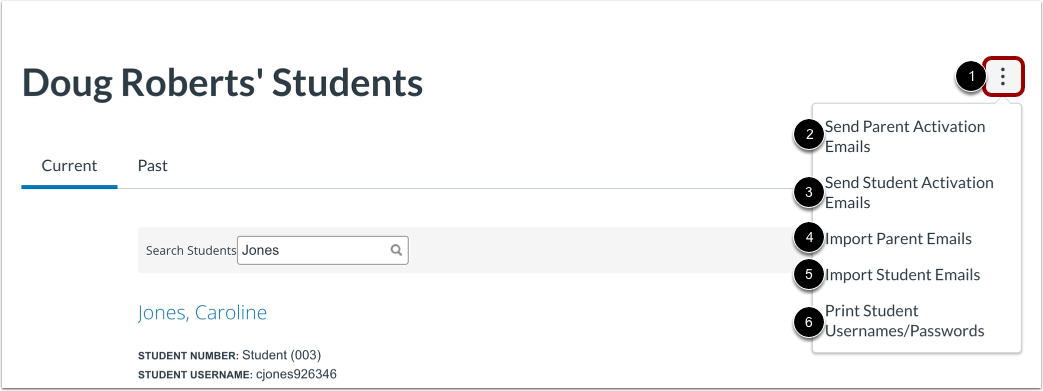
Para ver las opciones de administración de la cuenta, haga clic en el ícono del menú Opciones [1]. Luego, seleccione una de las siguientes opciones:
Ver las opciones de administración de cuentas
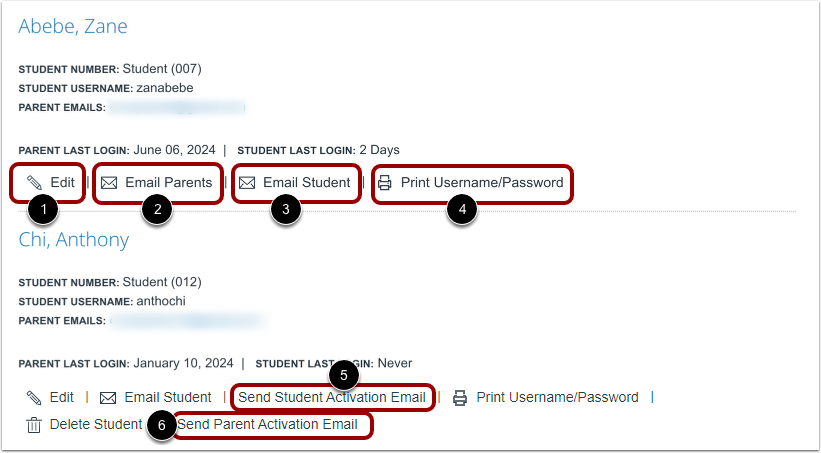
Puedes administrar una cuenta de estudiante de las siguientes maneras:
- Editar [1]: agregue o elimine las direcciones de correo electrónico de estudiantes o padres, o cambie la contraseña del estudiante. También puede enviarle un correo electrónico con un enlace para restablecer su contraseña.
- Enviar correo electrónico a los padres [2]: abre una ventana para enviar un correo electrónico a los padres del estudiante.
- Enviar correo electrónico al estudiante [3]: abre una ventana para enviar un correo electrónico al estudiante.
- Imprimir nombre de usuario/contraseña [4]: imprime una nota con el nombre de usuario y la contraseña de un estudiante. Si el estudiante nunca ha iniciado sesión, la nota incluye la URL de Mastery Connect, su nombre de usuario y una contraseña temporal. Si la cuenta del estudiante está activa, la nota incluye la URL de Mastery Connect y su nombre de usuario.
Notas: