Rastreador abierto
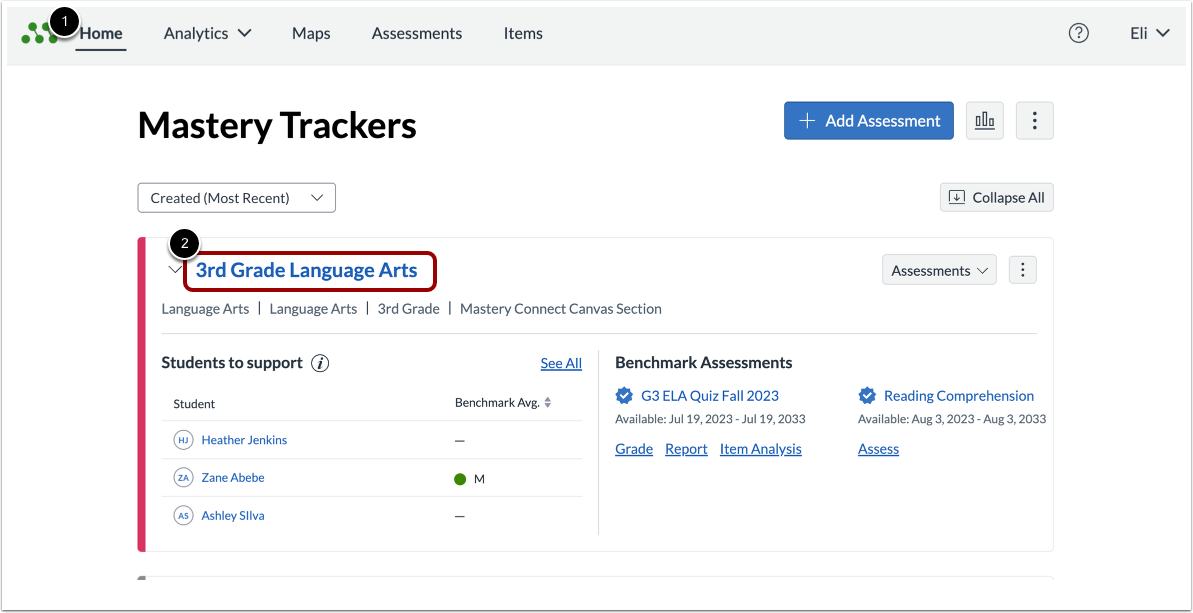
En la página de inicio de Mastery Trackers [1], haga clic en el enlace del nombre del rastreador [2].
Ver el rastreador de clases
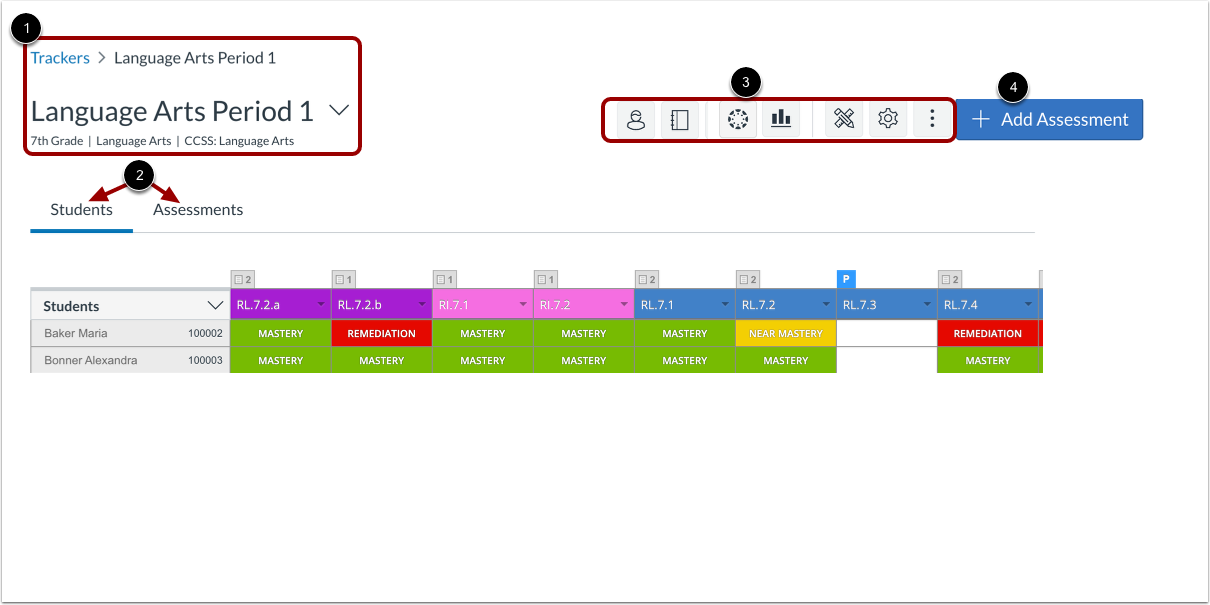
La página Vista del rastreador muestra detalles del rastreador y enlaces de navegación [1].
Puede ver el contenido del rastreador haciendo clic en las pestañas Estudiantes o Evaluaciones [2].
Para administrar el contenido del rastreador, puede utilizar los botones de administración del rastreador [3].
Para agregar una evaluación al rastreador, haga clic en el botón "Agregar evaluación" [4]. Puede agregar una evaluación existente o crear una nueva.
Ver detalles del rastreador y navegación
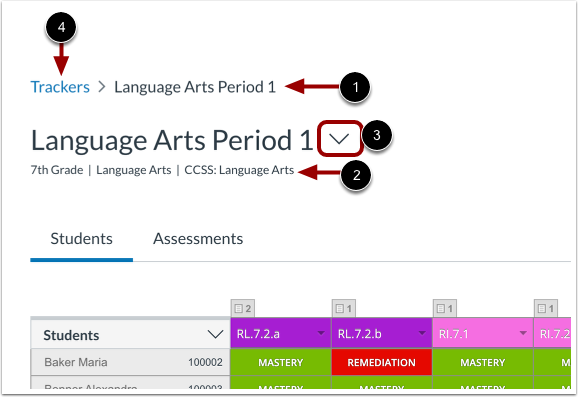
En la página Vista del rastreador, puedes ver el nombre del rastreador [1].
También puedes ver el rastreador de calificaciones, materias y estándares básicos [2].
Para ver rápidamente una lista de otros rastreadores, puede hacer clic en el ícono Expandir [3]. Para abrir otro rastreador, seleccione uno de la lista.
Para regresar a la página Rastreadores, puede hacer clic en el enlace Rastreadores [4].
Puede hacer clic en los botones de administración para administrar el contenido del rastreador en el nivel del rastreador.
Para filtrar a los estudiantes por datos demográficos , haga clic en el botón Estudiantes [1].
Para controlar la visualización de contenidos en el rastreador, haga clic en el botón Rastreador [2].
Para importar cuestionarios de Canvas como evaluaciones de Mastery Connect, haga clic en el botón Importar cuestionarios de Canvas [3].
Para acceder al Panel de descripción general de Analytics , haga clic en el botón Panel de descripción general de Analytics [4].
Para configurar las herramientas de evaluación y adaptaciones , haga clic en el botón Herramientas y adaptaciones [5].
Para configurar los ajustes del rastreador, como la visualización de puntajes, los cálculos de competencia y las pantallas del portal, haga clic en el botón Configuración [6].
Para acceder a las opciones para sus bancos de artículos, estándares, informes, personas, mapas curriculares y recursos de soporte, haga clic en el botón Más [7].
Notas:
Ver contenido del rastreador
Puede ver y administrar el contenido del rastreador por estudiante y estándar en la Vista de estudiante, o por evaluación en la lista de Evaluaciones del rastreador.
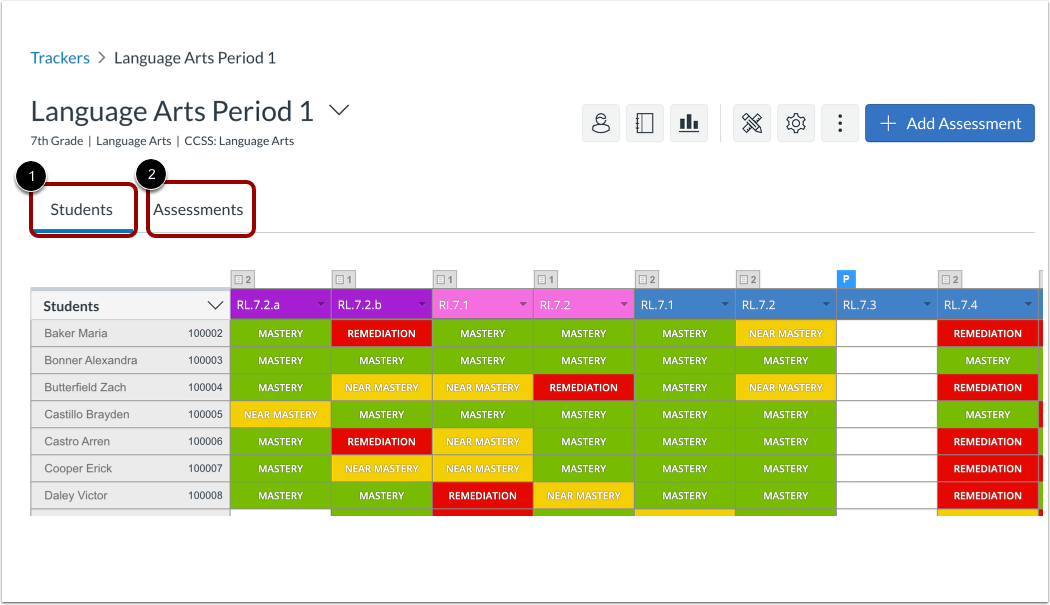
Para abrir la Vista de Estudiantes, haga clic en la pestaña Estudiantes [1]. Obtenga más información sobre cómo ver la pestaña Estudiantes .
Para abrir la lista de evaluaciones del rastreador, haga clic en la pestaña Evaluaciones [2]. Obtenga más información sobre cómo ver la pestaña Evaluaciones .