Si su institución utiliza Canvas LMS, puede importar un Cuestionario Clásico o un Cuestionario Nuevo de Canvas a una evaluación basada en ítems de Mastery Tracker. Cada ítem del Cuestionario Clásico se convierte en un tipo de ítem similar en Mastery Connect. Las preguntas del Cuestionario Clásico cuyo tipo sea Texto (sin pregunta) en Canvas se convierten en borradores en Mastery Connect. Si es necesario, puede agregar los fragmentos a otros ítems.
Cada pregunta en Mastery Connect debe tener un estándar asociado. Añada estándares a las preguntas si es necesario.
Si importa elementos no compatibles, se mostrarán mensajes de error. Puede obtener más información sobre qué tipos de elementos de Canvas se convierten a qué tipos de elementos de Mastery Connect .
Notas:
- Existen varios tipos de cuestionarios clásicos de Canvas. Actualmente, puedes convertir cuestionarios clásicos con calificación. No se admite la conversión para otros tipos de cuestionarios clásicos.
- Las siguientes opciones de cuestionario Canvas Classic no son compatibles con Mastery Connect: códigos de acceso, respuestas aleatorias, filtrado de IP, límite de tiempo, una pregunta a la vez, bloquear preguntas, múltiples intentos, visibilidad de las respuestas del cuestionario, rúbricas, resultados, descripciones, fechas de vencimiento, opciones de entrega, diferenciación, restricciones del cuestionario, programación, bancos de preguntas y grupos de preguntas vinculadas.
- No se admiten grupos de preguntas. Sin embargo, si las preguntas de tu cuestionario clásico de Canvas están en grupos, se importarán todos los elementos de esos grupos.
- Los puntos de las preguntas en los elementos de Mastery Connect deben ser números enteros distintos de cero. Los valores de puntos de las preguntas de cuestionario no enteros se redondean al entero más cercano. Las preguntas con valores de cero puntos en Canvas se convierten sin valores de puntos. Debe agregar los valores de puntos a estas preguntas después de la conversión.
- Las siguientes funciones de preguntas del cuestionario clásico de Canvas no son compatibles con Mastery Connect: comentarios del instructor en la pregunta, incrustación de contenido que requiere autenticación de Canvas (incrustaciones del editor de contenido enriquecido LTI), valores de puntos no enteros y nombres de preguntas.
- Después de importar cuestionarios de Canvas a Mastery Connect, permanecen en Canvas.
Curso de Open Canvas
Inicie sesión en su cuenta de Canvas.
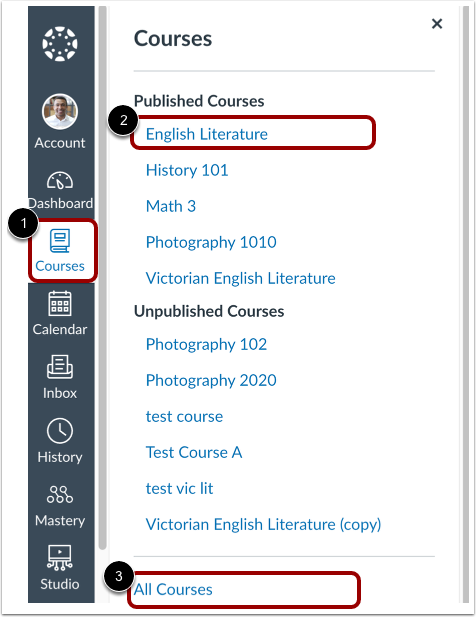
Para ingresar a su curso, en el menú de Navegación global, haga clic en el enlace Cursos [1]. Luego, haga clic en el enlace del nombre del curso [2].
Notas:
- Si el curso no aparece en la lista, seleccione el enlace Todos los cursos [3] y luego haga clic en el título de su curso.
- Para vincular una evaluación de Mastery Tracker a una tarea, primero debes vincular un Mastery Tracker a tu curso .
Cuestionario de importación de Canvas
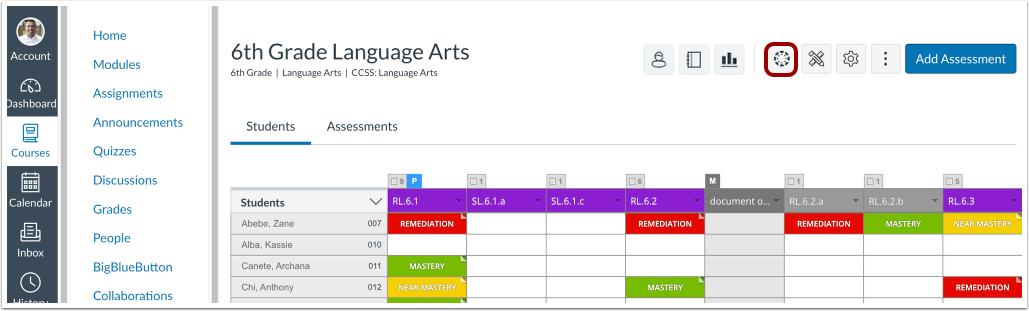
En la página Vista de seguimiento, haga clic en el botón Importar cuestionarios de Canvas .
Ver los cuestionarios disponibles
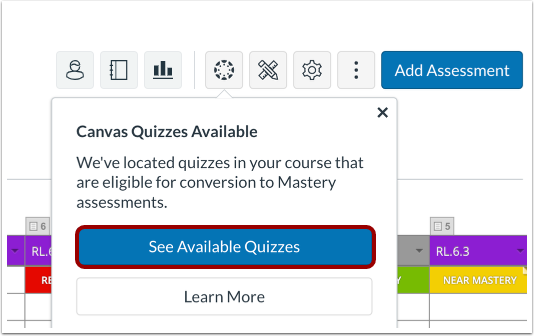
Para ver una lista de cuestionarios que puede importar, haga clic en el botón Ver cuestionarios disponibles .
Convertir cuestionarios
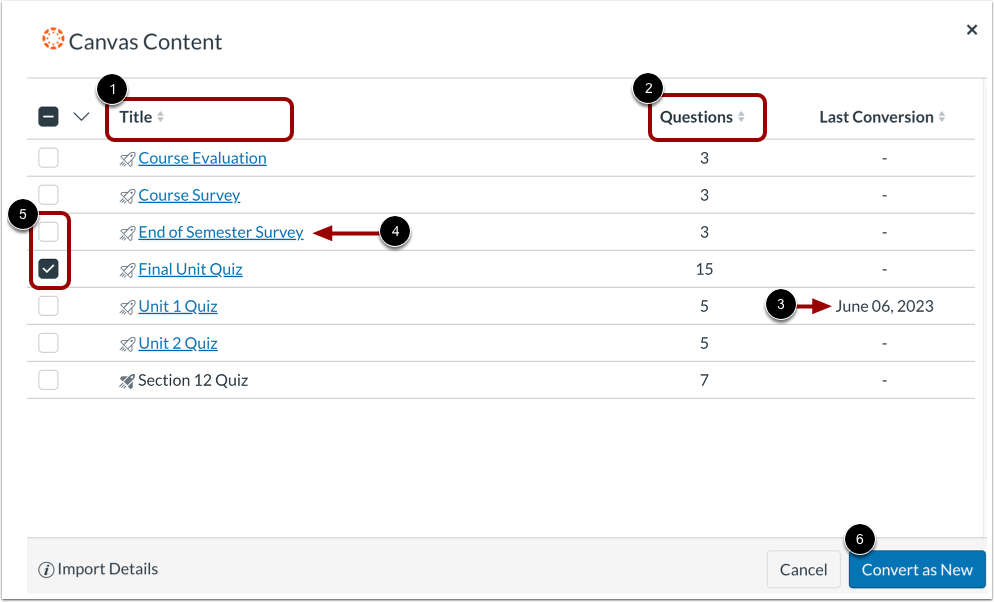
La ventana Contenido de Canvas muestra una lista de cuestionarios de Canvas disponibles para importar y convertir. Los cuestionarios clásicos tienen un icono con contorno junto al título, y los cuestionarios nuevos, uno sombreado.
De forma predeterminada, los cuestionarios se ordenan alfabéticamente por título. Para invertir el orden por título, haga clic en la columna Título [1]. Para ordenar los cuestionarios por número de preguntas, haga clic en la columna Preguntas [2]. Los cuestionarios que ya haya convertido muestran una fecha en la columna Última conversión [3].
Para ver los detalles de la prueba de Canvas, haga clic en el enlace del nombre de la prueba [4].
Para seleccionar un cuestionario para convertir, haga clic en una o más casillas de verificación de cuestionarios [5]. Puede seleccionar más de un cuestionario.
Luego haga clic en el botón Convertir como nuevo [6].
Nota: Si selecciona y convierte una prueba que ya se ha convertido, se convierte en una nueva evaluación en Mastery Connect.
Ver mensajes del proceso de conversión
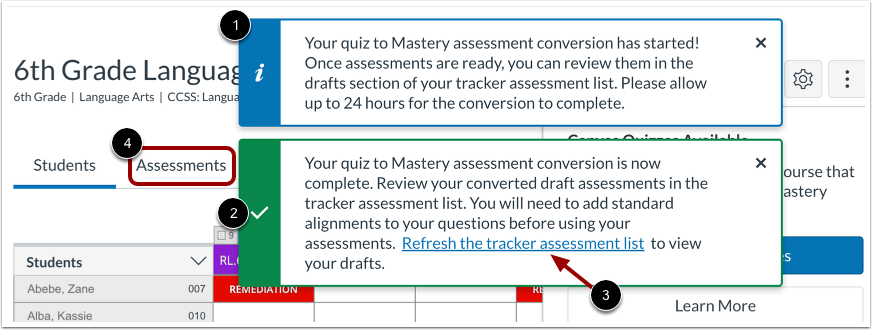
Al iniciarse el proceso de conversión, se mostrará un mensaje informativo en el Rastreador de Maestría [1]. El cuestionario se convierte en 24 horas.
Cuando un cuestionario se convierte por completo, se muestra un mensaje de finalización [2].
Para abrir la lista de evaluaciones del rastreador que muestra los cuestionarios convertidos, haga clic en el enlace " Actualizar la lista de evaluaciones del rastreador" [3]. También puede hacer clic en la pestaña "Evaluaciones" [4].
Editar evaluación
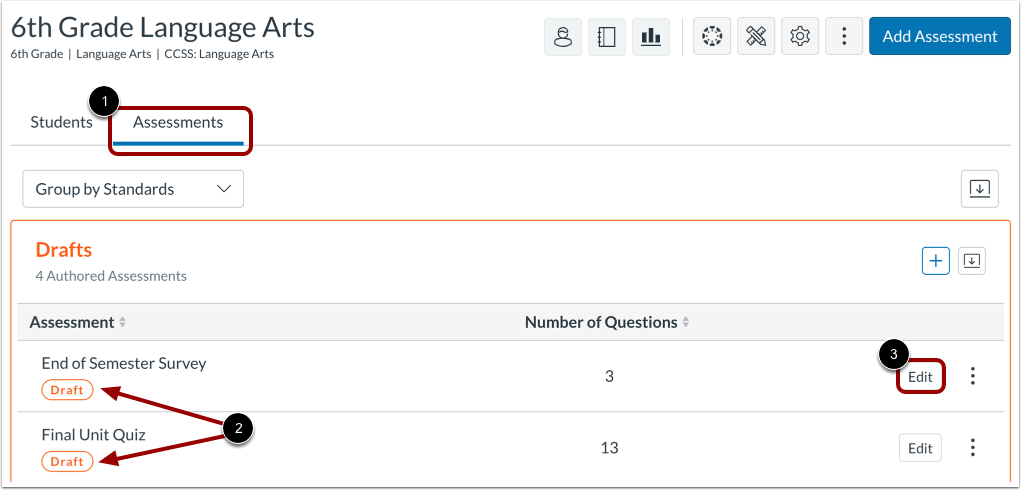
Los cuestionarios importados se listan como borradores en la pestaña Evaluaciones [1] del Rastreador de Dominio. Las evaluaciones están en estado de borrador [2].
Para abrir una prueba en el Editor de evaluaciones de Mastery Connect, haga clic en el botón Editar [3].
Ver editor de evaluaciones
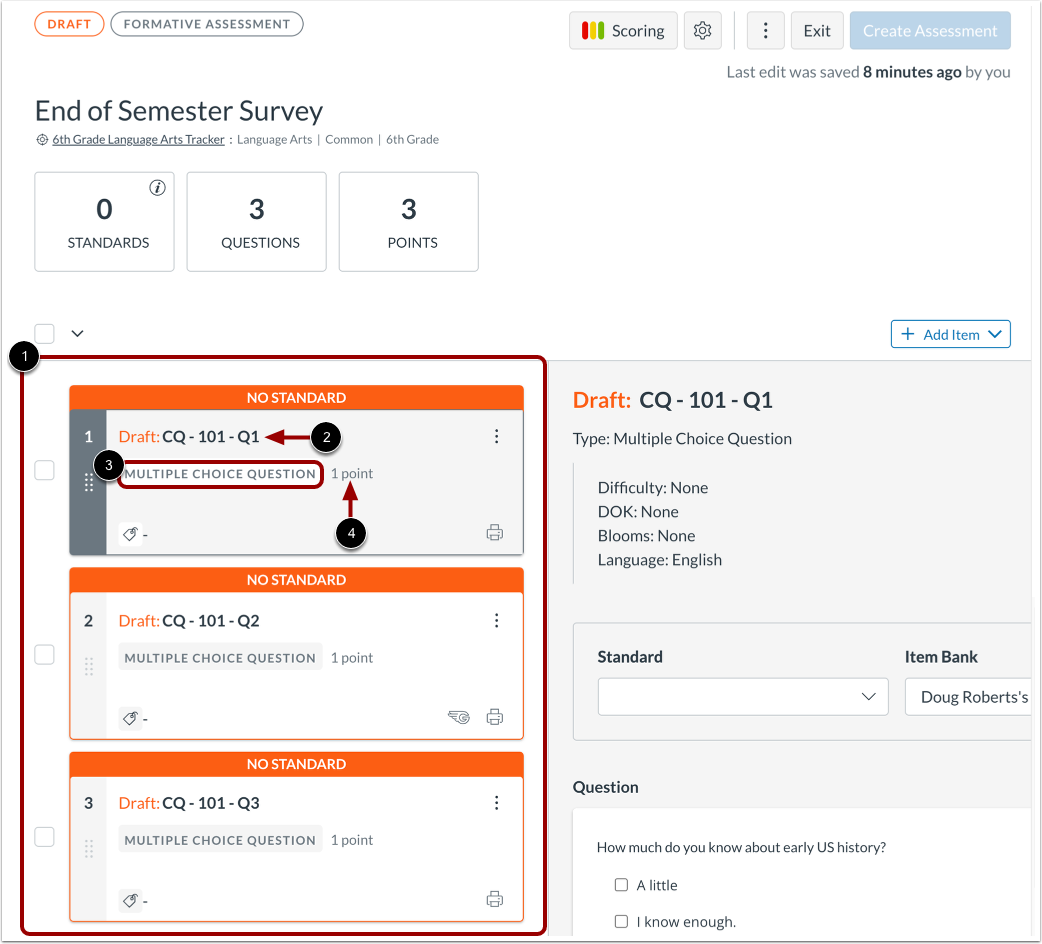
La evaluación se abre en el Editor de evaluaciones , donde puede ver todas las preguntas del cuestionario convertidas [1].
Cada pregunta de cuestionario convertida tiene un nuevo nombre predeterminado [2]. Los nombres tienen el formato CQ - [ID del cuestionario clásico] - [N.° de pregunta]. Puede cambiar los nombres de los elementos editando su configuración.
La mayoría de las preguntas de los cuestionarios en Canvas se convierten a un tipo de elemento comparable en Mastery Connect [3]. Puedes obtener más información sobre qué tipos de elementos de Canvas se convierten a qué tipos de elementos de Mastery Connect .
Si un elemento tenía puntos en Canvas, se importan los valores de puntos [4]. Los números no enteros se redondean al entero más cercano. A los elementos que no tenían puntos en Canvas se les deben añadir puntos en Mastery Connect. Para añadir o cambiar los valores de puntos de un elemento, edite el elemento .
Para realizar cambios en la evaluación, obtenga más información sobre cómo editar una evaluación basada en elementos .
Nota: Los puntos de pregunta en los elementos de Mastery Connect deben ser números enteros distintos de cero.
Añadir estándares a las preguntas
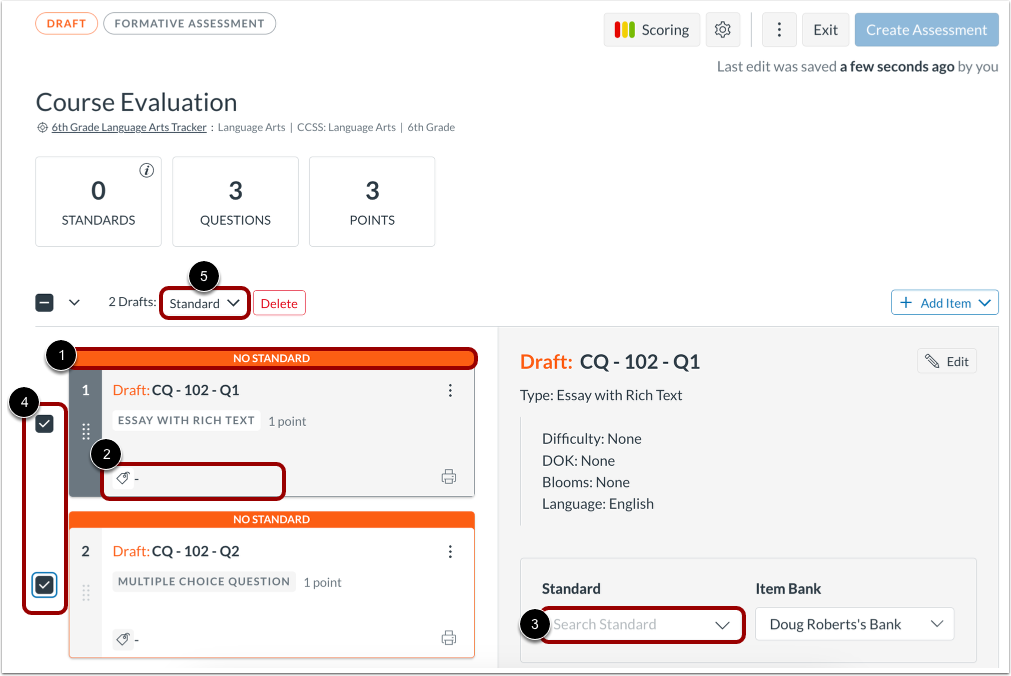
Las preguntas que no tienen un estándar asociado muestran el mensaje Sin estándar [1] y muestran una etiqueta estándar vacía [2].
Todas las preguntas deben tener un estándar asociado para que una evaluación pueda salir del estado de borrador. Para asociar un estándar a la pregunta, haga clic en el menú desplegable Estándar [3] y seleccione uno. Repita este proceso para cada pregunta que muestre el mensaje "Sin estándar".
También puede seleccionar preguntas en grupo y asociarlas con el mismo estándar a la vez. Para asociar preguntas en grupo con los mismos estándares, marque las casillas de verificación [4]. Luego, haga clic en el menú desplegable Estándar y seleccione un estándar para asociarlo con las preguntas seleccionadas [5].
Ver tipos de preguntas no compatibles
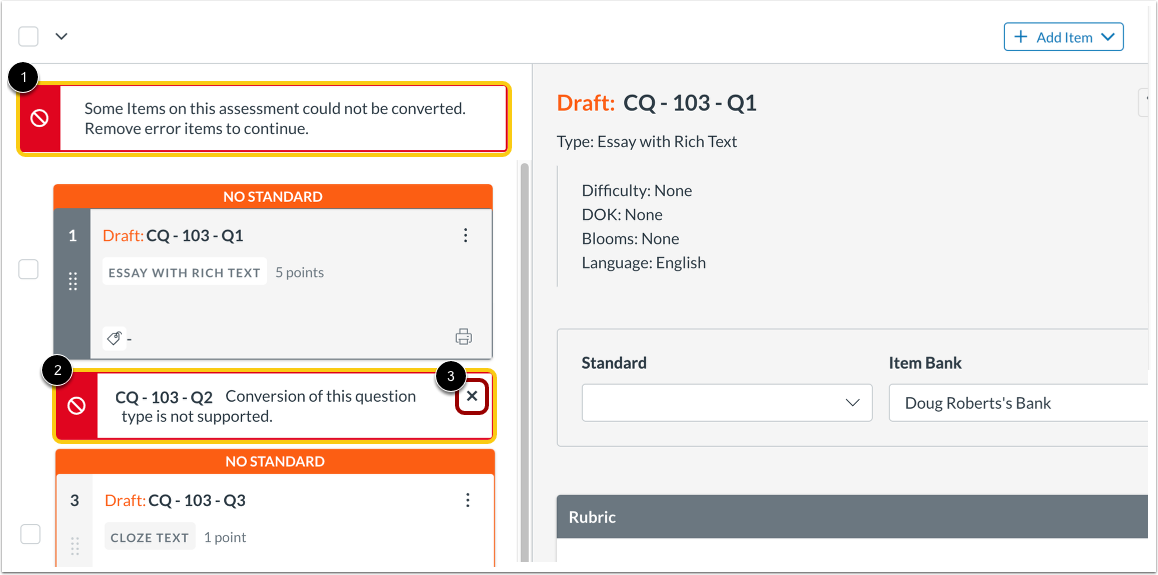
Los tipos de preguntas de Canvas "Subida de archivo" y "Fórmula" no son compatibles con Mastery Connect. Si el cuestionario importado contenía alguno de estos tipos de preguntas, se mostrará un mensaje de error en la parte superior de la lista de elementos [1]. Aparecerá otro mensaje de error en lugar del elemento [2].
Puedes cambiar el tipo de pregunta antes de importarla. Obtén más información sobre cómo crear cuestionarios en Canvas .
Para eliminar el mensaje de error, haga clic en el icono Cerrar [3].
Nota: antes de poder crear la evaluación, debe eliminar todos los mensajes de error.
Ver advertencia de conversión
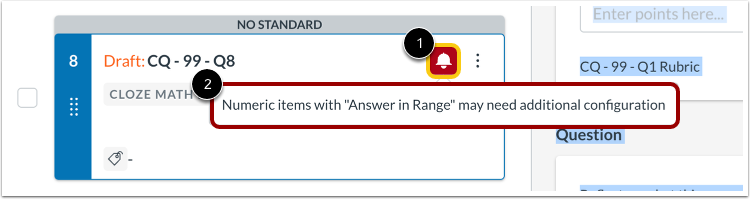
Los tipos de preguntas parcialmente compatibles pueden mostrar un icono de alerta [1]. Para ver el mensaje de alerta, pase el cursor sobre el icono y lea el mensaje [2]. Para verificar o reconfigurar un elemento con problemas de conversión, edite el elemento .
Agregar preguntas de texto como pasajes
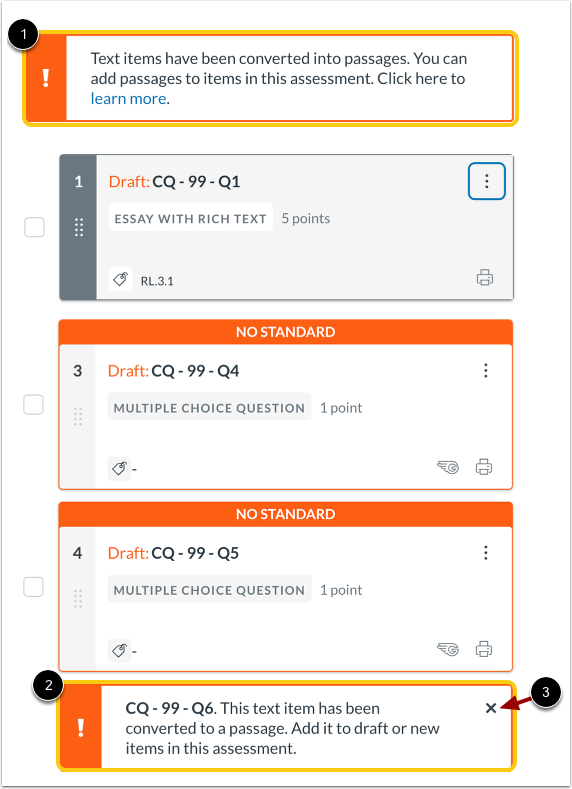
Las preguntas clásicas del cuestionario Canvas Text (sin preguntas) se convierten en pasajes en Mastery Connect. Si esto ocurre, se muestra un mensaje de advertencia [1]. Además, se muestra un mensaje de advertencia en lugar del elemento [2].
Para eliminar el mensaje de advertencia sobre un elemento de texto convertido, haga clic en el ícono Cerrar [3].
Agregar pasaje a los elementos
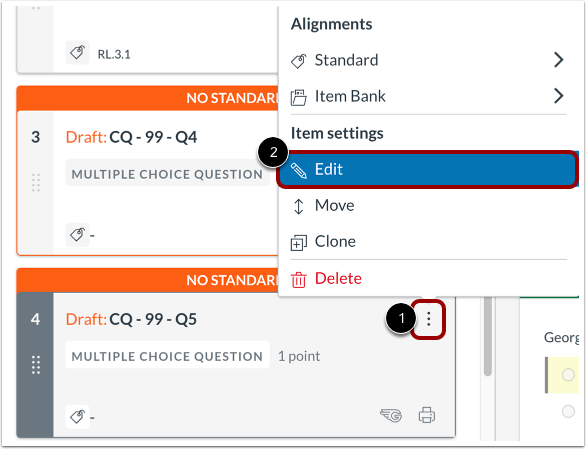
Para agregar el pasaje convertido a los elementos, haga clic en el ícono Más de un elemento [1]. Luego, haga clic en el enlace Editar [2].
Añadir pasaje
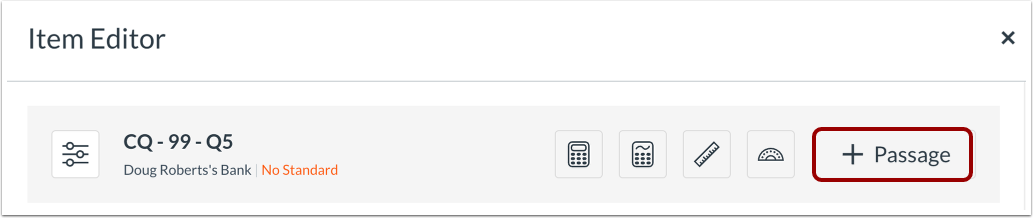
Haga clic en el botón Agregar pasaje .
Agregar pasaje convertido
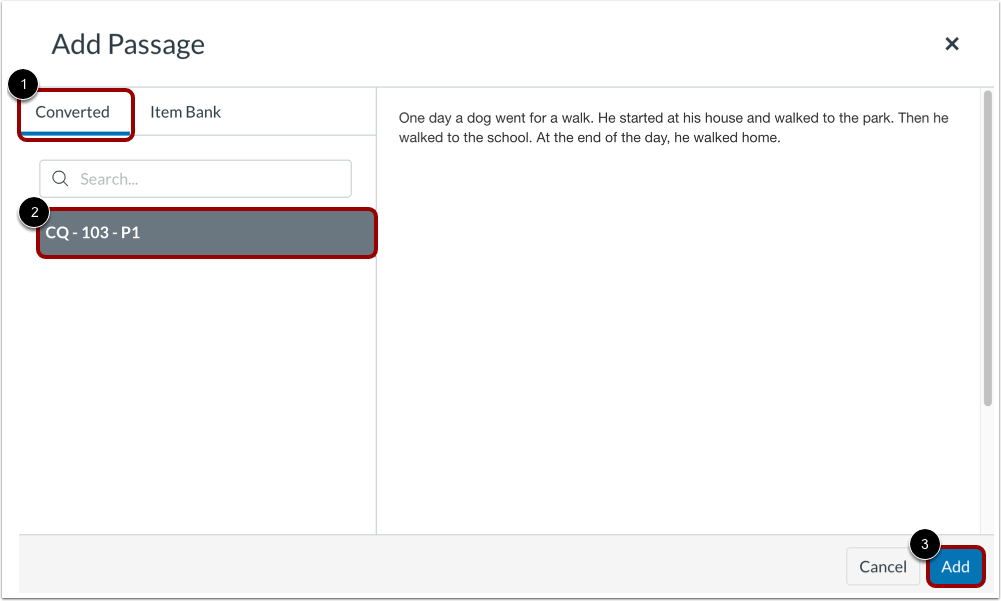
En la ventana Agregar pasaje, las preguntas de texto convertidas se muestran en la pestaña Convertido [1]. Para agregar el pasaje, haga clic en su nombre [2]. Luego, haga clic en el botón Agregar [3].
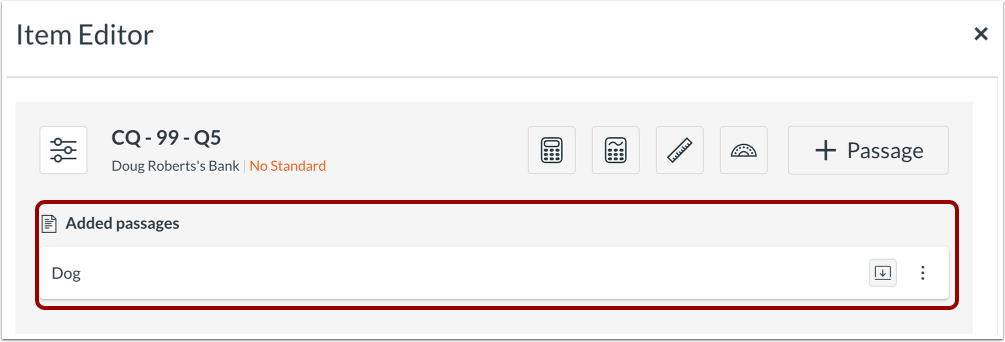
Ver pasaje añadido
El pasaje agregado se muestra en el Editor de elementos.
Puede obtener más información sobre cómo agregar pasajes a elementos en Mastery Connect.
También puedes aprender a crear y editar pasajes en Mastery Connect.
Crear evaluación
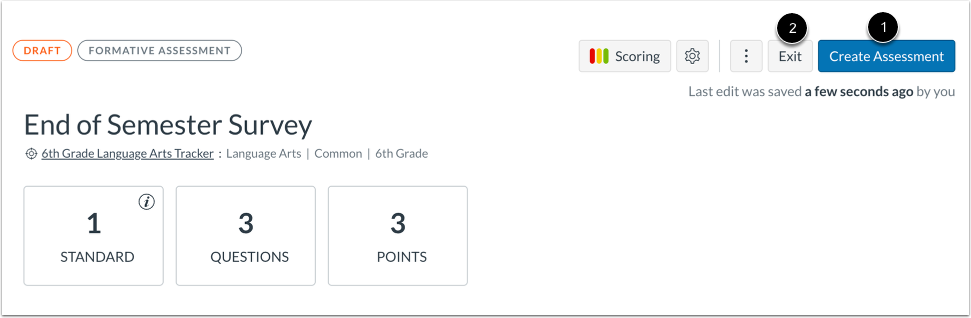
Una vez que todos los elementos tengan estándares y estén completos, puede crear la evaluación Mastery Connect. Haga clic en el botón " Crear evaluación" [1].
Para seguir trabajando en la evaluación como borrador y salir del Editor de evaluaciones, haga clic en el botón Salir [2].
Notas:
- Después de crear una evaluación de Mastery Connect a partir de un cuestionario de Canvas Classic, la evaluación se agrega nuevamente al curso de Canvas como una tarea.
- Los elementos de una prueba importada se agregan a un banco de elementos solo después de que se crea la evaluación.
- Los elementos están completos cuando tienen respuestas o rúbricas correctas, así como estándares asociados.
- Los cuestionarios clásicos de Canvas convertidos a evaluaciones de Mastery Connect permanecen en Canvas.