Con la extensión del navegador del complemento GradeCam, puede exportar las puntuaciones de las evaluaciones de los estudiantes o los niveles de dominio desde un rastreador de Mastery Connect a un libro de calificaciones externo en línea. Puede exportar niveles de dominio estándar, o bien, puntuaciones brutas, niveles de dominio o porcentajes para una evaluación multiestándar específica o una evaluación monoestándar.
Notas:
- Antes de exportar, debes abrir Mastery Connect y tu libro de calificaciones en ventanas de navegador separadas.
- Antes de exportar, asegúrese de que sus estudiantes estén enumerados en el mismo orden en el rastreador que en su libro de calificaciones, ya sea por nombre o por número de identificación de estudiante.
- Si no tiene instalada la extensión del navegador del complemento GradeCam , puede instalarla durante el proceso de exportación.
- No puedes utilizar las instrucciones aquí presentadas para exportar al libro de calificaciones de Canvas.
Rastreador abierto
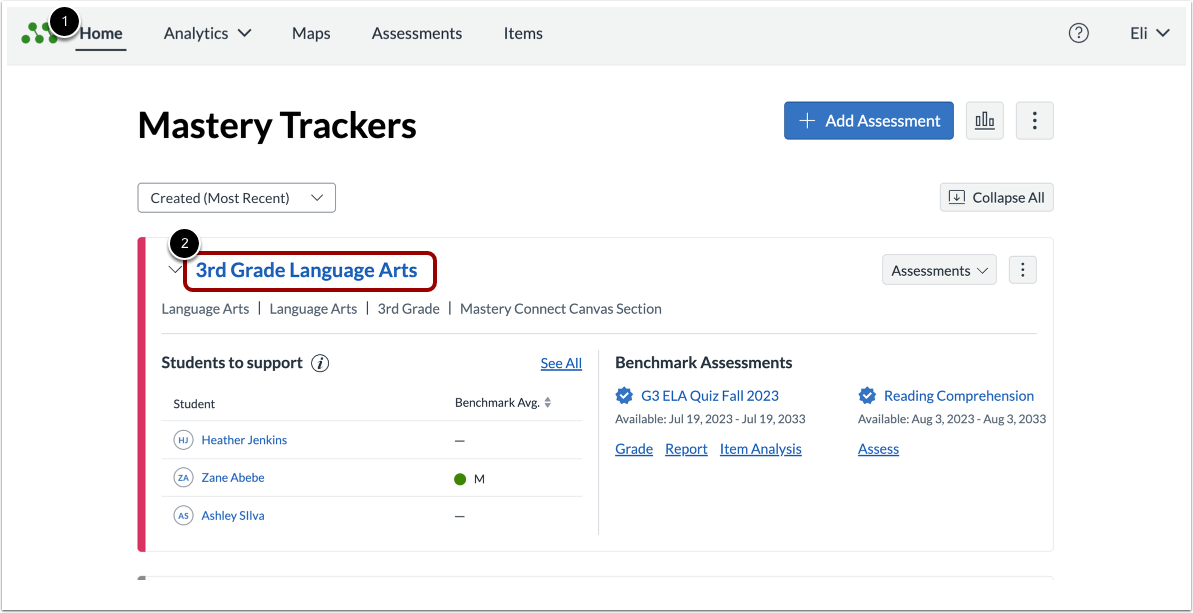
En la página de inicio de Mastery Trackers [1], haga clic en el enlace del nombre del rastreador [2].
Exportar niveles de maestría estándar
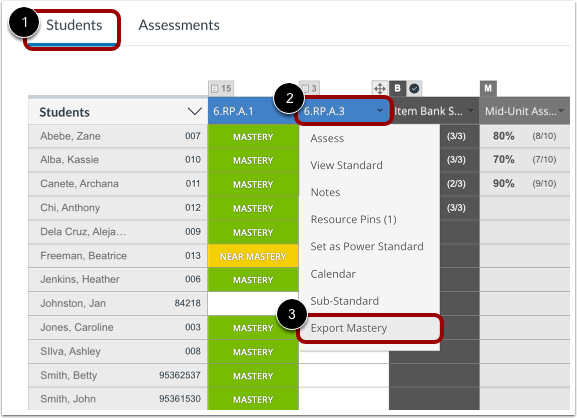
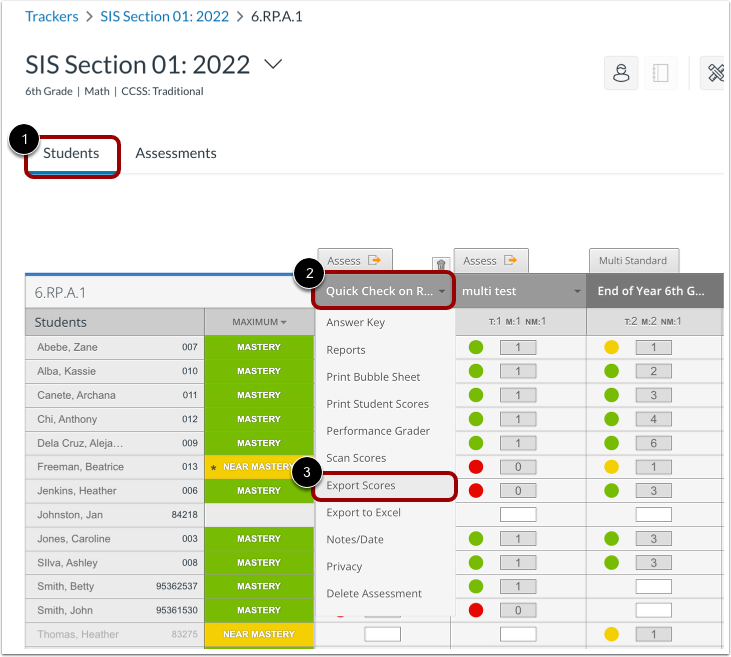
En la pestaña Estudiantes [1] de la página Vista de Seguimiento, puede exportar los niveles de dominio de un estándar. Coloque el cursor sobre el nombre del estándar [2] y seleccione la opción Exportar Dominio [3].
Exportar puntuaciones de evaluación multiestándar o de dominio
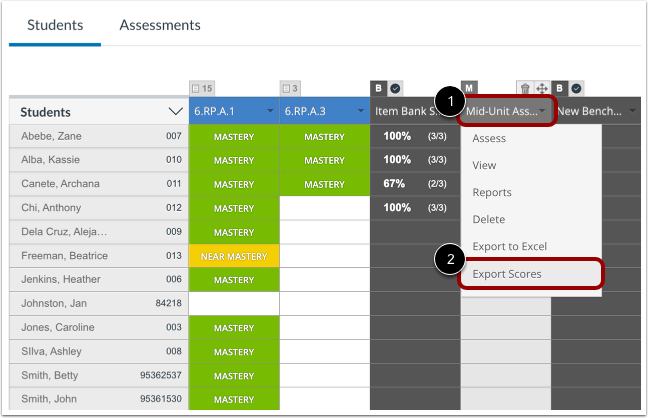
En la página Vista de Seguimiento, puede exportar puntuaciones, niveles de dominio o porcentajes de todos los estándares de una evaluación multiestándar. Coloque el cursor sobre el título de la evaluación [1] y haga clic en el enlace "Exportar puntuaciones" [2].
Nota: También puede exportar las puntuaciones de estándares individuales en una evaluación multiestándar. Haga clic en el título de la evaluación [1]. Luego, en la página Detalles de la evaluación, pase el cursor sobre cualquier estándar y haga clic en el enlace "Exportar puntuaciones".
Exportar puntuaciones de evaluación de estándar único o de dominio
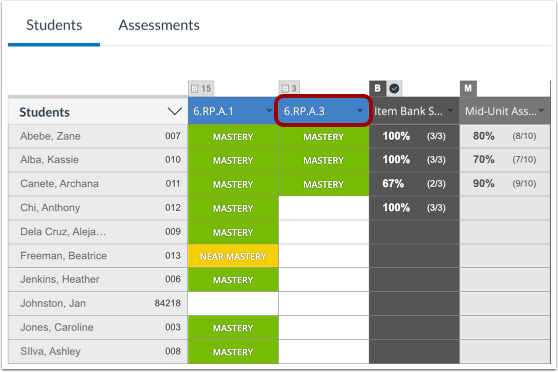
Para exportar las puntuaciones de una evaluación de un solo estándar, abra la página Detalles del estándar. En la página Vista del rastreador, haga clic en el nombre de un estándar.
En la pestaña Estudiantes [1] de la página Detalles estándar, pase el cursor sobre el título de la evaluación [2] y haga clic en el enlace Exportar puntuaciones [3].
Instalar la extensión GradeCam
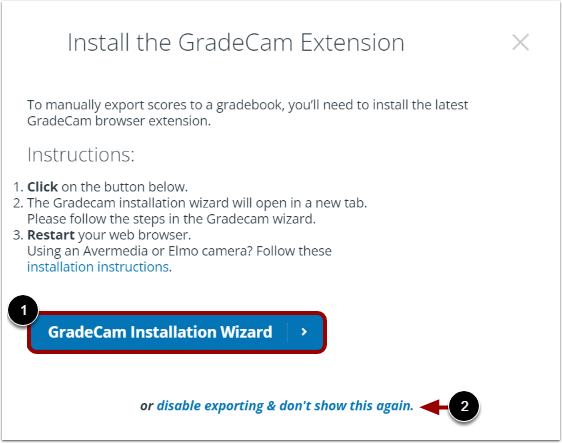
Si no tiene la extensión de navegador GradeCam, se abrirá una ventana de instalación. Para instalarla, haga clic en el botón " Asistente de instalación de GradeCam" [1].
Se abrirá la página de la extensión GradeCam . Para añadir la extensión a su navegador, siga las instrucciones en pantalla.
Notas:
- Si está utilizando una cámara Avermedia o Elmo, obtenga información sobre la instalación de GradeCam .
- Para deshabilitar la exportación de puntuaciones a través de la extensión GradeCam, haga clic en el enlace deshabilitar exportación y no mostrar esto nuevamente [2].
Siga las instrucciones de exportación
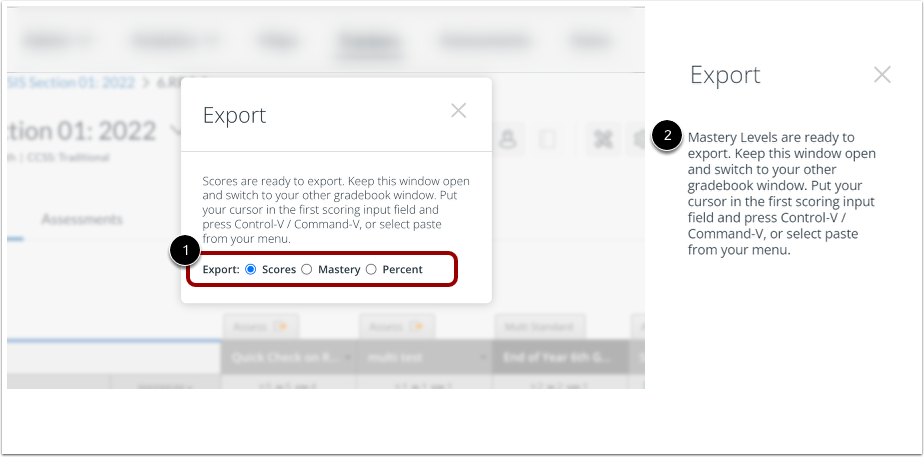
Si exporta puntuaciones, puede exportar puntuaciones brutas, niveles de dominio o porcentajes. Seleccione el botón de opción Puntuaciones , Dominio o Porcentaje [1].
Si solo está exportando niveles de maestría, solo se exportarán los niveles de maestría [2].
Tus puntuaciones se han copiado al portapapeles. Para pegarlas en tu libro de calificaciones, sigue las instrucciones de la ventana Exportar.
Abra su libro de calificaciones en otra ventana del navegador. Haga clic en el primer campo de puntuación. Luego, presione simultáneamente las teclas Control+V (en un teclado de PC) o Comando+V (en un teclado de Mac). También puede seleccionar "Pegar" en el menú del libro de calificaciones.
Notas :
- Asegúrese de que sus estudiantes aparezcan en el mismo orden que su libro de calificaciones, ya sea por nombre o por identificación de estudiante.
- También puedes pegar puntuaciones o niveles de dominio en cualquier hoja de cálculo, en lugar de en un libro de calificaciones.
- Si usa macOS Mojave, deberá proporcionar acceso a Chrome. Abra Preferencias del Sistema y vaya a Seguridad y Privacidad. Haga clic en la pestaña Privacidad y seleccione Accesibilidad. Asegúrese de que la casilla junto a Google Chrome esté marcada. Si no ve Chrome en la lista, haga clic en el botón +, luego en Google Chrome y, finalmente, en el botón Abrir. Actualice el navegador y vuelva a intentarlo.