En Mastery Connect, puedes crear un registro de dominio para cada una de tus clases. En el menú Registro, puedes agregar estudiantes individualmente, importarlos desde un archivo CSV, importarlos desde un SIS o copiarlos desde otro registro o clase.
Crear rastreador
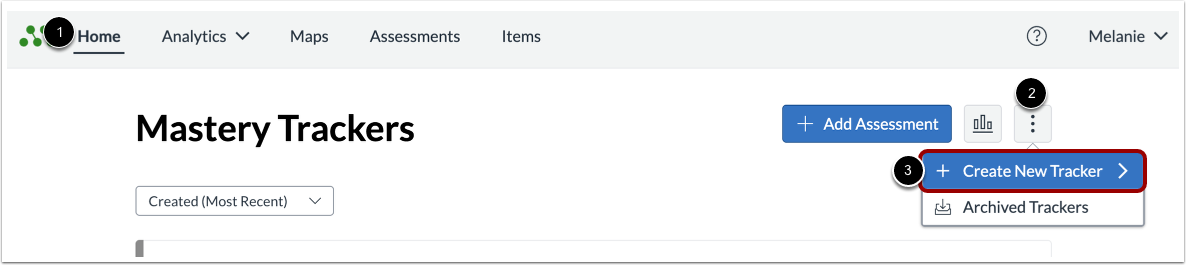
En la página de inicio [1], haz clic en el ícono de la opción Rastreadores de maestría [2]. Luego, haz clic en el menú Crear nuevo rastreador [3].
Nota: También puedes crear un rastreador desde tu página de mapas curriculares , desde tu página de mapas curriculares compartidos o desde el mapa curricular de otro docente .
Elija la opción de seguimiento
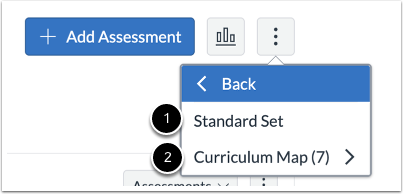
Seleccione si el nuevo rastreador será de un conjunto estándar [1] o de un mapa curricular [2].
Crear un rastreador a partir de un conjunto estándar
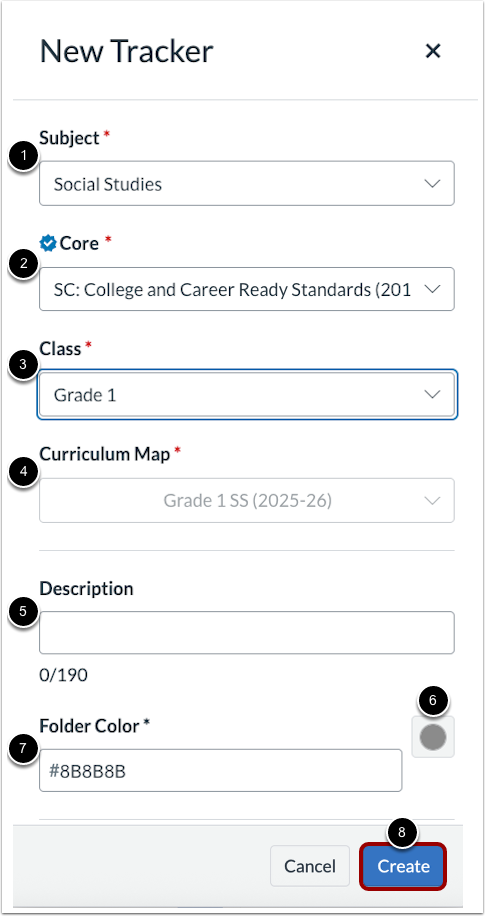
En la ventana Nuevo Rastreador, haga clic en los menús desplegables para seleccionar la Asignatura [1], el Núcleo [2], la Clase [3] y el Mapa Curricular [4]. Si su distrito ha seleccionado estándares y un mapa para su curso, estas opciones estarán limitadas.
Introduzca un título para el rastreador en el cuadro de texto Descripción [5].
Para cambiar el color de la carpeta, haga clic en el ícono Carpeta [6] y luego seleccione un color de la ventana de la paleta de colores.
Para seleccionar un método para agregar estudiantes, haga clic en el menú desplegable " Agregar estudiantes" [7]. Puede importar estudiantes desde un archivo CSV , desde una sección del SIS o copiarlos desde otro rastreador o clase . También puede agregar estudiantes individualmente, ya sea desde un SIS o ingresando sus nombres. Si agrega estudiantes individualmente, obtenga más información sobre cómo agregar estudiantes a un rastreador existente .
Para guardar los cambios y crear el rastreador, haga clic en el botón Crear [8].
Crear un rastreador a partir del mapa curricular
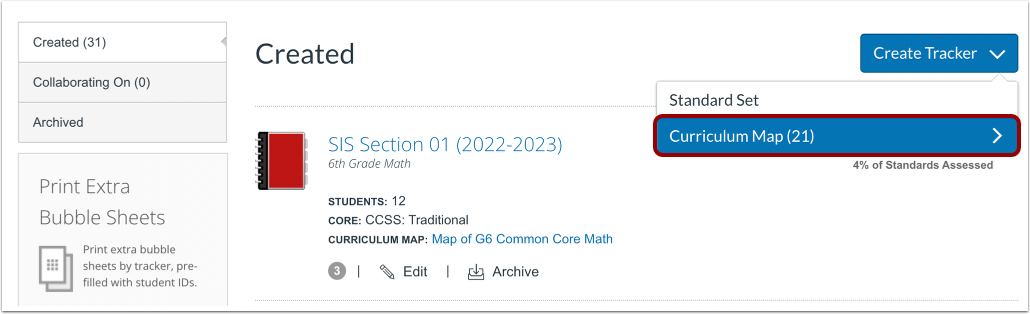
Para crear un rastreador basado en un mapa curricular , haga clic en la opción Mapa curricular en la lista desplegable Crear rastreador.
Seleccionar Mapa Curricular
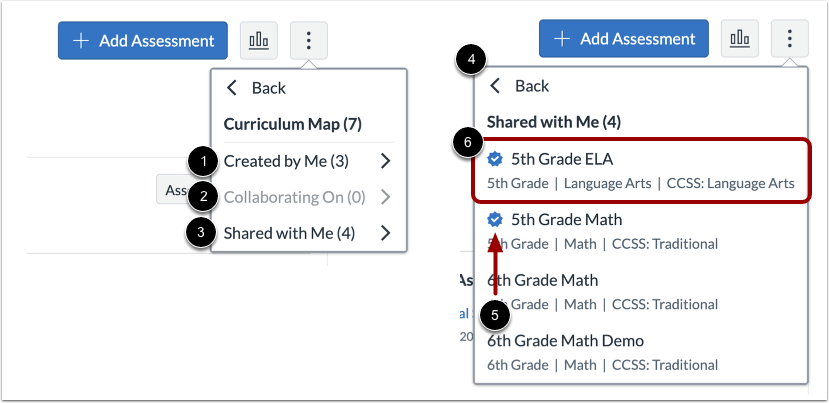
Para seleccionar un mapa curricular que hayas creado, haz clic en el enlace " Creado por mí " [1]. Para seleccionar un mapa curricular en el que estés colaborando, haz clic en el enlace " Colaborando en " [2]. Para seleccionar un mapa curricular que se haya compartido contigo, haz clic en el enlace "Compartido conmigo" [3].
Después de hacer clic en una de las categorías del mapa curricular, los mapas curriculares dentro de esa categoría se muestran en una lista desplegable [4]. Los mapas curriculares aprobados por el distrito tienen una marca de verificación a la izquierda de su nombre [5].
Para seleccionar un mapa curricular para su nuevo rastreador, haga clic en su nombre en la lista desplegable [6].
Ingrese los detalles del rastreador del mapa curricular
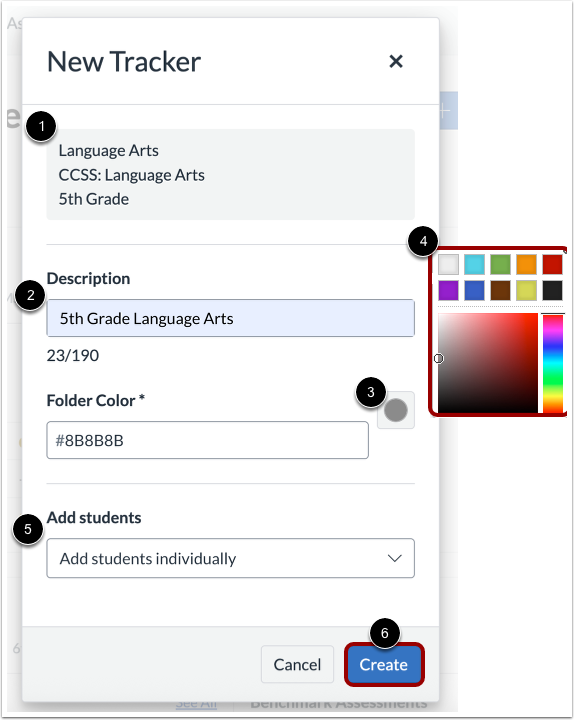
En la ventana Nuevo rastreador, la información de la materia, el núcleo y la clase de su rastreador está preseleccionada y se alinea con su mapa curricular [1].
En la ventana Nuevo rastreador, ingrese una breve descripción del nuevo rastreador en el campo Descripción [2].
Para cambiar el color de la carpeta, haga clic en el ícono Carpeta [3] y luego seleccione un color de la ventana de la paleta de colores [4].
Para seleccionar un método para agregar estudiantes, haga clic en el menú desplegable " Agregar estudiantes" [5]. Puede importar estudiantes desde un archivo CSV , desde una sección del SIS o copiarlos desde otro rastreador o clase . También puede agregar estudiantes individualmente, ya sea desde un SIS o ingresando sus nombres. Si agrega estudiantes individualmente, obtenga más información sobre cómo agregar estudiantes a un rastreador existente .
Para crear el rastreador, haga clic en el botón Crear [6].
Crear un rastreador sin un rastreador activo
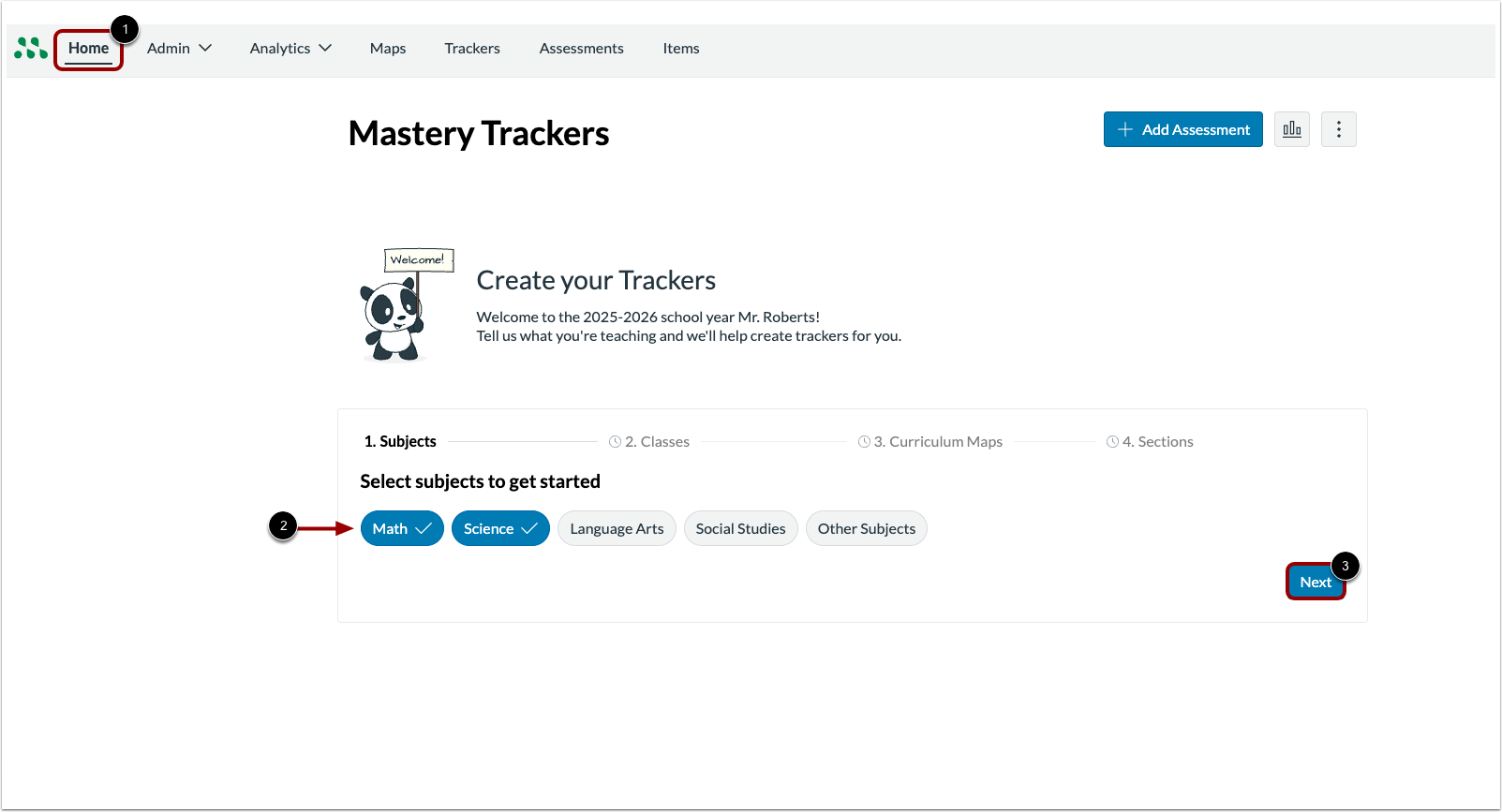
Si no hay rastreadores activos, el flujo de creación de rastreadores se iniciará automáticamente para los profesores sin rastreadores existentes.
En el menú de navegación global, haga clic en el enlace Inicio [1]. Seleccione uno o más temas [2]. Haga clic en el botón Siguiente [3].
Nota(s):
- Esta función requería la asignación de estándares distritales. Si un distrito no la tiene configurada, recibirá el proceso habitual de creación de rastreadores.
- Si ya existen rastreadores, se puede utilizar el flujo de creación de rastreadores normal para crear rastreadores uno a la vez.
- Este flujo de creación de rastreadores no se aplica a los rastreadores vinculados a Canvas.
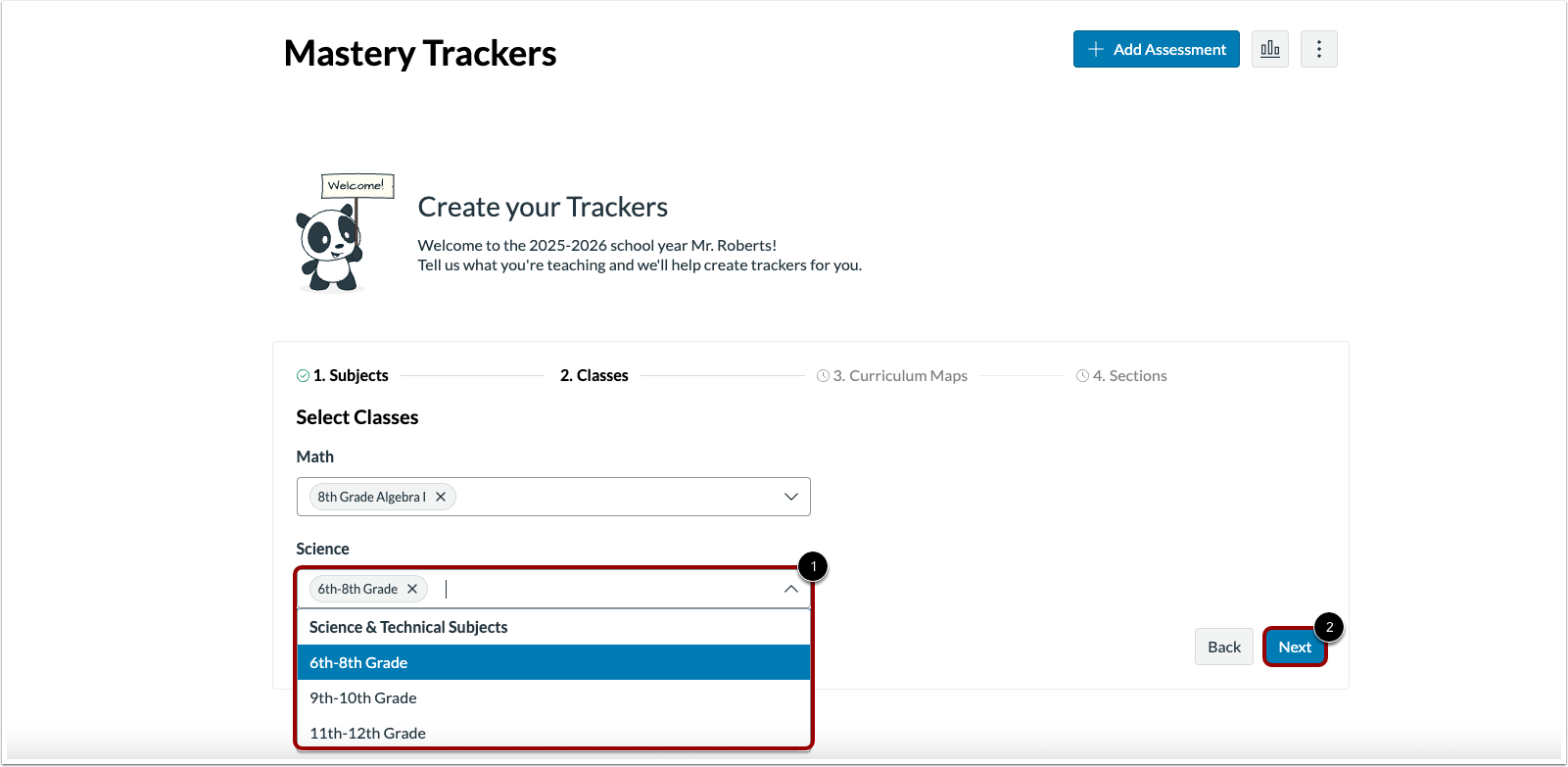
En el menú desplegable, seleccione todas las clases que se imparten [1]. Haga clic en el botón Siguiente [2].
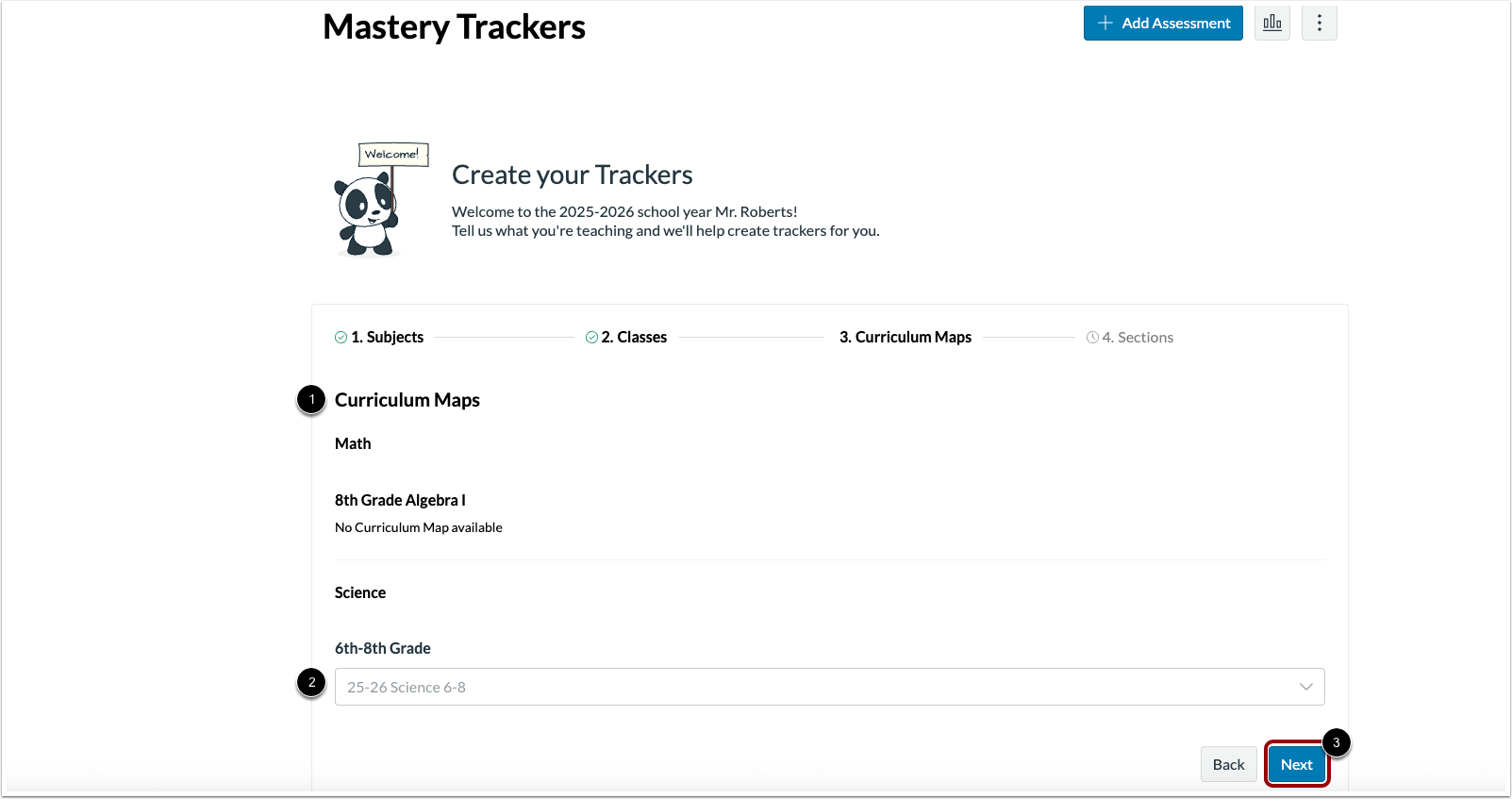
Seleccione cualquier Mapa Curricular disponible [1]. Solo se mostrarán los mapas asignados al núcleo por el distrito [2]. Si no hay mapas disponibles, haga clic en el botón Siguiente [3].
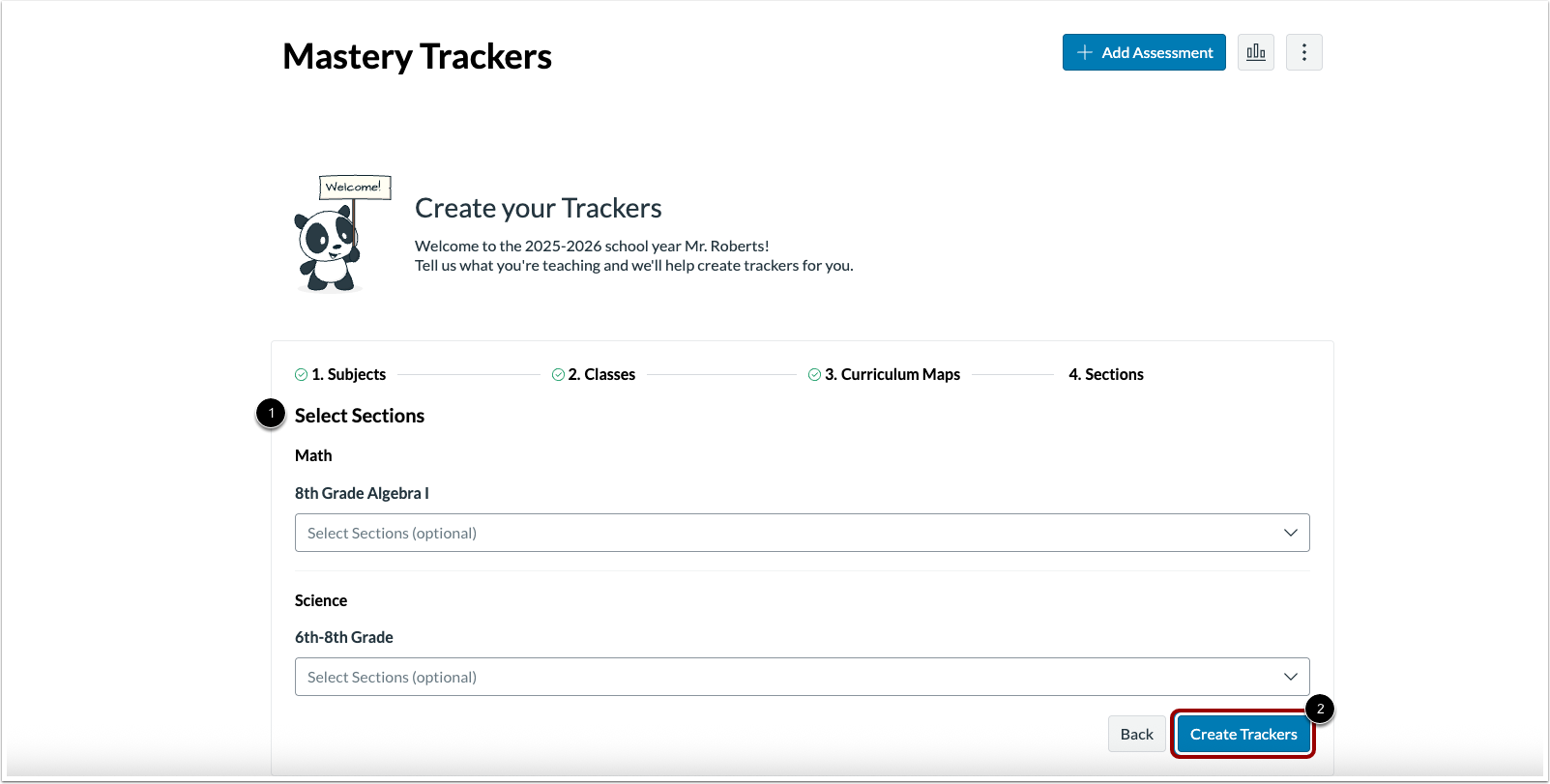
Los profesores pueden seleccionar secciones opcionalmente [1]. Si no hay secciones disponibles, se pueden agregar estudiantes después de crear el rastreador. Haga clic en el botón "Crear rastreadores" [2].
Ver rastreador
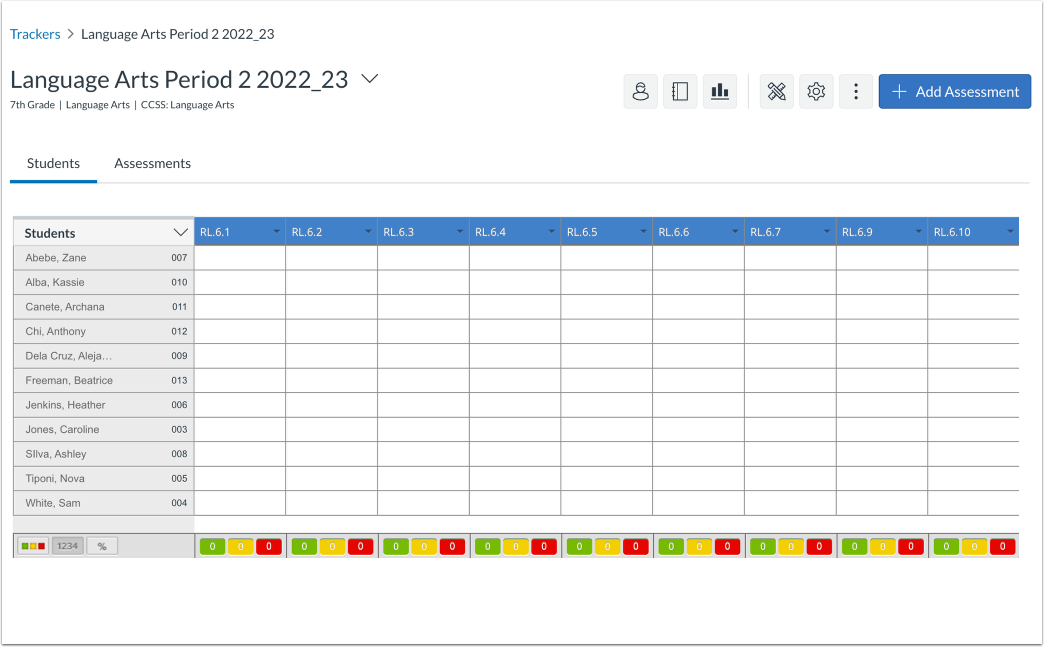
El rastreador recién creado se muestra en la página "Vista de rastreadores". Obtén más información sobre cómo ver un rastreador .