En Mastery Connect, puedes agregar subestándares a los estándares del rastreador de clases. Puedes seleccionarlos de una lista existente o crearlos personalizados.
Rastreador abierto
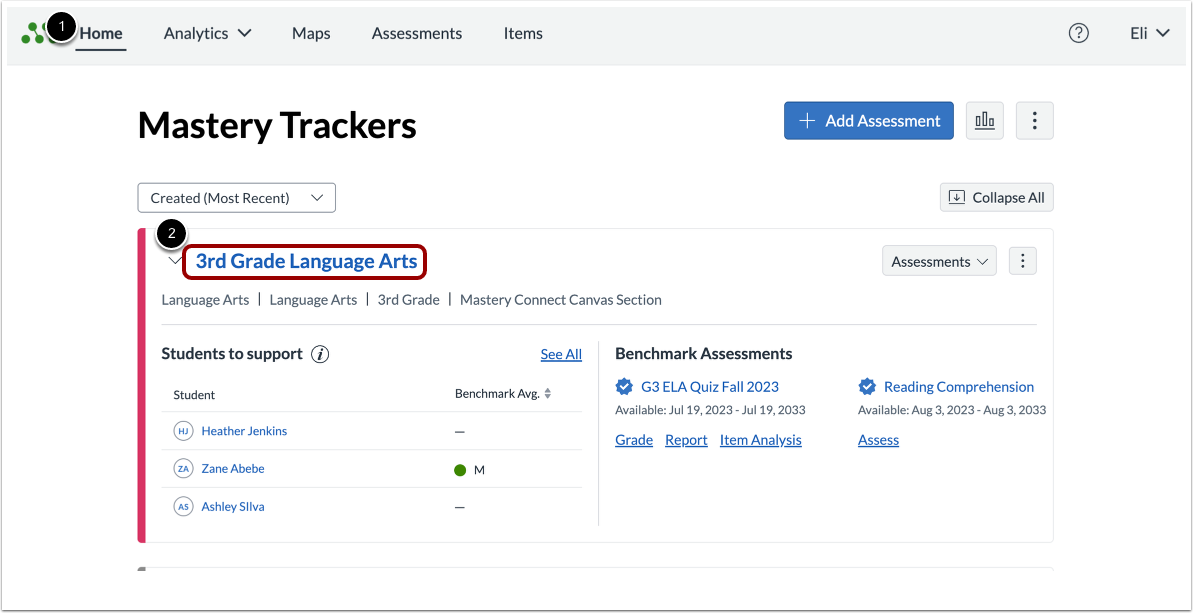
En la página de inicio de Mastery Trackers [1], ubique el rastreador al que desea agregar subestándares y haga clic en el enlace del nombre [2].
Abrir ventana subestándar
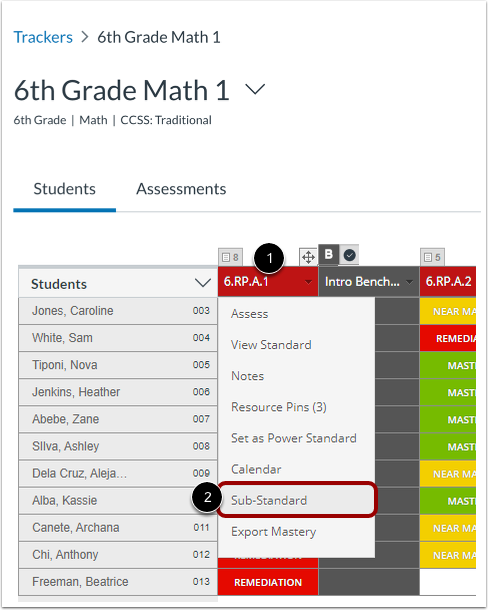
Localice el estándar que requiere un subestándar. Coloque el cursor sobre el encabezado del estándar [1] y, en el menú, haga clic enEnlace subestándar [2].
Seleccione entre los subestándares existentes
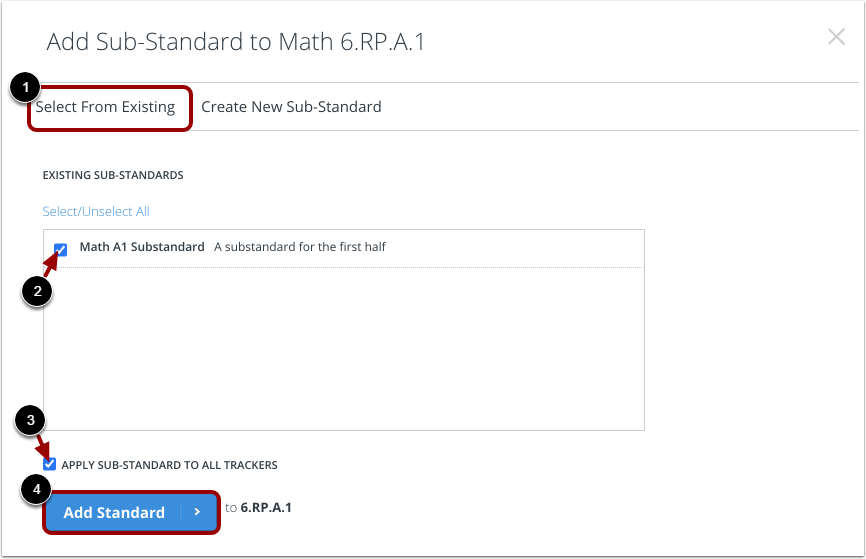
Para seleccionar subestándares de una lista existente, haga clic en el enlace "Seleccionar de existente" [1]. En la ventana "Subestándares existentes", seleccione los subestándares que desea aplicar y marque la casilla junto al subestándar [2].
Si desea aplicar los subestándares seleccionados a todos sus rastreadores, haga clic en la casilla de verificación Aplicar subestándar a todos los rastreadores [4].
Para agregar los subestándares seleccionados a su rastreador, haga clic en el botón Agregar estándar [4].
Nota: Si no hay entradas en el cuadro "Subestándares existentes", significa que no hay subestándares disponibles para ese estándar. En su lugar, puede crear uno nuevo.
Crear nuevo subestándar
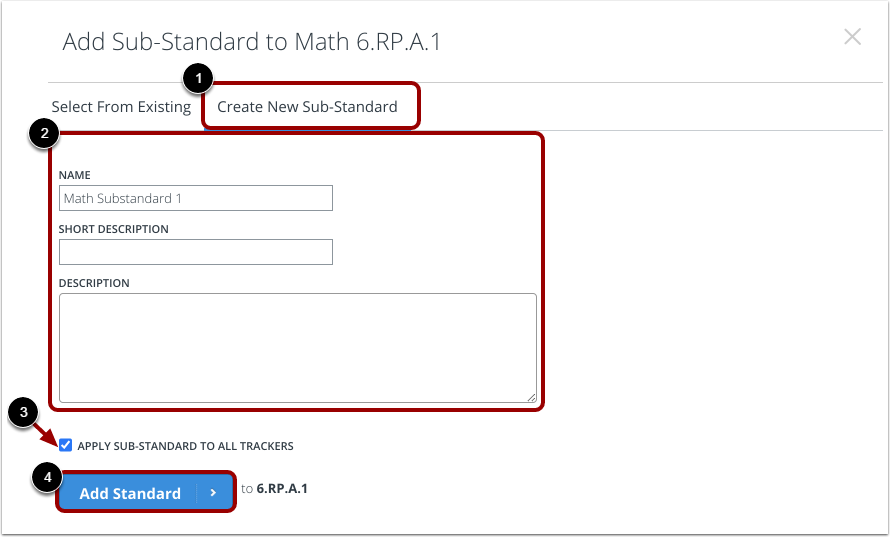
En la ventana Agregar subestándar, haga clic en el enlace Crear nuevo subestándar [1].
Introduzca el nombre y descripciones cortas y largas del estándar en los cuadros de prueba [2].
Si desea aplicar este subestándar a todos sus rastreadores, haga clic en la casilla de verificación Aplicar subestándar a todos los rastreadores [3].
Para agregar el nuevo subestándar a todos los rastreadores seleccionados, haga clic en el botón Agregar estándar [4].