La página de Seguimiento muestra una lista de todos los seguimientos, incluyendo detalles y opciones de gestión, que se pueden organizar y visualizar por categoría. Desde la página de Seguimiento, también puede crear un nuevo seguimiento, ver el dominio del estudiante, reordenar la lista de seguimientos o abrir un seguimiento.
Ver página de rastreadores
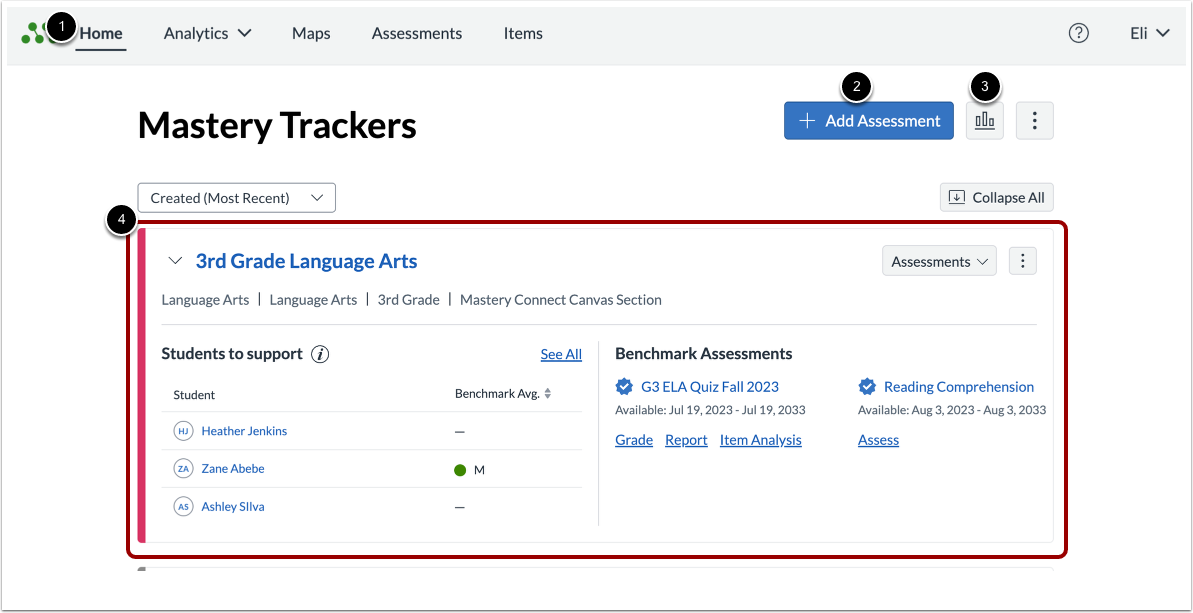
De forma predeterminada, los rastreadores se muestran en la página de inicio [1].
Desde la página de inicio de Mastery Trackers, puede agregar una evaluación [2] o abrir la página Descripción general de análisis [3].
De manera predeterminada, se muestra una lista de rastreadores activos a partir de la fecha de creación más reciente [4].
Crear nuevo rastreador
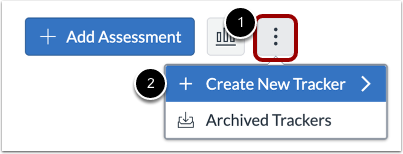
Para crear un nuevo rastreador, haga clic en el botón Opción [1]. Luego, haga clic en el menú Crear nuevo rastreador [2].
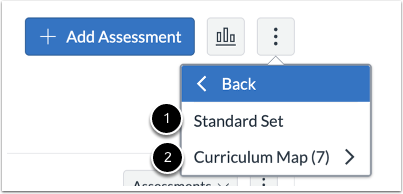
Seleccione si el nuevo rastreador será de un conjunto estándar [1] o de un mapa curricular [2].
Ver rastreadores archivados
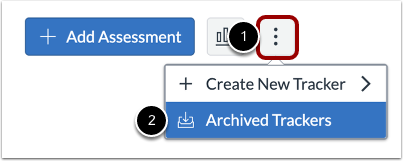
Para ver los rastreadores archivados, haga clic en el botón Opción [1]. Luego, haga clic en el enlace Rastreadores archivados [2].
Ver lista de rastreadores
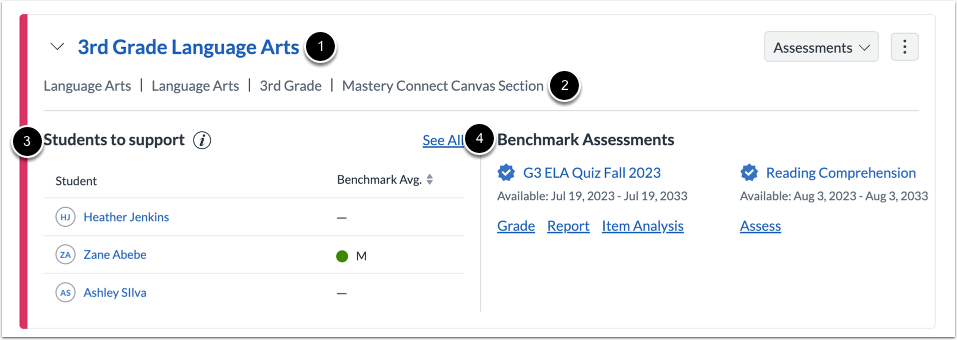
Cada rastreador que aparece en la página Rastreadores muestra el nombre o la descripción del rastreador [1] y los detalles del rastreador [2].
La sección Estudiantes a apoyar [3] muestra los resultados promedio de los estudiantes en todos los estándares evaluados o puntos de referencia del distrito.
La sección Evaluaciones de referencia [4] muestra evaluaciones de referencia en el rastreador.
Ver detalles del rastreador
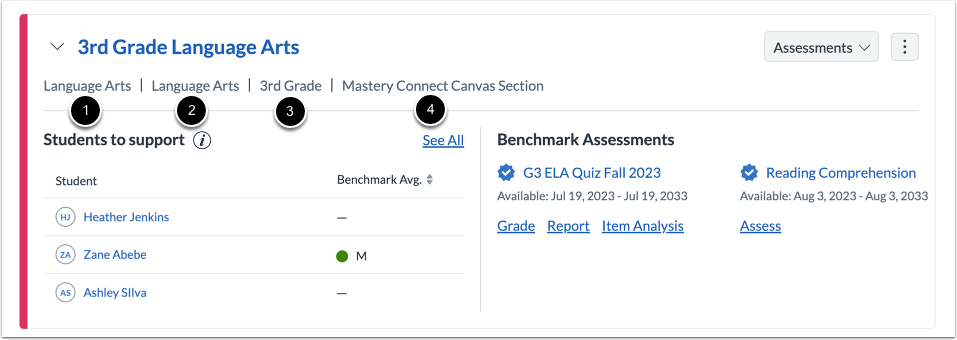
Los listados del rastreador muestran el tema [1], el núcleo [2] y la clase [3].
Si el rastreador está vinculado al sistema de información estudiantil de su distrito, el nombre de la sección de clase vinculada se muestra [4].
Ver Estudiantes para Apoyar
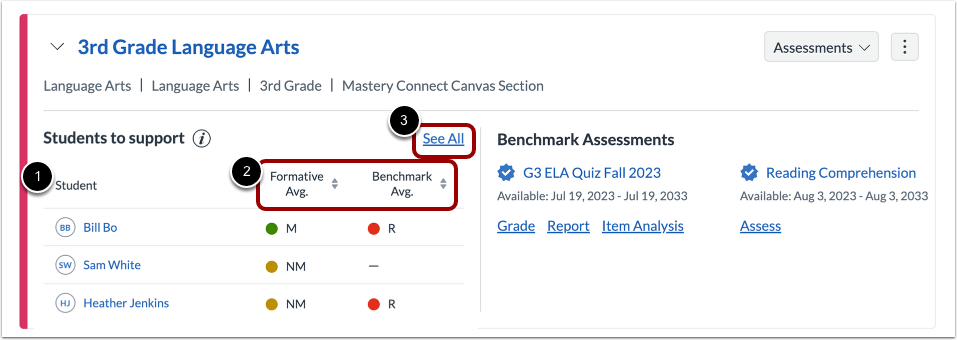
En la sección Estudiantes a apoyar, algunos de los estudiantes de la clase se muestran en la columna Estudiante [1].
Las columnas Promedio de evaluación [2] muestran los promedios de los estándares o puntos de referencia evaluados.
Para abrir todos los estudiantes, haga clic en el enlace Ver todos [3].
Nota: Si no se evaluó un promedio formativo o de referencia, no se mostrará en la columna de promedio de evaluación.
Ver todos los estudiantes a los que apoyar
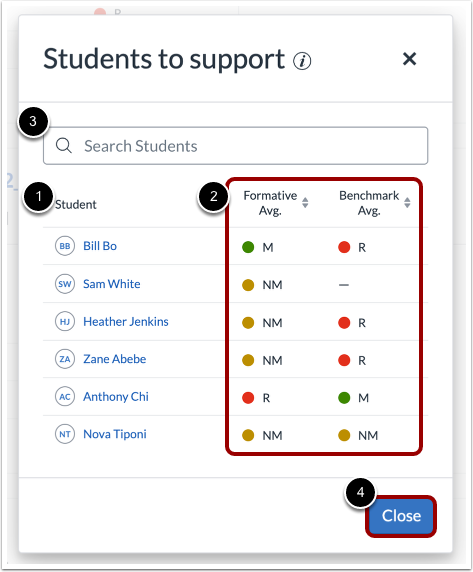
En la modalidad Estudiantes a apoyar, todos los estudiantes en el rastreador se muestran en la columna Estudiante [1] y los resultados promedio en todos los estándares evaluados o puntos de referencia del distrito se muestran [2].
Para buscar un estudiante, ingrese el nombre del estudiante en el campo Buscar estudiantes [3].
Para regresar a la página Mastery Trackers, haga clic en el botón Cerrar [4]
Ver evaluaciones de referencia
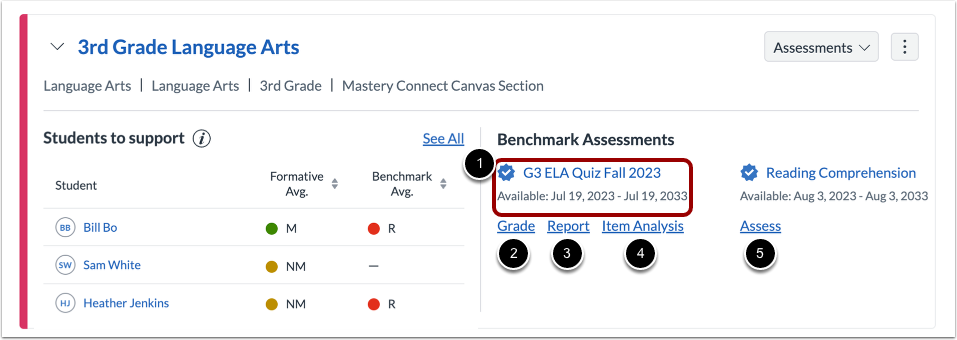
La sección Evaluaciones de referencia muestra el título de la evaluación y la fecha de disponibilidad [1].
Para abrir el calificador de desempeño de una evaluación, haga clic en el enlace Calificar [2].
Para ver el informe de evaluación, haga clic en el enlace Informe [3].
Para ver el análisis del elemento de evaluación, haga clic en el enlace Análisis del elemento [4].
Para administrar la evaluación, haga clic en el enlace Evaluar [5].
Ver evaluaciones
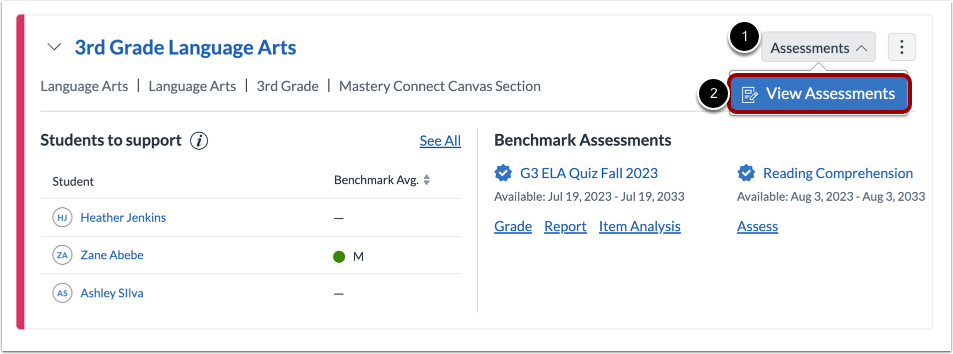
Para ver las evaluaciones, haga clic en el menú desplegable "Evaluaciones" [1]. Luego, haga clic en el enlace " Ver evaluaciones" [2].
Editar o archivar un rastreador
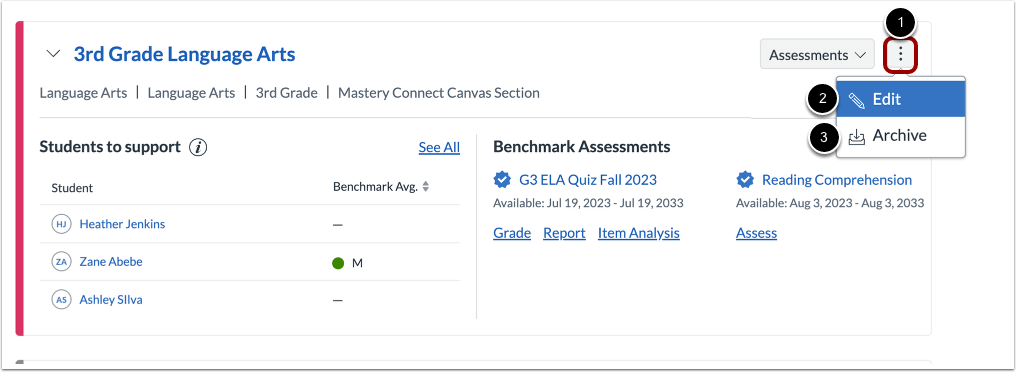
Para abrir las opciones del rastreador, haga clic en el botón Opción [1].
Para editar el rastreador, haga clic en el enlace Editar [2].
Para archivar el rastreador, haga clic en el enlace Archivar [3].