Si su institución utiliza Canvas LMS, puede vincular un Mastery Tracker a un curso de Canvas . Una vez establecida la conexión, podrá acceder a su Mastery Tracker en su curso de Canvas, que incluye datos de dominio, evaluaciones creadas con bancos de ítems de terceros y herramientas para apoyar el aprendizaje basado en competencias. Es posible que los Mastery Trackers existentes ya incluyan evaluaciones de Mastery Connect.
También puedes crear una tarea o discusión calificada en Canvas asociada con un estándar de Mastery Connect, lo que completará automáticamente la tarea o discusión calificada en tu Mastery Tracker vinculado a Canvas.
Notas:
- Si se elimina una tarea de Canvas que cumple con los estándares de Mastery, se eliminará automáticamente la evaluación vinculada del Rastreador de Mastery. Al restaurar la tarea en Canvas, se creará una nueva evaluación de puntuación bruta de Mastery Connect.
- Si edita una tarea de Canvas alineada con el estándar de dominio y cambia el estándar de dominio, la evaluación de dominio se eliminará automáticamente del estándar anterior y se volverá a completar con los puntajes del nuevo estándar dentro del rastreador de dominio.
- Eliminar la puntuación de una tarea de un estudiante en Canvas también la eliminará del Registro de Dominio. Cambiar la puntuación de una tarea de Canvas también cambiará la puntuación del Registro de Dominio para reflejarla.
- Si está utilizando los cuestionarios nuevos o clásicos de Canvas, debe convertir su cuestionario en una evaluación de Mastery Connect.
Curso de Open Canvas
Inicie sesión en su cuenta de Canvas.
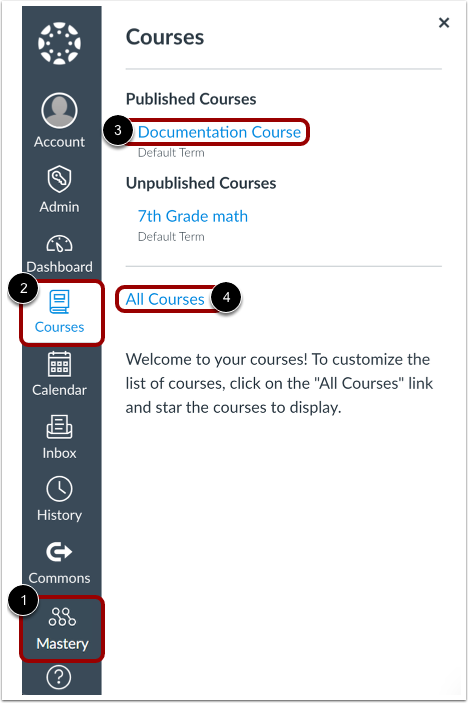
Para iniciar sesión en su cuenta Mastery Connect desde Canvas, en el menú de Navegación global, haga clic en el enlace Mastery [1].
Para ingresar a su curso, en el menú de Navegación global, haga clic en el enlace Cursos [2]. Luego, haga clic en el enlace del nombre del curso [3].
Notas:
- Si el curso no aparece en la lista, seleccione el enlace Todos los cursos [4] y luego haga clic en el título de su curso.
- Para importar una tarea de Canvas a un rastreador de maestría, primero debes vincular un rastreador de maestría a tu curso.
Tareas abiertas
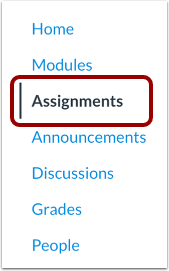
En Navegación del curso, haga clic en el enlace Tareas .
Agregar tarea
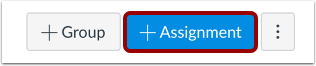
Haga clic en el botón Agregar tarea .
Los cursos de Canvas que están vinculados a un Rastreador de maestría incluyen configuraciones de alineación del Estándar de maestría.
Editar detalles de la tarea
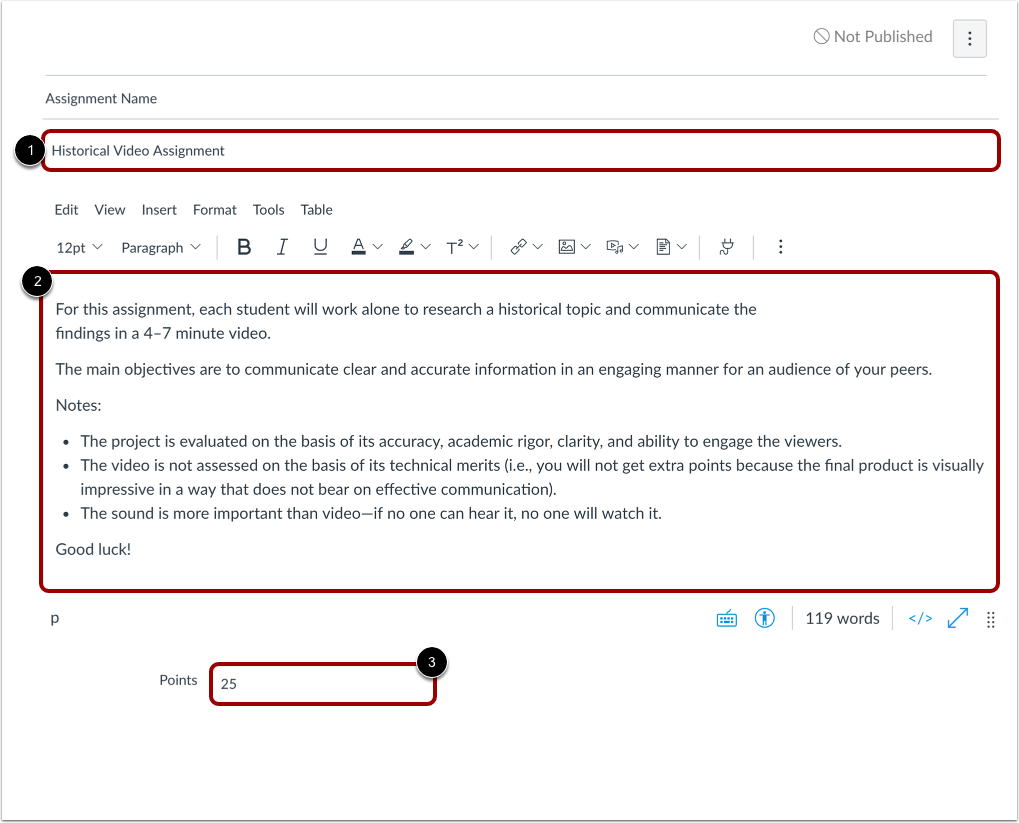
Escriba el título de la tarea en el campo "Nombre de la tarea" [1]. Si creó su tarea como un shell de tareas, este campo se completará automáticamente, pero puede cambiarlo si es necesario.
Utilice el Editor de contenido enriquecido para agregar imágenes, texto, enlaces, ecuaciones o insertar medios [2].
Introduzca los puntos para su tarea en el campo Puntos [3].
Notas:
- Mastery Connect hereda los puntos posibles para la tarea que se establecen durante la creación de la tarea de Canvas.
- Todos los tipos de tareas de Canvas calificadas, excepto las tareas sin entrega y las tareas en papel, que se muestran en el libro de calificaciones de Canvas como tareas (incluidos los debates calificados, las tareas LTI, etc.) son elegibles para alinearse con un estándar de dominio.
- Para obtener más información, visita nuestra guía sobre cómo crear y editar detalles de tareas .
Seleccionar el tipo de calificación
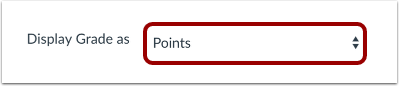
En el menú desplegable "Mostrar calificación como" , seleccione el método de calificación que desea usar. Puede calificar su tarea por porcentaje, completado/incompleto, puntos, calificación con letras o escala de promedio general (GPA).
Nota: También está disponible la opción "Sin calificación". Sin embargo, si configura el tipo de calificación como "Sin calificación", su tarea no se publicará en Mastery Connect.
Editar alineación estándar de maestría
Si su curso de Canvas está vinculado a un Rastreador de dominio , verá el menú de configuración de Alineación del estándar de dominio en la configuración de sus tareas.
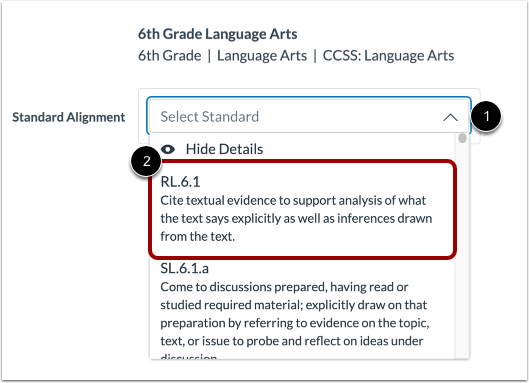
Para alinear su tarea de Canvas con un estándar de dominio, haga clic en el menú desplegable Seleccionar estándar [1] y seleccione un solo estándar [2].
Nota: En este momento, no se admiten alineaciones estándar múltiples para las asignaciones de Canvas.
Guardar tarea
Si desea notificar a los usuarios sobre futuros cambios en las asignaciones, marque la casilla "Notificar a los usuarios que este contenido ha cambiado" [1]. Haga clic en el botón "Guardar" [2].
Para publicar su tarea de Canvas, haga clic en el botón Guardar y publicar [3].
Notas:
- Si tu tarea aún no se ha publicado, verás el botón "Guardar y publicar". Este botón crea un borrador para que puedas publicarlo más tarde.
- Si marca la casilla "Notificar a los usuarios que este contenido ha cambiado", solo los estudiantes asignados a la tarea recibirán notificaciones sobre los cambios. Además, solo los estudiantes que tengan activada la opción "Notificar cambios de contenido" recibirán notificaciones sobre los cambios de contenido.
Ver tarea en la pestaña Estudiantes de Mastery Tracker
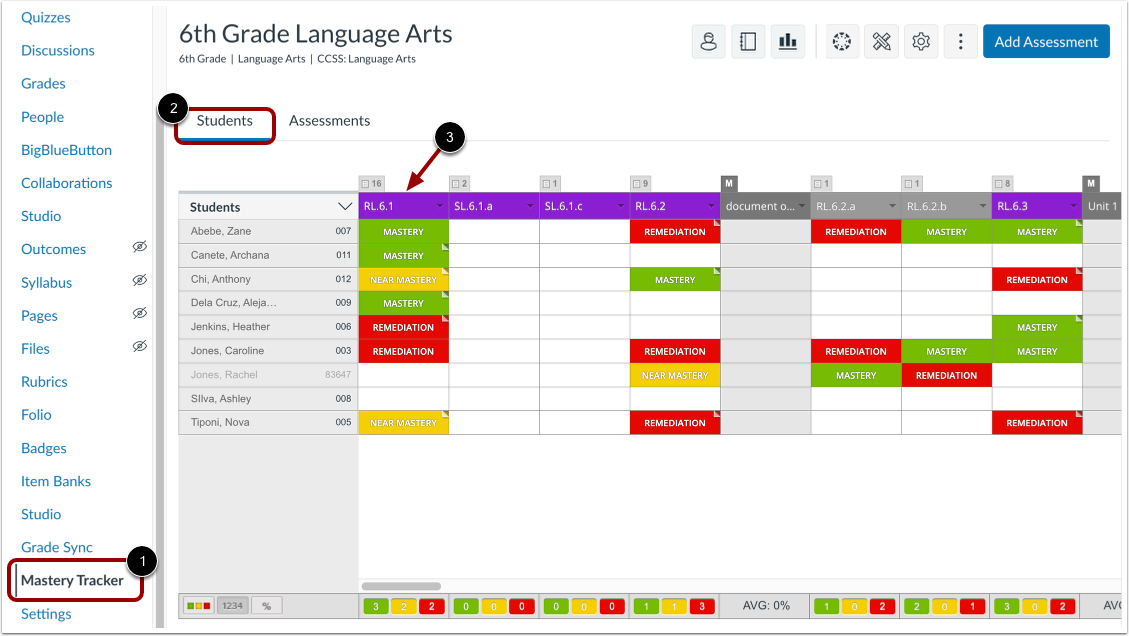
En la Navegación del Curso, haz clic en el enlace Seguimiento de Dominio [1]. La vista predeterminada del Seguimiento de Dominio es la pestaña Estudiantes [2].
Haga clic en el encabezado estándar correspondiente al estándar con el que alineó su evaluación de Canvas [3].
Nota: Los puntajes de corte y los niveles de dominio de la evaluación se heredan de los niveles predeterminados o establecidos del Rastreador.
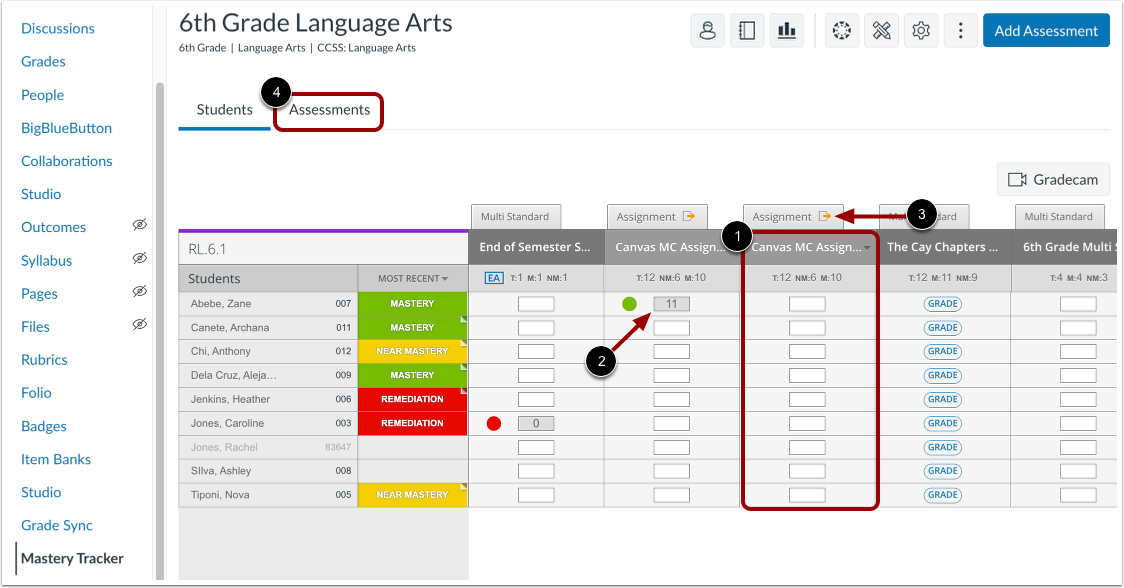
Cuando su tarea se guarda en Canvas, se muestra en su Mastery Tracker vinculado como una evaluación de puntuación bruta [1].
Cuando califica la tarea en Canvas, los puntajes se importan automáticamente a su evaluación Mastery Tracker [2].
Para ver su tarea en la página Tareas de Canvas, haga clic en la etiqueta Tarea en la parte superior de la columna de evaluación [3].
Para ver más detalles y opciones para su tarea de Canvas dentro de su Rastreador de maestría, haga clic en Evaluaciones del rastreador pestaña [4].
Ver tarea en la pestaña Evaluaciones de Mastery Tracker
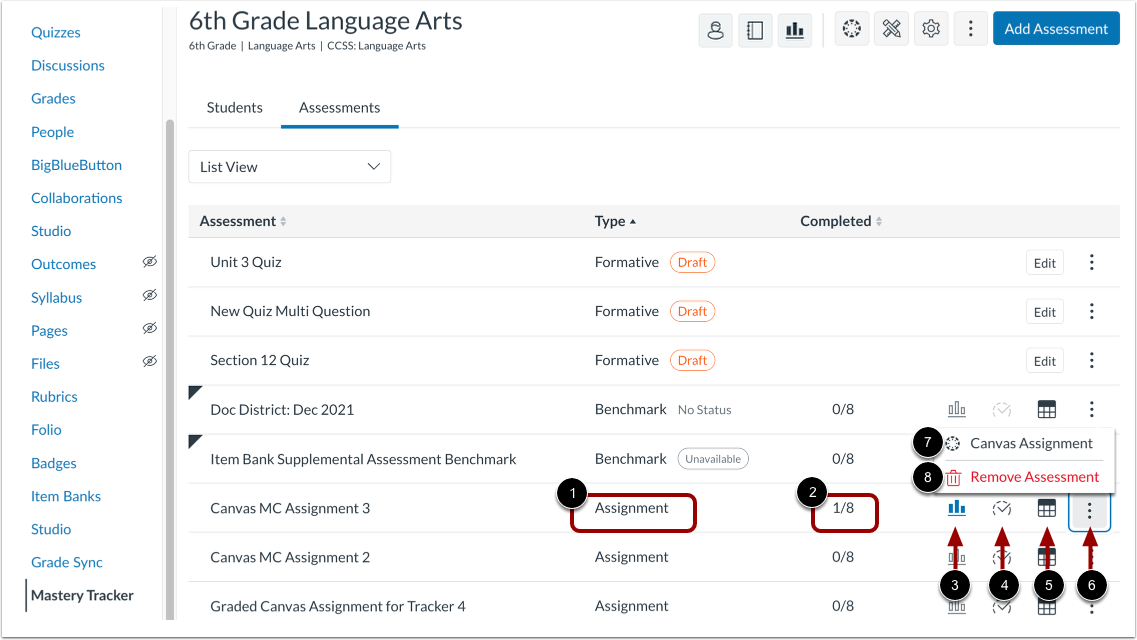
En la columna Tipo de la pestaña Evaluaciones de seguimiento, la tarea de Canvas importada se muestra como una Tarea [1].
La columna Completado muestra el número de estudiantes que han sido calificados de entre todos los estudiantes del curso [2].
Para abrir una ventana que muestre los puntajes de los estudiantes, haga clic en el ícono Informes [3].
Para abrir Canvas Speedgrader para la tarea, haga clic en el ícono Calificar [4].
Para regresar a la pestaña Estudiantes del Rastreador, haga clic en el botón Vista del Rastreador [5].
Para abrir el menú Más opciones, haga clic en el ícono Más [6].
Para abrir la tarea en la página Tareas de Canvas, haga clic en el enlace "Tarea de Canvas" [7]. Para eliminar la evaluación del rastreador, haga clic en el enlace "Eliminar evaluación" [8].
Nota: al eliminar la evaluación del rastreador se eliminarán todas las puntuaciones del Rastreador de maestría.