En la página de seguimiento de Mastery Connect, puedes editar los seguimientos que has creado. Puedes editar el nombre del seguimiento, añadir o eliminar colaboradores, cambiar el color del icono del seguimiento o cambiar un enlace a un aula del SIS.
Rastreadores abiertos
En el menú de navegación global, haga clic en el enlace Rastreadores .
Ver página de rastreadores
En la página de inicio de los rastreadores de maestría [1], localice el rastreador que desea editar.
Haga clic en el icono Opciones [2] y luego en el enlace Editar [3].
Rastreador de ediciones
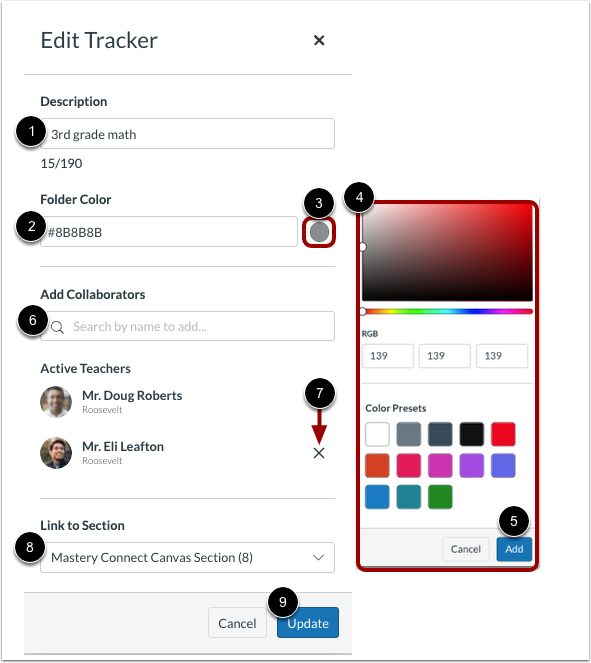
En la ventana Editar rastreador, introduzca un nuevo nombre de rastreador en el campo Descripción [1].
Para cambiar el color de la carpeta, introduzca un valor hexadecimal en el campo Color de la carpeta [2]. Si lo prefiere, para seleccionar un color o introducir valores RGB, haga clic en el icono Paleta de colores [3]. En la ventana Paleta de colores [4], seleccione un color del espectro, introduzca valores RGB o haga clic en una opción de color predefinida. A continuación, para guardar los cambios, haga clic en el botón Añadir [5].
Para agregar colaboradores, ingrese parte o el nombre completo de un miembro del personal en el campo de búsqueda [6] y presione la tecla Enter en su teclado.
Para eliminar a un colaborador, haga clic en el icono Eliminar que aparece junto al nombre del colaborador [7].
Para vincular el rastreador a una nueva sección de aula, haga clic en el menú desplegable Vincular a sección [8].
Para guardar los cambios, haga clic en el botón Actualizar [9].