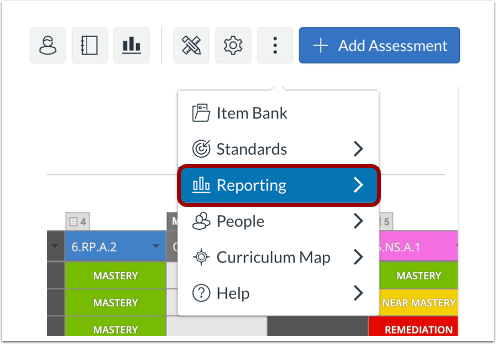
Puede acceder a su banco de artículos, estándares, informes, personas, mapas curriculares y recursos de soporte en el menú Más opciones.
Rastreador abierto
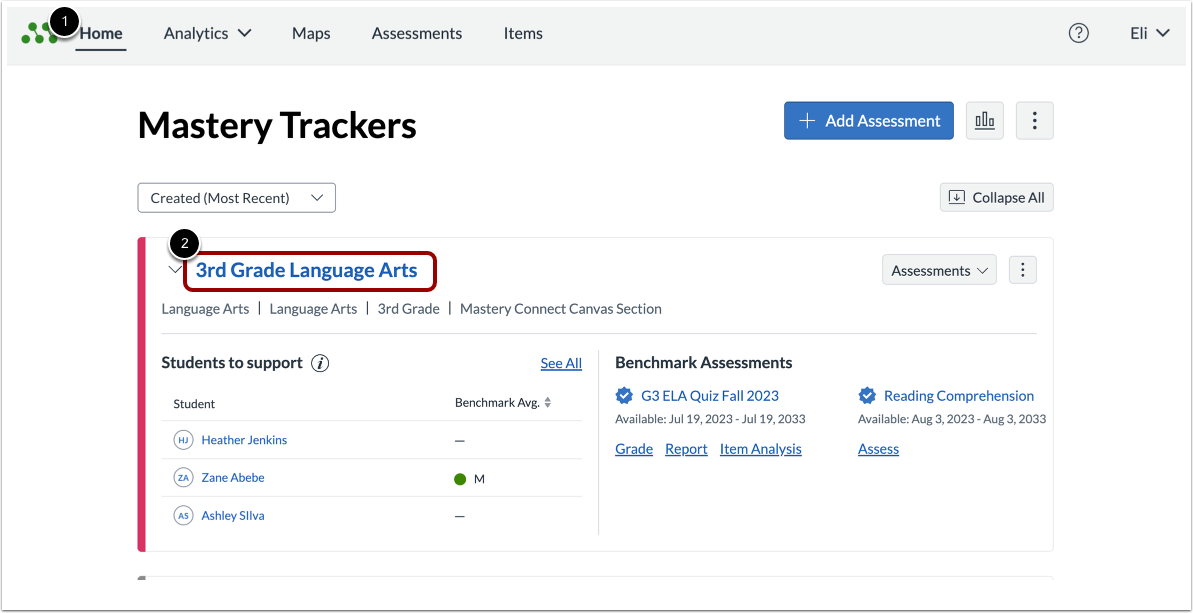
En la página de inicio de Mastery Trackers [1], haga clic en el enlace del nombre del rastreador [2].
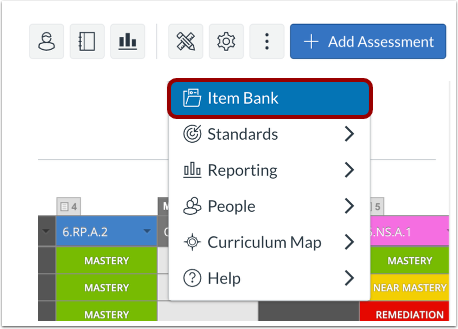
Abrir el menú Más opciones
Haga clic en el botón Más opciones .
Banco de artículos abiertos
Para ver su banco de artículos , haga clic en el enlace Banco de artículos .
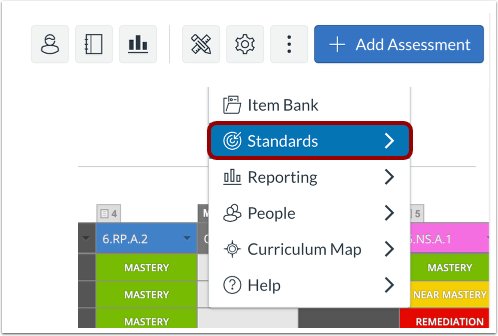
Menú de Estándares Abiertos
Para abrir el menú Estándares, haga clic en el enlace Estándares .
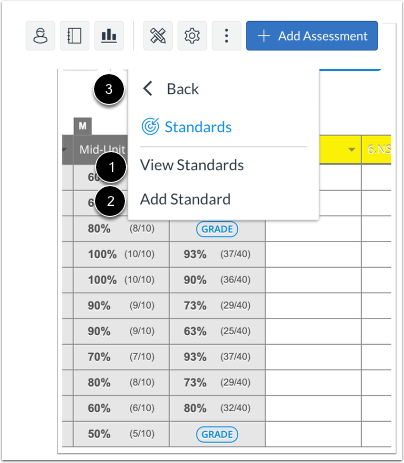
En el menú Estándares, puede ver todos los estándares en su rastreador [1] o agregar un estándar [2].
Para regresar al menú Más opciones, haga clic en el enlace Atrás [3].
Para abrir el menú Informes, haga clic en el enlace Informes .
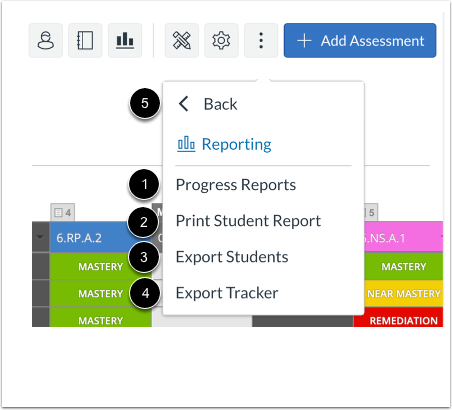
En el menú Informes, puede ver informes de progreso [1], imprimir informes de estudiantes [2], exportar una lista de estudiantes [3] o exportar su rastreador [4].
Para regresar al menú Más opciones, haga clic en el enlace Atrás [5].
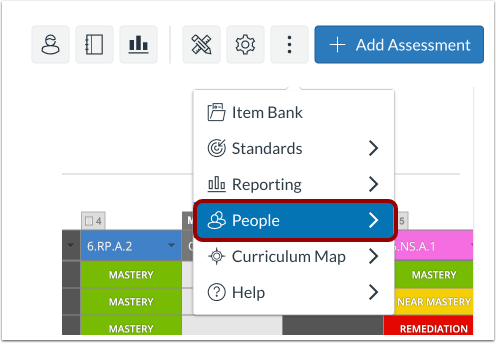
Para administrar las personas asociadas a su rastreador, haga clic en el enlace Personas .
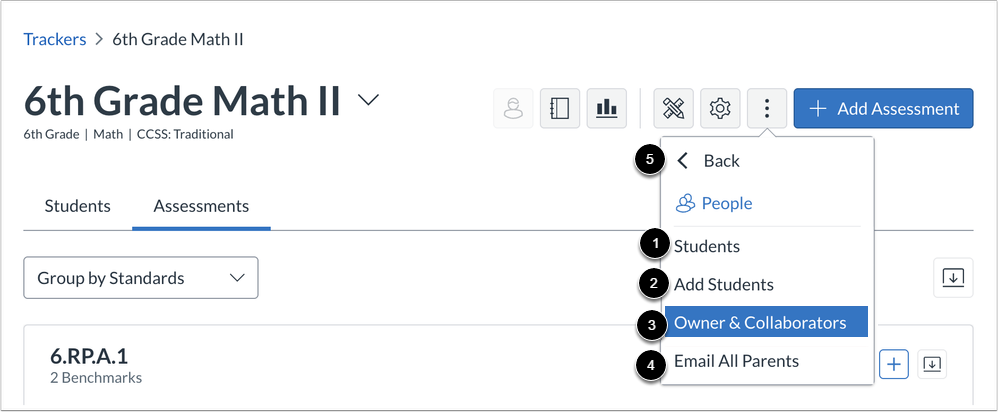
En el menú Personas, puede ver una lista de estudiantes en todos sus rastreadores [1], agregar estudiantes a su rastreador [2], agregar un colaborador del rastreador o transferir la propiedad [3] y enviar un correo electrónico a los padres de los estudiantes en su rastreador [4].
Si su rastreador está vinculado a un curso de Canvas, se mostrará el enlace Administrar secciones en lugar del enlace Agregar estudiantes.
Para regresar al menú Más opciones, haga clic en el enlace Atrás [5].
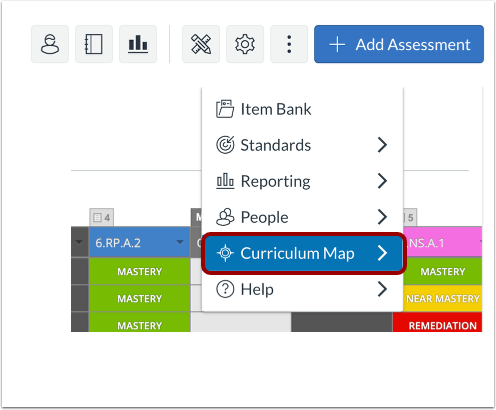
Para abrir el menú Mapa Curricular, haga clic en el enlace Mapa Curricular .
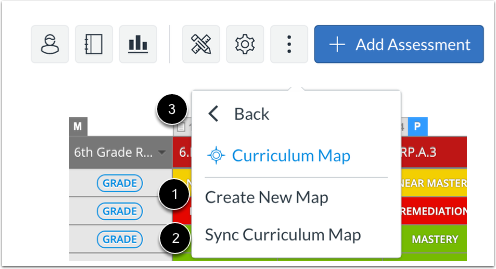
En el menú Mapa curricular, para crear un mapa curricular desde su rastreador, haga clic en el enlace Crear nuevo mapa [1].
Para aplicar actualizaciones de un mapa curricular al rastreador, haga clic en el enlace Sincronizar mapa curricular [2].
Para regresar al menú Más opciones, haga clic en el enlace Atrás [3].
Abrir el menú de ayuda
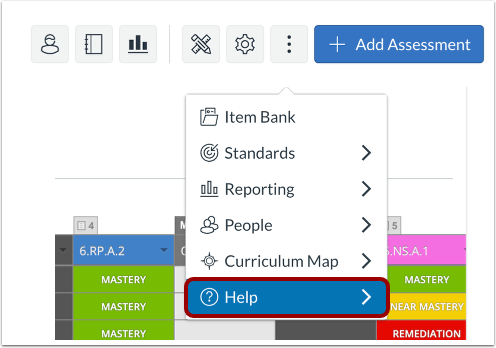
Para acceder a los recursos de ayuda para Mastery Connect, haga clic en el enlace Ayuda .
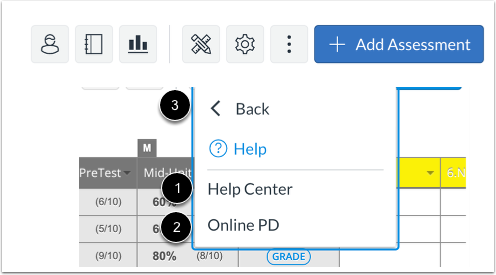
En el menú Ayuda, puede comunicarse con el Centro de ayuda [1] o con el desarrollo profesional (PD) en línea de Mastery Connect [2] haciendo clic en los enlaces respectivos.
Para regresar al menú Más opciones, haga clic en el enlace Atrás [3].
Nota: Mastery Connect Online PD solo está disponible con una suscripción paga.