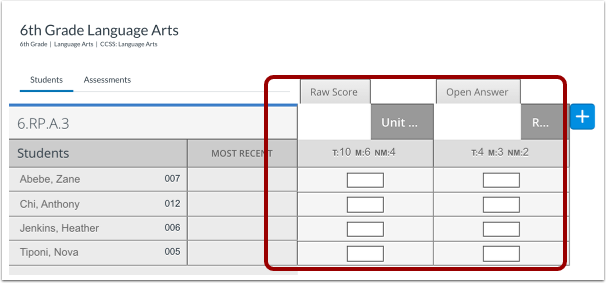
Si su institución utiliza Canvas LMS, puede conectar un Rastreador de Dominio a su curso de Canvas . Tras conectar el rastreador a Canvas, podrá acceder a datos de dominio, evaluaciones de bancos de ítems de terceros y herramientas de aprendizaje basadas en competencias.
Al crear una evaluación de Mastery Connect desde su Rastreador de Maestría en Canvas, Canvas crea automáticamente la tarea correspondiente. Una vez que el estudiante completa la tarea de Canvas antes de la fecha límite, los datos de la tarea se muestran en el Rastreador de Maestría y la puntuación de la tarea se muestra en el libro de calificaciones de Canvas.
Nota: Las evaluaciones que no se completan antes de la fecha de vencimiento no se completan automáticamente en el libro de calificaciones de Canvas.
Curso de Open Canvas
Inicie sesión en su cuenta de Canvas.
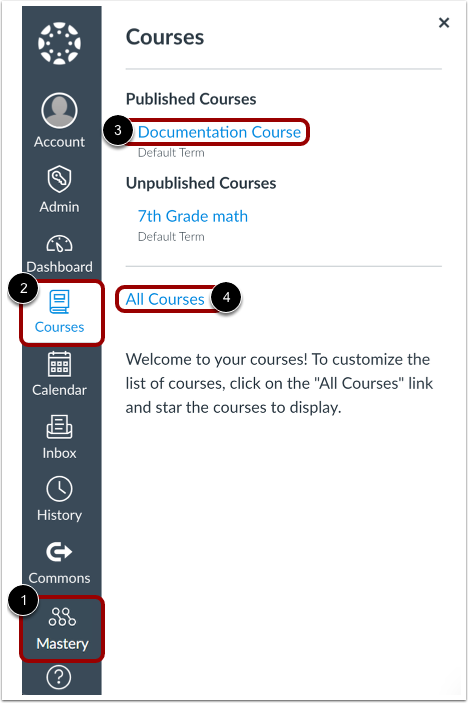
Para iniciar sesión en su cuenta Mastery Connect desde Canvas, en el menú de Navegación global, haga clic en el enlace Mastery [1].
Para ingresar a su curso, en el menú de Navegación Global, haga clic en el enlace Cursos [2]. Luego, haga clic en el enlace del nombre del curso [3].
Nota: Si el curso no aparece en la lista, seleccione el enlace Todos los cursos [4] y luego haga clic en el título de su curso.
Rastreador de maestría abierta
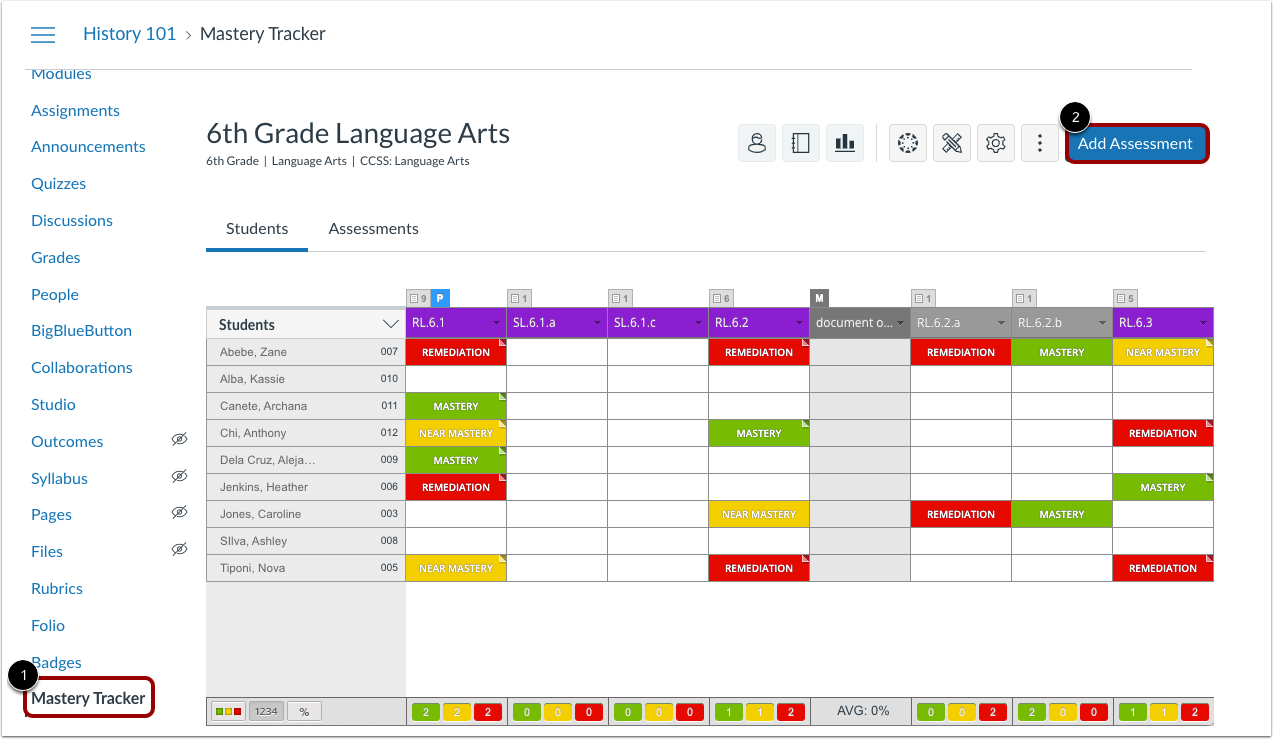
En el menú de Navegación del curso, haga clic en el enlace Rastreador de dominio [1]. Luego, haga clic en el botón Agregar evaluación [2].
Seleccionar la opción de creación de evaluación
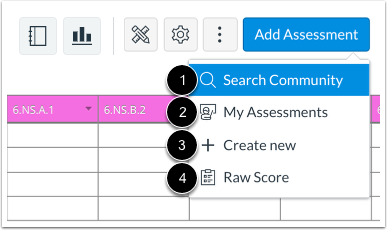
Seleccione una opción para agregar una evaluación a su Rastreador de maestría.
Para buscar evaluaciones prediseñadas en la comunidad Mastery Connect, haga clic en el enlace Buscar comunidad [1].
Para ver una lista filtrada para mostrar solo las evaluaciones que ha creado, haga clic en el enlace Mis evaluaciones [2].
Para crear una nueva evaluación para su rastreador, haga clic en el enlace Crear nuevo [3].
Para crear una evaluación en blanco que sólo contenga información de puntuación, haga clic en el enlace Puntuación bruta [4].
Si selecciona la opción Buscar comunidad o Mis evaluaciones, se muestra la Comunidad de evaluaciones.
De forma predeterminada, la Comunidad de Evaluación utiliza su rastreador para filtrar las evaluaciones mostradas por asignatura [1], asignatura principal [2] y clase [3]. Además, las evaluaciones de todos los estándares se muestran en [4]. Para ver más opciones de filtrado, haga clic en el icono Expandir [5].
La opción "Buscar en la comunidad" muestra las evaluaciones de todos los creadores [6], y la opción "Mis evaluaciones" muestra las evaluaciones que has creado personalmente [7]. Para aplicar o eliminar filtros adicionales, haz clic en los menús desplegables de filtros.
Para encontrar una evaluación específica, agregue texto en el campo de búsqueda [8].
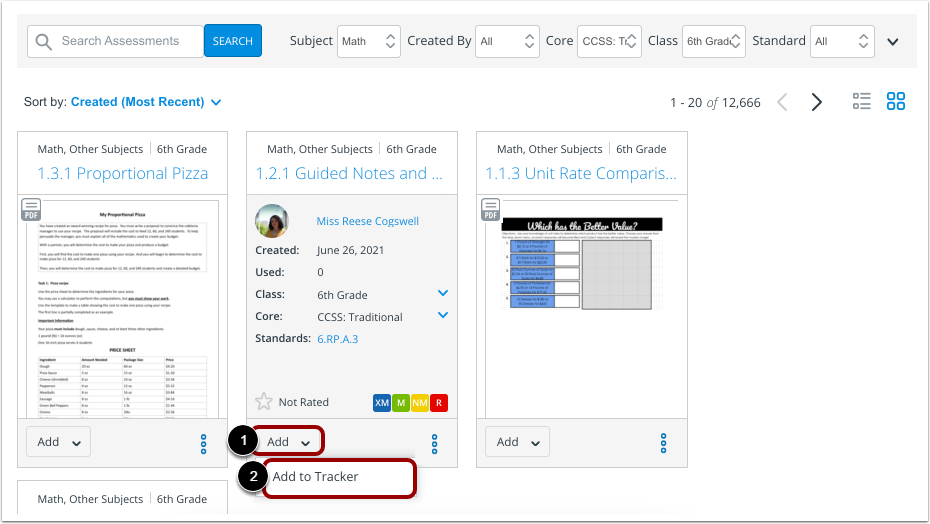
Para agregar una evaluación a su rastreador desde la Comunidad de evaluación, haga clic en el botón Agregar de una evaluación [1] y haga clic en el enlace Agregar al rastreador [2].
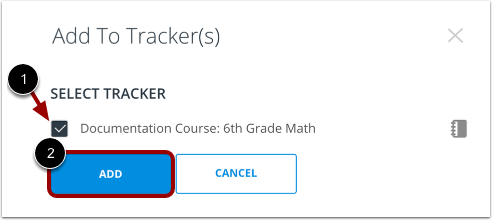
Localice el rastreador en la lista Seleccionar rastreador y haga clic en la casilla de verificación del rastreador [1]. Luego haga clic en el botón Agregar [2].
Crear nueva evaluación
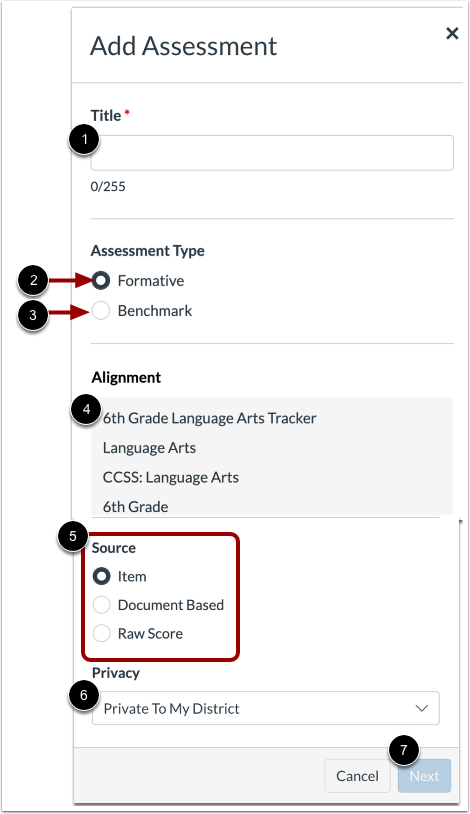
Si selecciona la opción Crear nuevo, se mostrará la ventana Agregar evaluación.
Introduzca un título obligatorio en el campo Título [1].
Para crear una evaluación formativa, haga clic en el botón " Formativa " [2]. Si es administrador de distrito o tiene privilegios de autor para crear una evaluación de referencia de distrito , haga clic en el botón " Referencia " [3].
El rastreador, el tema, el núcleo y la clase están pre-llenados [4].
Para seleccionar una fuente de evaluación, haga clic en el botón Fuente correspondiente [5]. Obtenga más información sobre las evaluaciones basadas en ítems , las evaluaciones basadas en documentos o la introducción de puntuaciones brutas en un rastreador.
Para seleccionar una configuración de privacidad para la evaluación, haga clic en el menú desplegable Privacidad [6].
Cuando termine de agregar los detalles de la evaluación, haga clic en el botón Siguiente [7].
Crear evaluación de puntuación bruta
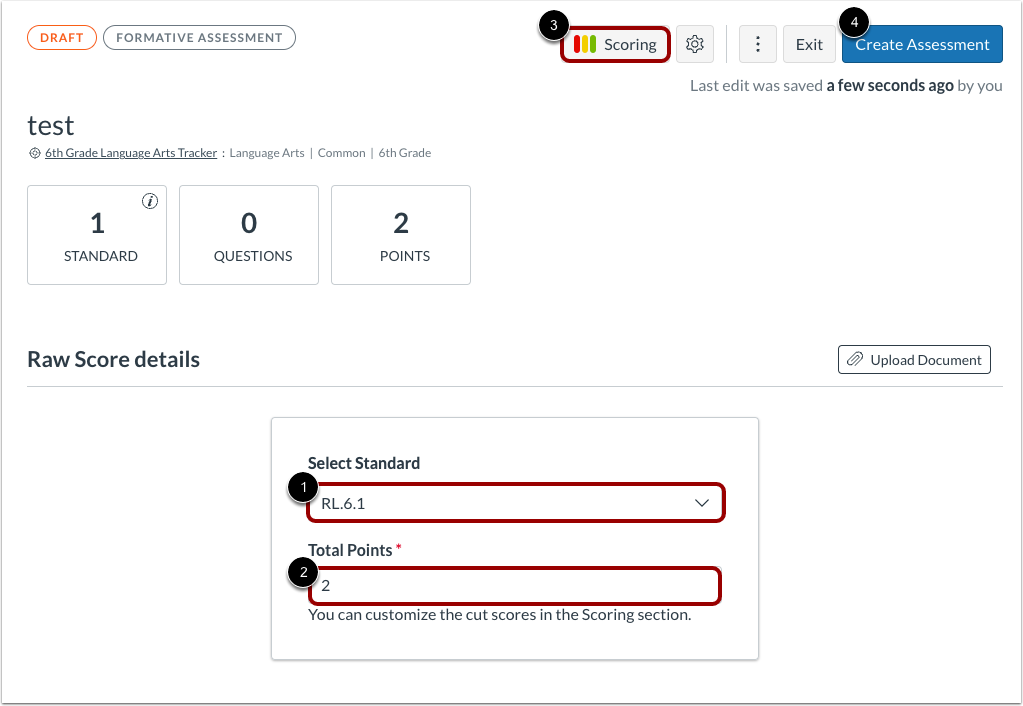
Si selecciona la opción Puntuación bruta, se mostrará el Editor de evaluación.
Para seleccionar un estándar para la evaluación, haga clic en el menú desplegable Seleccionar estándar [1].
Introduzca el número de puntos para la evaluación en el campo Puntos totales [2].
Para editar puntuaciones de corte, haga clic en el botón Puntuaciones [3].
Para crear la evaluación, haga clic en el botón Crear evaluación [4].
Editar partituras de corte
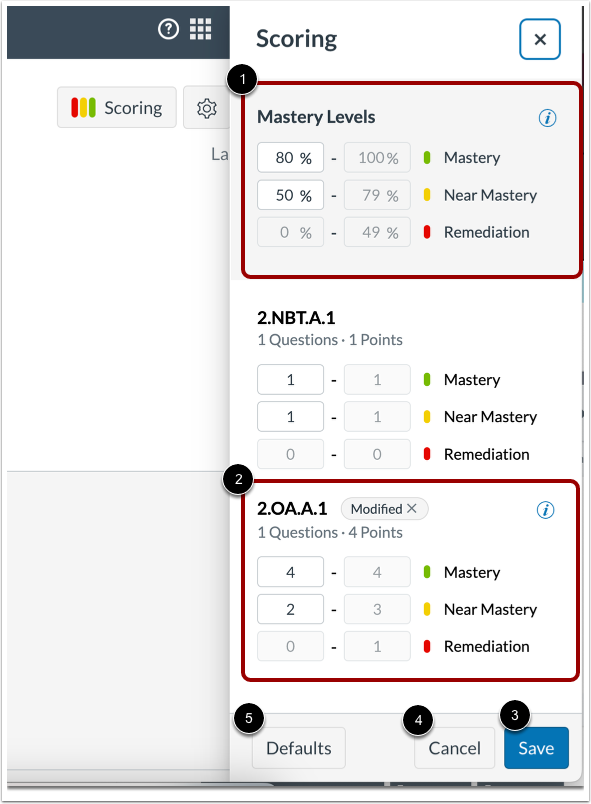
Para cambiar los puntajes de corte de dominio para la evaluación, ingrese los nuevos puntajes mínimos de dominio o casi dominio en los campos Nivel de dominio [1].
Si una pregunta vale más de un punto, para ajustar los niveles de dominio de la pregunta, ingrese nuevos puntajes mínimos para dominio y casi dominio en los campos Dominio o Casi dominio del elemento [2].
Para guardar los cambios, haga clic en el botón Guardar [3].
Para cancelar sus entradas, haga clic en el botón Cancelar [4].
Para volver a la configuración de dominio predeterminada de su distrito, haga clic en el botón Valores predeterminados [5].
Nota: Cuando se cambia un puntaje de corte de maestría, todos los demás puntajes de corte cambiarán para mantener el porcentaje total o número de puntos correcto.
Ver nueva evaluación en Tracker
Consulta tu evaluación según los estándares aplicables en tu registro de dominio. Las evaluaciones multiestándar se muestran directamente en el registro de dominio.
Ver la nueva evaluación de dominio en las tareas de Canvas
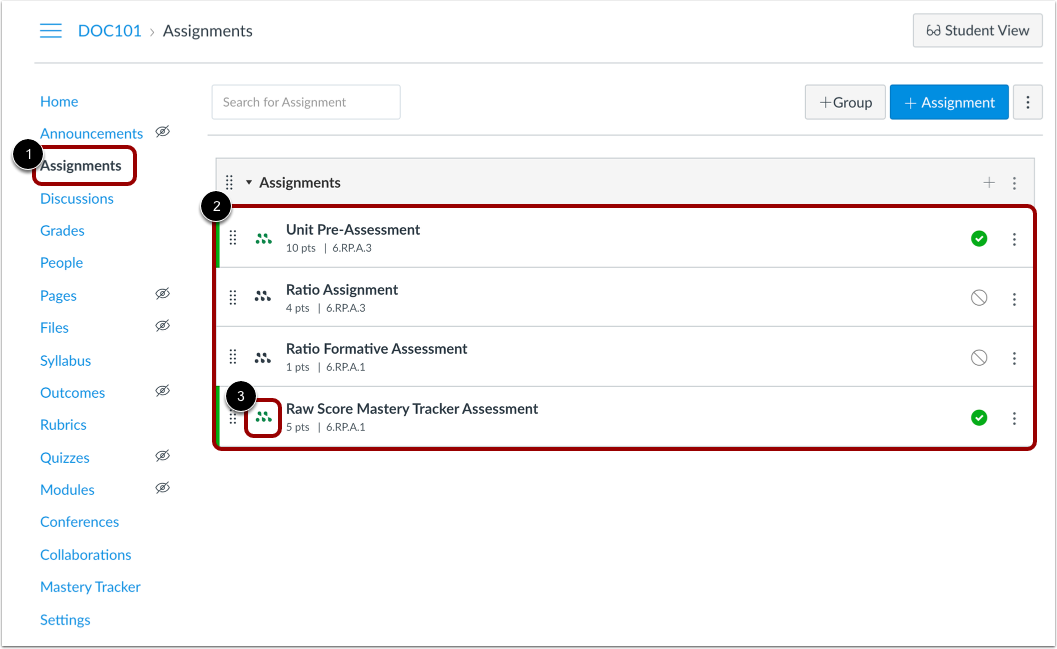
En el menú Navegación del curso, haga clic en el enlace Tareas [1].
Las tareas de evaluación de dominio se agregan al grupo de tareas de Tareas de Canvas [2].
Las asignaciones de seguimiento de maestría vinculadas muestran el ícono de maestría [3].
Notas:
- Una vez que sus estudiantes completen la tarea, los puntajes calificados se mostrarán en su Rastreador de dominio y en el libro de calificaciones del curso de Canvas.
- Las evaluaciones de puntuación bruta se publican en Canvas de forma predeterminada. Debes publicar manualmente todas las demás tareas de seguimiento de dominio de tu curso.