Si su institución utiliza Canvas LMS, puede vincular un Rastreador de Dominio existente a un curso de Canvas . Una vez establecida la conexión, podrá acceder a su Rastreador de Dominio en su curso de Canvas, que incluye datos de dominio, evaluaciones creadas con bancos de ítems de terceros y herramientas para apoyar el aprendizaje basado en competencias.
Es posible que los rastreadores de maestría ya incluyan evaluaciones de Mastery Connect. Puedes crear una tarea de Canvas vinculada a partir de una evaluación de Mastery Connect incluida con el rastreador siguiendo el proceso descrito en esta guía.
Curso de Open Canvas
Inicie sesión en su cuenta de Canvas.
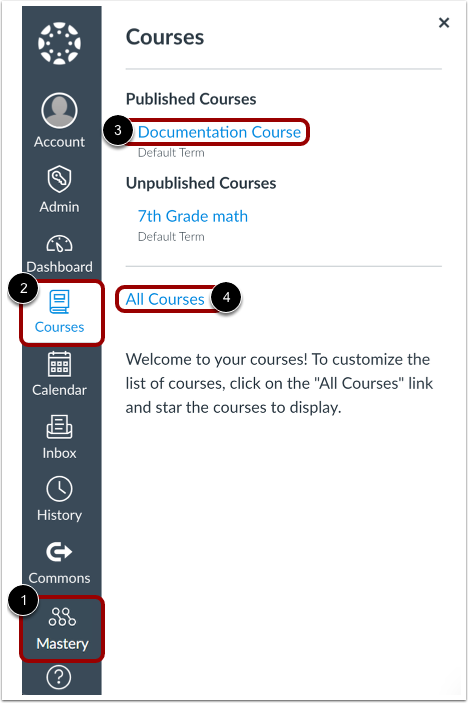
Para iniciar sesión en su cuenta Mastery Connect desde Canvas, en el menú de Navegación global, haga clic en el enlace Mastery [1].
Para ingresar a su curso, en el menú de Navegación Global, haga clic en el enlace Cursos [2]. Luego, haga clic en el enlace del nombre del curso [3].
Notas:
- Si el curso no aparece en la lista, seleccione el enlace Todos los cursos [4] y luego haga clic en el título de su curso.
- Para vincular una evaluación de Mastery Tracker a una tarea, primero debes vincular un Mastery Tracker a tu curso.
Estándar de seguimiento de maestría abierta
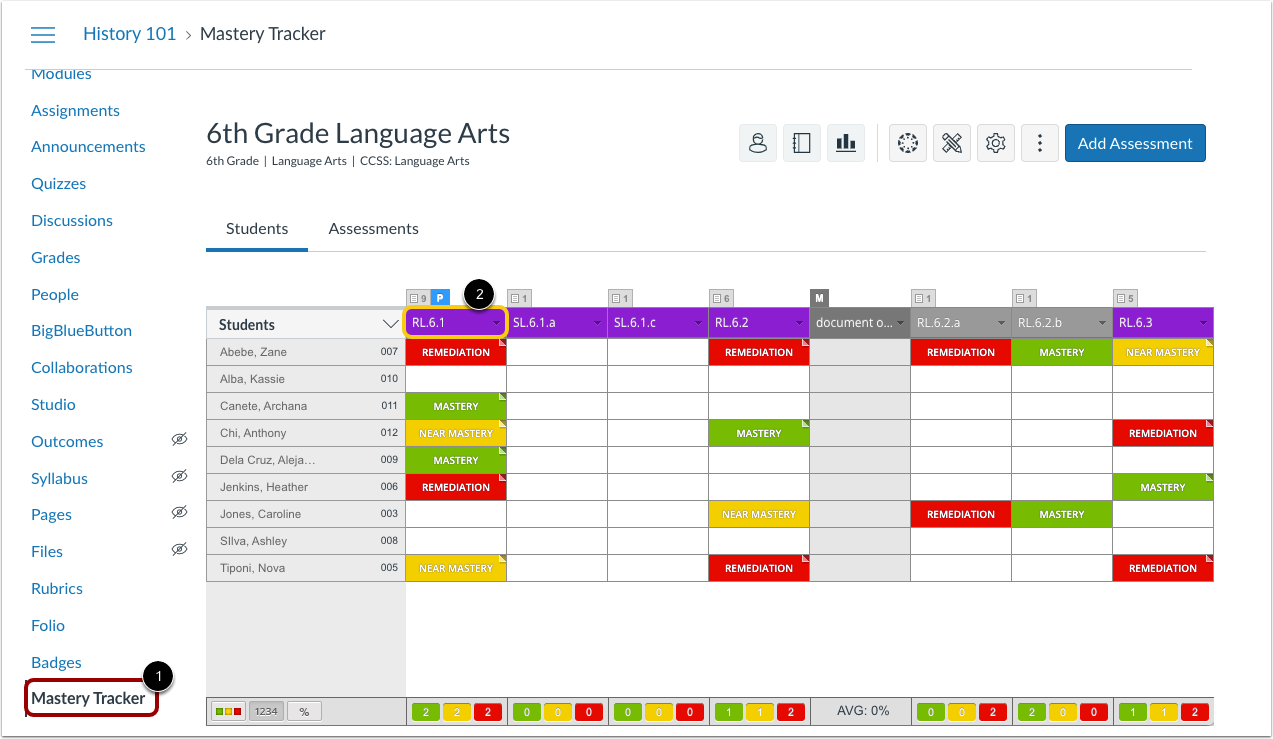
En la Navegación del curso, haz clic en el enlace "Seguimiento de dominio" [1]. Tu seguimiento de dominio se mostrará en tu curso de Canvas.
Haga clic en el nombre del estándar que contiene la evaluación Mastery Connect importada para crear su tarea de Canvas [2].
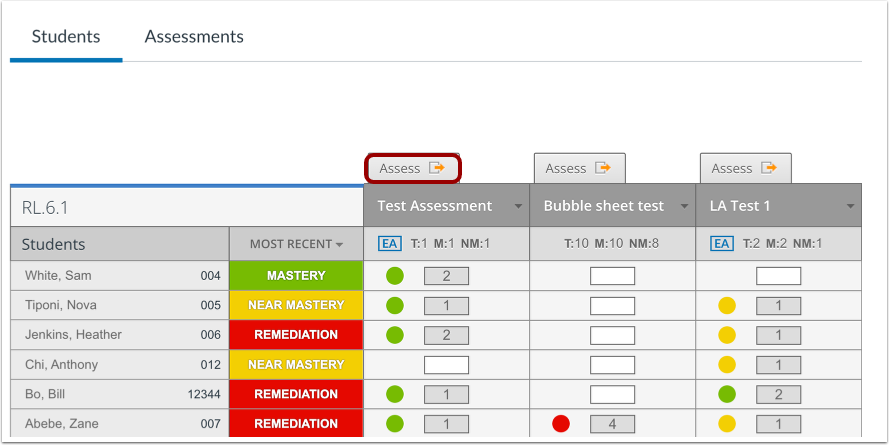
Abrir ventana de evaluación
En la página Detalles estándar, haga clic en la pestaña Evaluar para que la evaluación seleccionada se muestre en una nueva ventana.
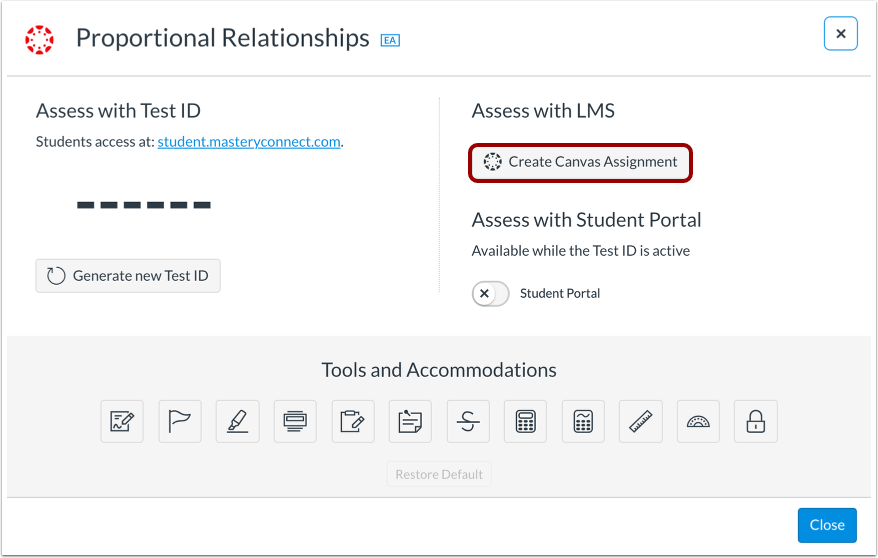
Crear tarea de Canvas
Haga clic en el botón Crear tarea de lienzo .
Asignación de lienzo abierto vinculado
Se ha creado su tarea de Canvas vinculada .
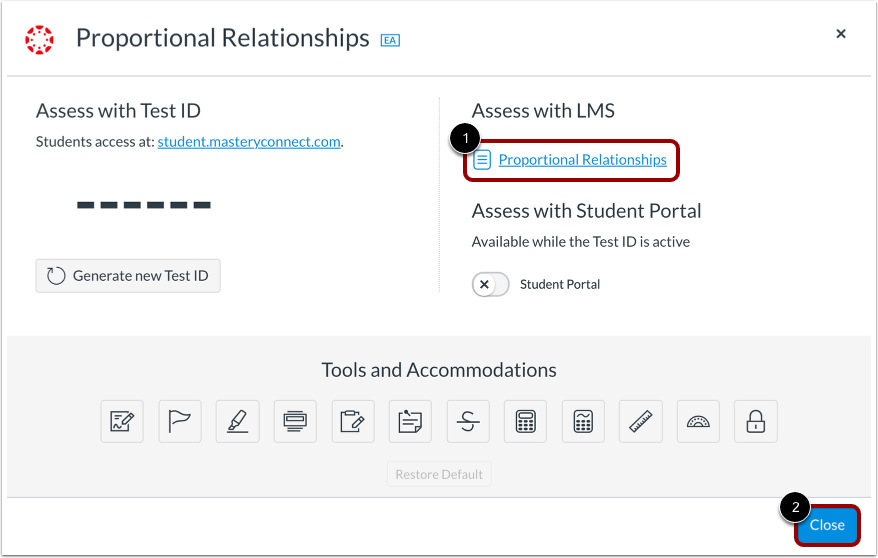
Para ver su nueva tarea junto con otras tareas del curso, haga clic en el enlace de la tarea [1].
Para cerrar la ventana, haga clic en el botón Cerrar [2].